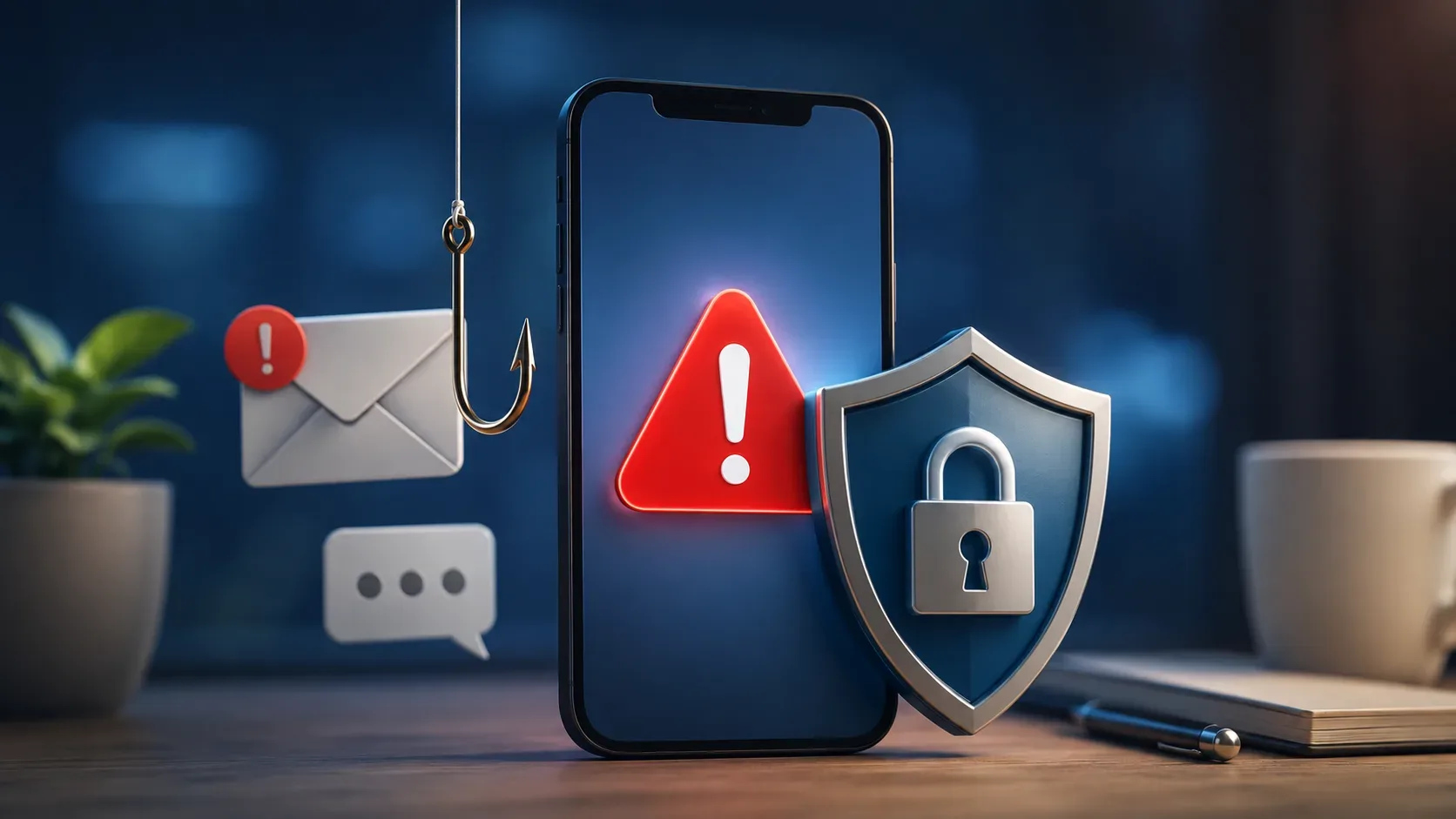
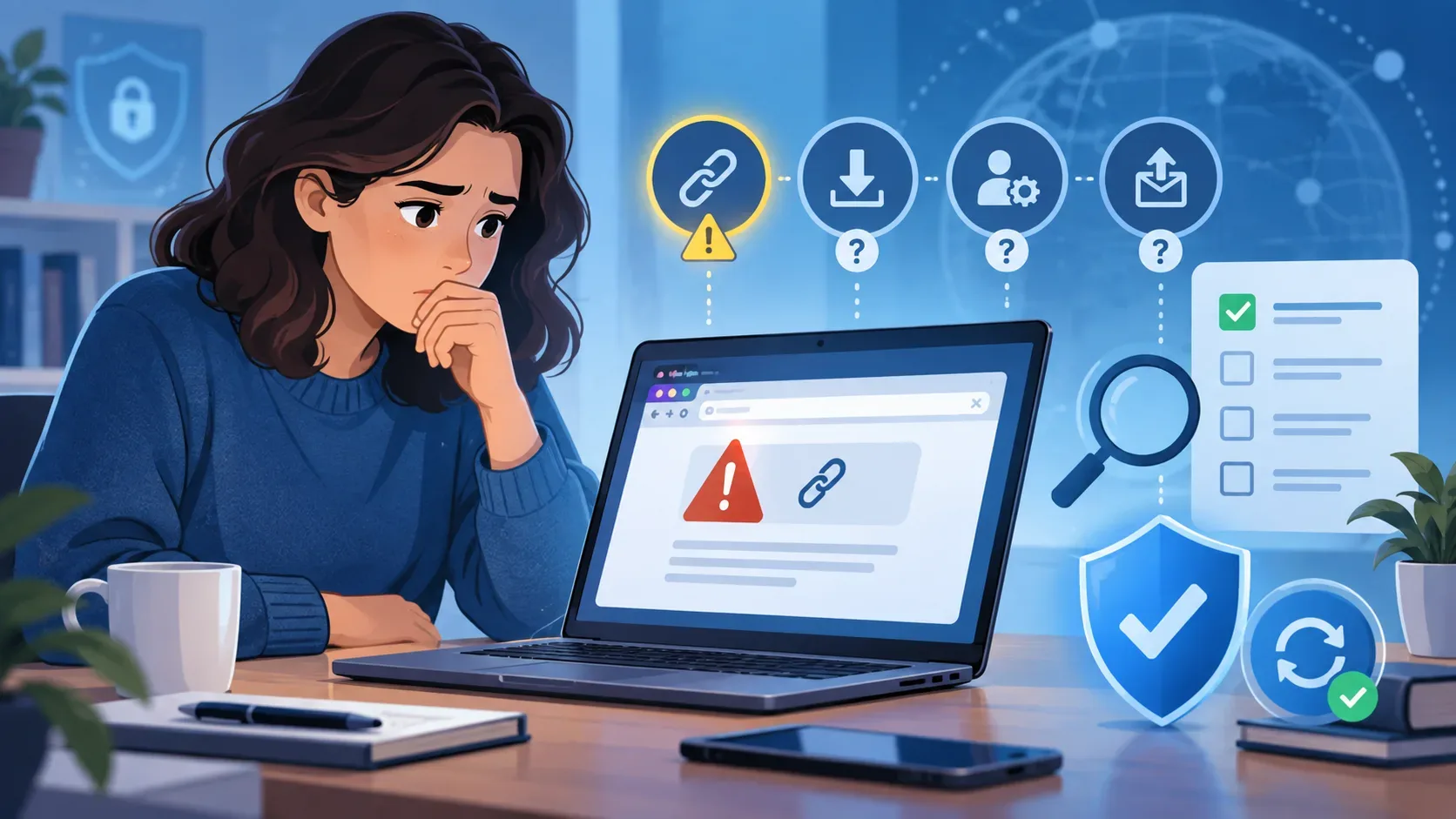
Hacer clic en un enlace sospechoso sin escribir nada no significa, por sí solo, que te hayan robado la contraseña o que el dispositivo se haya infectado. Tampoco demuestra que el riesgo sea cero. La evaluación depende de lo que ocurrió después del clic: ¿solo se abrió la página, se descargó un archivo, se concedió un permiso, se ejecutó un programa o se enviaron datos? Un sitio visitado puede recibir información técnica habitual de la conexión; eso es distinto de recibir tu contraseña o tus datos bancarios.
Qué hacer de inmediato sin volver al enlace
- Cierra la pestaña o ventana sospechosa. No sigas las instrucciones de la página, no llames a los números que aparezcan en avisos ni uses un botón de “verificación” ofrecido por el propio sitio.
- Reconstruye lo que hiciste: ¿hubo una descarga? ¿Abriste un archivo, instalaste una aplicación o extensión, permitiste notificaciones, cámara o micrófono, iniciaste sesión o aprobaste el acceso a una cuenta?
- Revisa el historial de descargas y los permisos en la configuración del navegador, sin volver a abrir la dirección sospechosa.
- Actualiza el navegador, el sistema operativo y el software de seguridad desde sus ajustes o tiendas oficiales. Si sospechas que hay un archivo malicioso, actualiza la protección y realiza un análisis.
La FTC recomienda contactar con la supuesta empresa por un canal conocido y, ante la posible descarga de software dañino, actualizar la protección y analizar el dispositivo. Las guías de CERT.br abordan estafas, programas maliciosos y protección de dispositivos.
¿Qué escenario se produjo y qué cambia cada señal?
| Situación observada | Interpretación y siguiente paso |
|---|---|
| Solo se abrió la página, sin envío voluntario, descarga aparente ni permiso. | No hay indicios de que hayas entregado una contraseña. Cierra la página, actualiza el software y vigila señales anómalas. El clic aislado no garantiza riesgo cero, especialmente con programas desactualizados. |
| Apareció un archivo en las descargas, pero no lo abriste. | Descargar no es lo mismo que instalar. No ejecutes el archivo; revisa el historial y usa la protección del dispositivo para analizarlo o eliminarlo. No ignores una alerta de descarga peligrosa. |
| Abriste el archivo, instalaste una aplicación o extensión o autorizaste su ejecución. | Trátalo como una exposición más seria. Deja de usar el programa sospechoso, revisa las aplicaciones y extensiones instaladas, actualiza y ejecuta un análisis de seguridad. Busca asistencia de confianza si hay indicios de compromiso. |
| Permitiste notificaciones, cámara, micrófono u otro acceso. | Revisa y revoca el permiso desde los ajustes del navegador o dispositivo. Las notificaciones abusivas pueden continuar tras cerrar la pestaña; concederlas no significa automáticamente que se haya enviado una contraseña. |
| Escribiste y enviaste una contraseña, código, datos personales o bancarios, o autorizaste a una aplicación a acceder a tu cuenta. | Puede haber exposición de la cuenta o de los datos. Entra por la aplicación o web oficial, cambia las credenciales afectadas, cierra sesiones desconocidas, revoca accesos no reconocidos y activa la autenticación en dos pasos. Contacta con tu entidad financiera si se trata de datos financieros. |
Cómo revisar descargas, permisos y programas
Abre la lista de descargas del navegador y la carpeta correspondiente. Busca archivos inesperados cerca de la hora del clic. No abras un archivo solo para averiguar qué hace. Revisa también las aplicaciones y extensiones instaladas recientemente. En los dispositivos Apple, conviene prestar atención a los perfiles de configuración desconocidos: Apple explica cómo revisarlos y advierte que, en dispositivos de centros educativos o empresas, debe consultarse al administrador antes de eliminarlos.
Comprueba los permisos del sitio, especialmente notificaciones, cámara, micrófono, ubicación y descargas automáticas. En Chrome, por ejemplo, se pueden gestionar en Configuración de sitios. Si ya no ves la dirección sospechosa, búscala en la lista de sitios y datos almacenados sin volver a visitarla. Usa la comprobación de seguridad del navegador cuando esté disponible; las indicaciones oficiales de Chrome incluyen notificaciones, protección y actualizaciones.
Si usas Windows y sospechas de un archivo o programa dañino, Seguridad de Windows permite analizar un archivo y realizar un análisis rápido, seguido de una revisión más completa si persiste la preocupación. Un resultado limpio reduce los indicios de problemas, pero no demuestra la ausencia absoluta de amenazas.
¿Debo cambiar mis contraseñas aunque no haya escrito nada?
El simple clic, sin señales de acceso a una cuenta ni envío de credenciales, no demuestra que todas tus contraseñas hayan quedado expuestas. Da prioridad a las actualizaciones y comprobaciones anteriores. Cambiar una contraseña se vuelve urgente si escribiste o enviaste datos en una página falsa, aprobaste un inicio de sesión o acceso desconocido, o detectas actividad no reconocida. Comprueba también si el autocompletado introdujo datos y si realmente los enviaste; ver campos rellenados no confirma, por sí solo, la transmisión.
En ese caso, abre el servicio mediante una dirección escrita por ti o su aplicación oficial, establece una contraseña nueva y exclusiva, revisa las sesiones y dispositivos conectados y activa la autenticación multifactor. Si compartiste códigos de acceso, información bancaria o datos de tarjetas, contacta pronto con el servicio o banco por sus canales oficiales. La FTC detalla respuestas según el tipo de información o acceso comprometido.
¿Qué señales requieren ayuda adicional?
- Una aplicación, extensión o perfil que no reconoces; alertas de protección o una instalación inesperada.
- Redirecciones repetidas, ventanas nuevas persistentes o notificaciones de un sitio al que diste permiso.
- Avisos de inicio de sesión, cambios de contraseña, transacciones o sesiones que no realizaste.
- Imposibilidad de eliminar software sospechoso o comportamiento anómalo que persiste tras actualizar y analizar el dispositivo.
Una ventana emergente alarmante, por sí sola, no diagnostica una infección: puede formar parte de la estafa. No instales un “antivirus” sugerido por la propia página. En un móvil u ordenador del trabajo, avisa al equipo informático y no modifiques ajustes administrados sin orientación. Si se han comprometido una cuenta o datos, documenta lo ocurrido y utiliza los canales oficiales de recuperación y notificación.
En resumen: actúa según lo ocurrido, no solo por el clic
La clave es distinguir entre abrir una página, descargar, ejecutar software, conceder permisos y enviar datos. Si no hubo envío ni otra acción, investiga y mantén la protección actualizada sin dar por hecho un compromiso. Si se instaló software, se concedió acceso o se transmitieron datos, amplía la respuesta al dispositivo y las cuentas afectadas. Ninguna comprobación aislada certifica riesgo cero, pero las señales observables ayudan a elegir medidas proporcionadas.