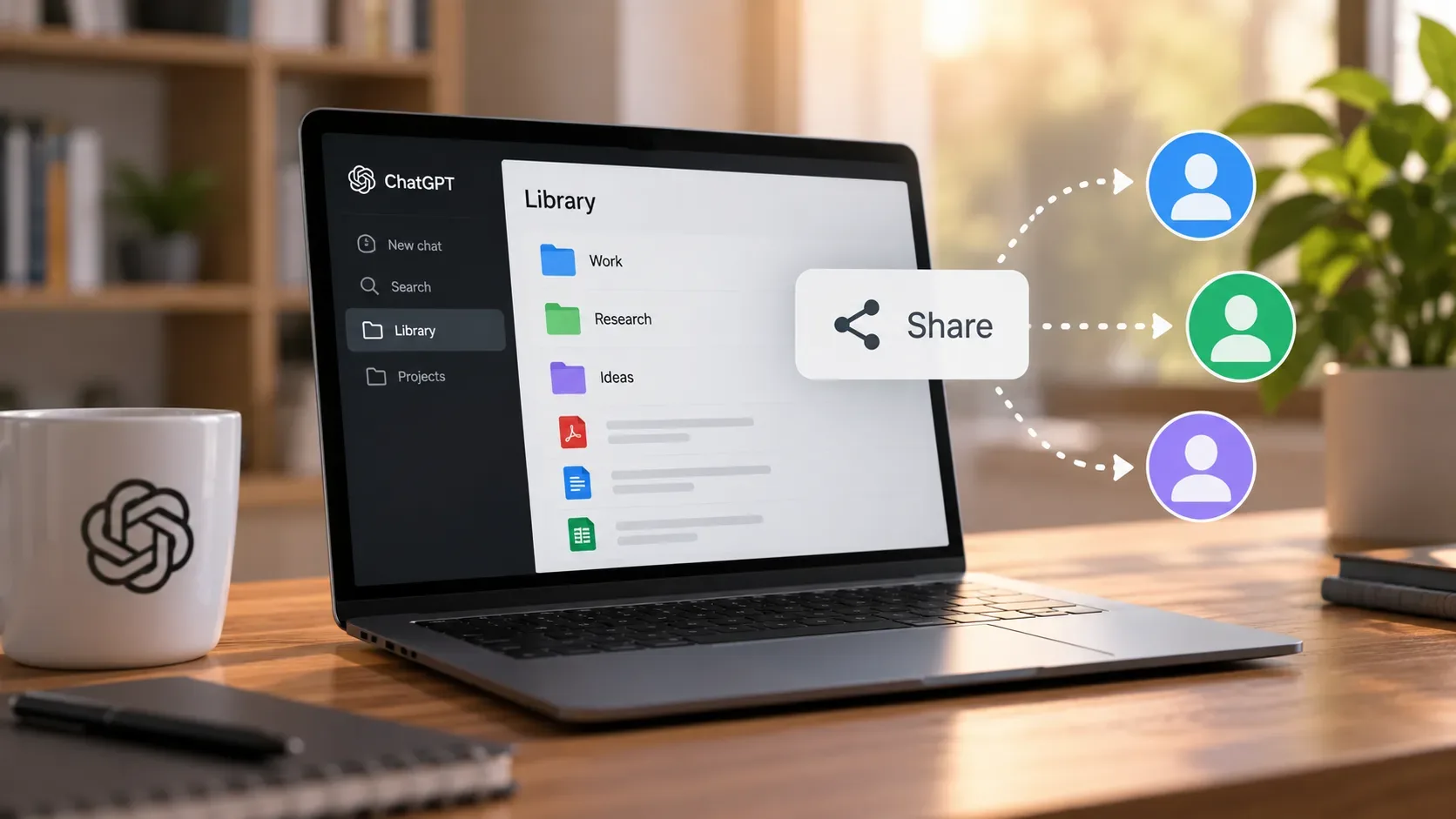
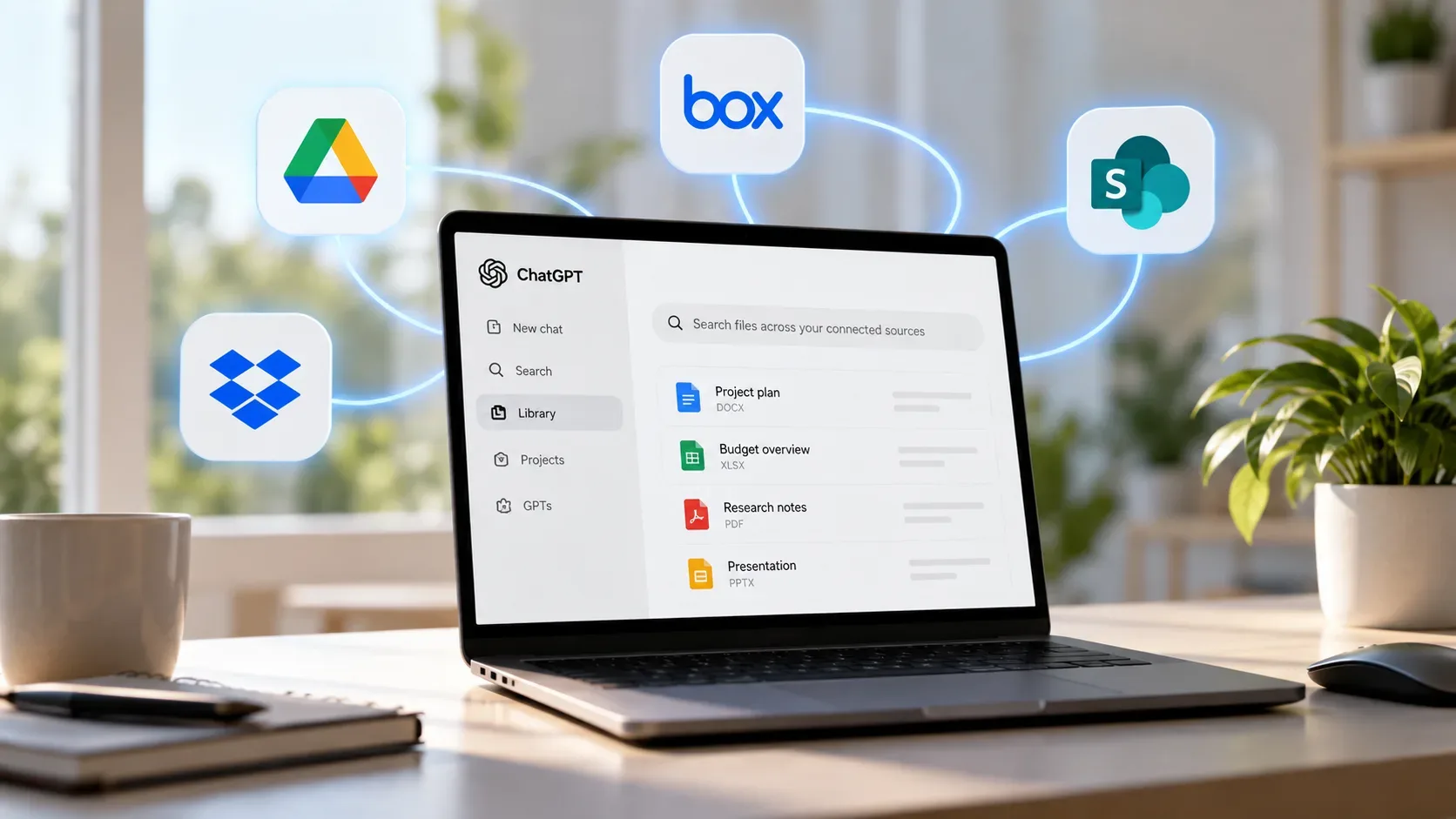
Sim: desde a atualização anunciada em 10 de setembro de 2026, arquivos do Box, Dropbox e SharePoint podem aparecer na Library do ChatGPT ao lado do Google Drive. Depois de conectar o provedor compatível, você pode navegar pelas pastas, pesquisar arquivos e adicioná-los a uma conversa por Add from Library ou por menções com @, sem precisar baixar o arquivo e reenviá-lo manualmente. A OpenAI também informa que os itens continuam ligados à fonte original e que as permissões já existentes no serviço de origem e no workspace continuam valendo.
O que mudou na Library em 10 de setembro
A mudança transforma a Library em um ponto de acesso também para repositórios externos. Antes, a experiência já reunia arquivos enviados ou criados no ChatGPT e havia integração com o Google Drive. As notas de versão do ChatGPT de 10 de setembro de 2026 dizem que Box, Dropbox e SharePoint passaram a se juntar ao Google Drive na Library.
Na prática, a documentação oficial descreve quatro ações principais para essas fontes conectadas:
- navegar por arquivos e pastas disponíveis na conta conectada;
- pesquisar itens sem fazer um novo upload;
- adicionar o arquivo necessário ao chat pela Library ou por @mentions;
- manter arquivos compatíveis abertos ao lado da conversa enquanto você pede resumo, comparação, análise ou criação de novo conteúdo.
Também é possível selecionar uma pasta e pedir ao ChatGPT para trabalhar com os arquivos que ela contém, quando essa experiência estiver disponível para a conta e para o provedor.
Upload manual, arquivo já salvo na Library e fonte conectada não são a mesma coisa
| Forma de usar o arquivo | Onde ele vem | Quando faz mais sentido |
|---|---|---|
| Upload manual | Você escolhe um arquivo do dispositivo e o envia ao ChatGPT. Arquivos enviados são salvos na Library, conforme a documentação de armazenamento. | Quando o arquivo está apenas no computador, é pontual ou você não quer conectar um serviço externo. |
| Arquivo já salvo na Library | Um arquivo que já foi enviado ou criado no ChatGPT pode ser localizado e reutilizado sem repetir o upload. | Quando o material já faz parte do seu acervo no ChatGPT. |
| Arquivo de fonte conectada | O item permanece ligado ao Box, Dropbox, SharePoint ou Google Drive e pode ser localizado pela Library depois que a conta é conectada. | Quando o material vive no repositório externo e você quer encontrá-lo sem baixar e reenviar. |
A documentação de armazenamento e Library explica que uploads e arquivos criados no ChatGPT são salvos em uma área dedicada. Já a atualização de 10 de setembro afirma que os arquivos dos provedores conectados permanecem associados à origem externa. Essa diferença é importante: conectar a fonte não equivale a conceder acesso indiscriminado ao repositório.
Como conectar a fonte antes de procurar na Library
O fluxo pode variar um pouco conforme plano, região, interface e configuração do workspace, mas a documentação atual de apps no ChatGPT e de contas conectadas segue esta lógica:
- Abra a área de Apps ou Plugins que aparece na sua conta e localize o provedor.
- Instale o plugin, se essa etapa for exibida, e selecione a opção para conectar a conta.
- Entre na conta do provedor que já possui acesso aos arquivos desejados.
- Revise os serviços e permissões solicitados e conclua a autorização.
- Volte à Library e procure o arquivo ou a pasta conectada.
Em ambientes corporativos, o fato de você conseguir entrar no Box, Dropbox ou Microsoft 365 não garante que o app esteja liberado no ChatGPT. Um administrador do workspace pode controlar disponibilidade, funções e ações permitidas.
Fluxo prático no Box
A página oficial do Box no ChatGPT informa que o app pode pesquisar e usar arquivos aos quais a conta Box conectada já tem acesso. O fluxo recomendado é conectar a conta correta, voltar ao ChatGPT e então procurar documentos por nome de projeto, título, pasta ou assunto.
Um detalhe útil é que a documentação atual do Box diz que não é necessário configurar uma sincronização individual para cada arquivo. Se um arquivo não aparece, o primeiro teste deve ser abrir esse mesmo item diretamente no Box com a conta conectada. Se a conta do Box não puder vê-lo, a conexão com o ChatGPT não cria um novo direito de acesso.
Fluxo prático no Dropbox
Para o Dropbox, a novidade confirmada pelas notas de versão é a presença do provedor na Library: depois de conectado, os arquivos e pastas disponíveis podem ser navegados e pesquisados e os itens necessários podem ser adicionados ao chat sem novo upload.
A OpenAI não documenta, na nota de lançamento, uma lista específica de permissões ou formatos exclusiva do Dropbox. Por isso, o ponto seguro é tratar a conta conectada e os controles do workspace como a fronteira de acesso: se um item não está disponível para aquela conexão ou para a experiência usada, não presuma que a Library contornará essa restrição.
Fluxo prático no SharePoint
No SharePoint, além da conexão da conta Microsoft, organizações podem exigir aprovação administrativa no Microsoft Entra e no próprio workspace do ChatGPT. A documentação do app SharePoint deixa claro que o ChatGPT recupera apenas conteúdo que a conta Microsoft relevante ou o membro autorizado do workspace já pode acessar.
A documentação também lista, para essa experiência, tipos de arquivo compatíveis como .txt, .pdf, .docx, .pptx, .xlsx e .csv. Isso não significa que qualquer arquivo encontrado poderá necessariamente ser usado em toda tarefa: recursos podem depender do formato, do app, das permissões e da superfície do ChatGPT.
Como localizar um arquivo sem cair no “não encontrei”
A busca costuma funcionar melhor quando o pedido contém pistas do próprio repositório. Em vez de pedir apenas “ache o relatório”, combine dois ou três elementos, por exemplo: nome do projeto, pasta, trimestre, cliente, tipo de documento ou trecho do título.
- Por nome: procure pelo título completo ou por uma parte distintiva.
- Por pasta: abra a pasta do projeto e refine a busca dentro dela quando a interface permitir.
- Por provedor: se você usa mais de uma fonte, diga explicitamente Box, Dropbox ou SharePoint no pedido.
- Por contexto: use algo como “o briefing mais recente do projeto Aurora no Box” em vez de “meu briefing”.
- Depois de encontrar: adicione o item à conversa pela Library ou use a menção disponível e então peça resumo, comparação ou análise.
O que acontece com permissões e arquivos compartilhados
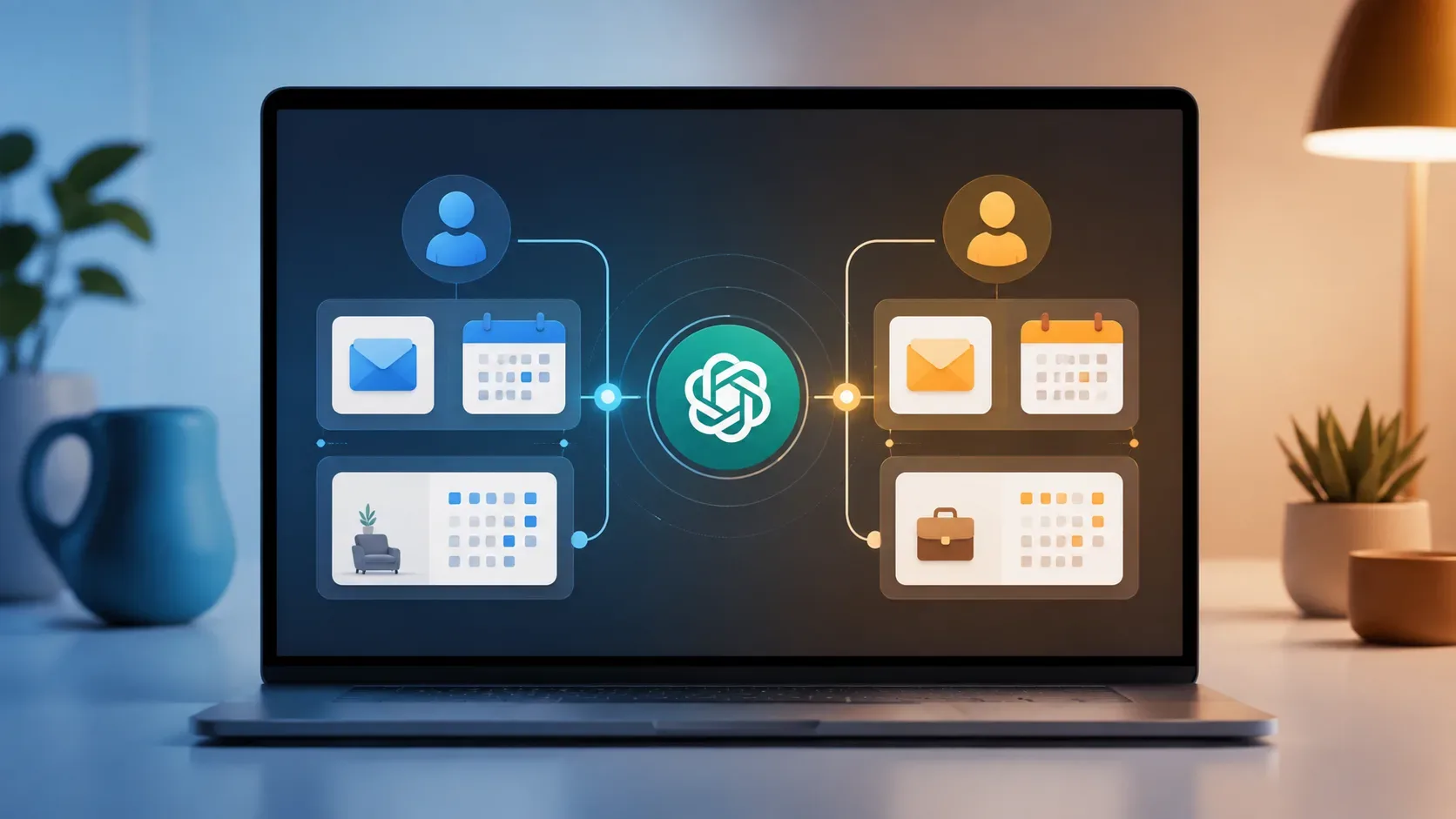
Conectar uma fonte não amplia as permissões do usuário. As notas de versão dizem que permissões existentes dos arquivos e controles do workspace continuam sendo aplicados. A documentação geral de apps reforça que um app não pode conceder acesso além do que a conta conectada, o provedor e o workspace autorizam.
Isso também ajuda a explicar um caso comum: um colega envia um link de SharePoint ou Box, mas o arquivo não aparece na Library. O link pode existir sem que a conta conectada ao ChatGPT tenha permissão efetiva para aquele item. Nessa situação, a correção é feita no provedor ou na administração do workspace, não por um novo prompt.
Se o arquivo aparece, mas o ChatGPT não consegue usar o conteúdo
Encontrar o nome do arquivo e conseguir analisar seu conteúdo são etapas diferentes. A página de solução de problemas de apps observa que um app pode localizar um item sem conseguir recuperar ou analisar o conteúdo para uma tarefa específica. Verifique o tipo de arquivo, a capacidade do app, a conta conectada, a autorização do provedor e as restrições administrativas.
Se for necessário enviar o arquivo manualmente como alternativa, as regras de upload passam a ser as regras dessa outra experiência. Isso não deve ser confundido com a integração conectada.
Quem recebe a novidade e onde ela funciona
Segundo as notas de 10 de setembro de 2026, Box, Dropbox e SharePoint na Library estão sendo distribuídos para usuários Go, Plus, Pro, Business, Edu, Healthcare e Enterprise na web, tanto no modo Chat quanto no Work. A OpenAI informou que o suporte móvel virá depois. Como se trata de distribuição gradual, a opção pode não aparecer ao mesmo tempo para todas as contas qualificadas.
O melhor fluxo para evitar uploads repetidos
- Conecte o provedor que realmente contém os arquivos de trabalho.
- Confirme que a conta conectada abre o arquivo no serviço de origem.
- Use a Library para navegar ou pesquisar pelo item.
- Adicione o arquivo à conversa por Add from Library ou por menção.
- Peça a tarefa desejada: resumir, comparar, analisar ou produzir algo novo a partir daquele material.
- Se o item não aparecer, investigue conta, permissão, app e controles do workspace antes de recorrer a novo upload.
O ganho da mudança é justamente reduzir a rotina de baixar um documento de um repositório e reenviá-lo ao ChatGPT toda vez. A Library passa a funcionar como uma ponte de descoberta para arquivos conectados, mas sem substituir as regras de acesso do Box, Dropbox ou SharePoint.