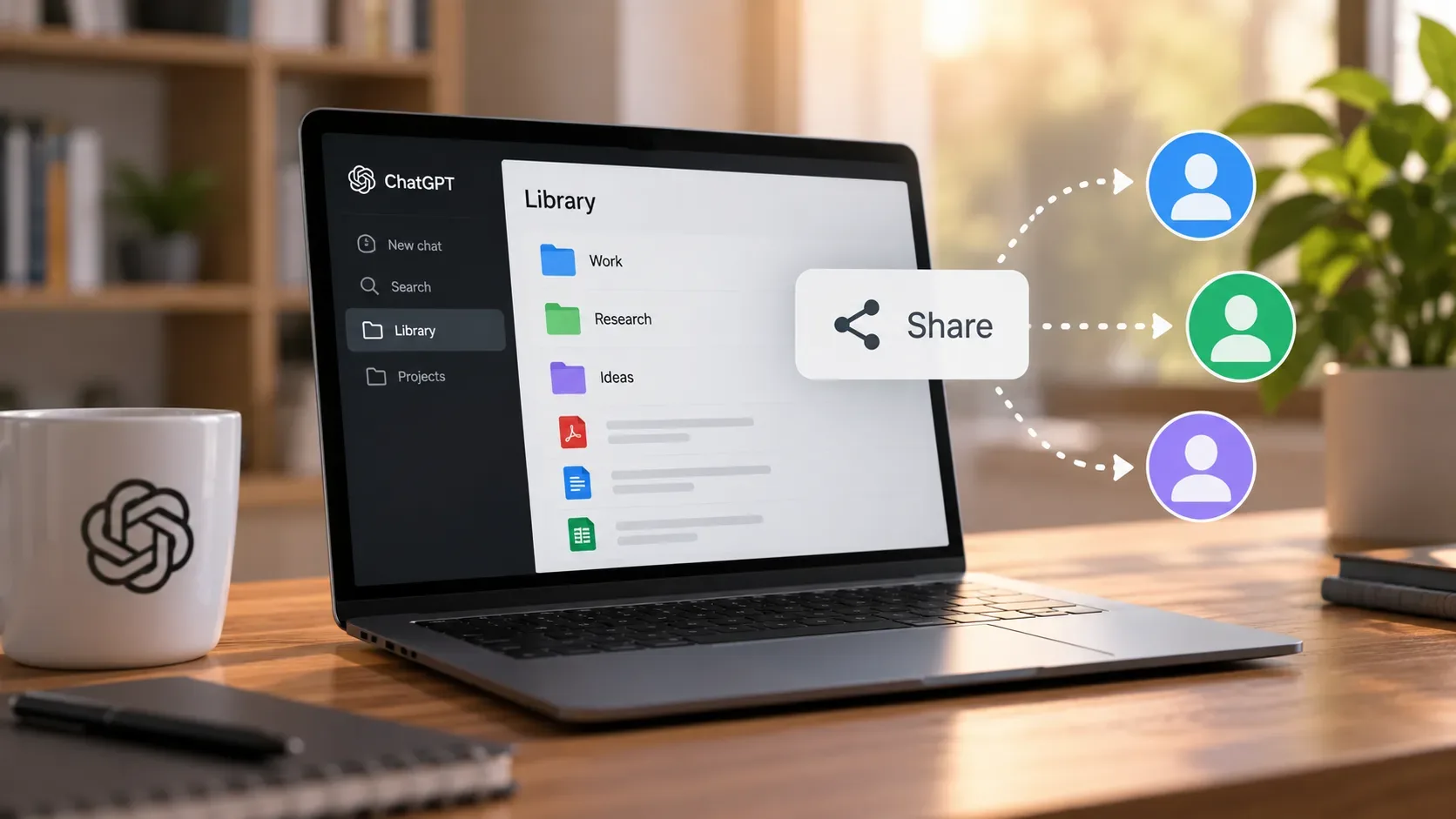
Desde 9 de setembro de 2026, o ChatGPT passou a oferecer compartilhamento de arquivos e pastas da Library com pessoas específicas ou, quando a opção estiver disponível no ambiente, com todo o workspace. O ponto que merece mais atenção não é apenas escolher entre Viewer e Editor: em uma pasta compartilhada, a propriedade dos arquivos enviados segue uma regra própria. Se você colocar um arquivo em uma pasta que pertence a outra pessoa, o arquivo passa a pertencer ao dono dessa pasta, embora o sistema continue registrando quem fez o upload.
A mudança foi anunciada nas notas de versão do ChatGPT de 9 de setembro de 2026. A própria nota também confirma a área Shared with me, o gerenciamento posterior de acesso e o uso de arquivos compartilhados diretamente em conversas.
O que mudou no compartilhamento da Library
O novo fluxo acrescenta quatro capacidades centrais à Library:
- Compartilhar com pessoas específicas: o convite pode ser associado a acesso Viewer ou Editor.
- Compartilhar com o workspace: a nota de versão prevê tornar o conteúdo disponível para todos no workspace.
- Gerenciar o acesso depois: o diálogo de compartilhamento permite revisar quem tem acesso, alterar permissões e remover acesso.
- Encontrar o que outras pessoas compartilharam: arquivos e pastas recebidos aparecem em Shared with me e arquivos compartilhados podem ser usados em conversas com o ChatGPT.
A entrada de 9 de setembro não publica, porém, uma tabela completa dizendo quais planos recebem cada opção de compartilhamento. Por isso, é melhor verificar os controles que aparecem na sua Library e as políticas do seu workspace em vez de presumir disponibilidade idêntica para todas as contas.
Viewer, Editor, remoção e propriedade: o que está confirmado
| Ação ou situação | Viewer | Editor | Dono/gestor do compartilhamento | O que a documentação confirma |
|---|---|---|---|---|
| Ver um item compartilhado | Sim | Sim | Sim | Os dois papéis são níveis de acesso ao item compartilhado. |
| Usar arquivo compartilhado em uma conversa | Sim | Sim | Sim | A nota confirma o uso de arquivos compartilhados em conversas e não cria uma exceção para Viewer. |
| Editar conteúdo compartilhado | Não é o papel de edição | É o papel de edição | Sim, conforme o acesso ao próprio item | A nota denomina os níveis Viewer e Editor, mas não enumera cada operação de edição permitida. |
| Alterar permissão ou remover o acesso de outra pessoa | Não especificado | Não especificado | O gerenciamento existe no diálogo de compartilhamento | A documentação confirma a função de gerenciar acesso, mas a entrada de lançamento não detalha quais colaboradores podem administrá-la. |
| Excluir o arquivo ou a pasta compartilhada | Não especificado | Não especificado | Não detalhado na nota de lançamento | Não trate “Editor” como autorização automática para excluir: essa ação específica não é descrita na entrada de 9/9. |
| Manter um arquivo enviado para uma pasta de outra pessoa após perder acesso | Não se aplica | Não se aplica | O dono da pasta mantém o arquivo | O arquivo pertence ao dono da pasta; quem fez o upload pode perder o acesso se for removido da pasta. |
Essa distinção evita dois erros comuns: confundir remover acesso com apagar o arquivo e supor que o rótulo Editor, sozinho, revela todas as operações administrativas. Onde a nota oficial não detalha uma ação, o procedimento seguro é conferir o diálogo de compartilhamento antes de agir.
Como compartilhar um arquivo ou uma pasta sem dar permissão demais
- Abra a Library e selecione o arquivo ou a pasta que deseja compartilhar.
- Abra o controle de compartilhamento do item.
- Escolha pessoas específicas e atribua Viewer quando a pessoa só precisar consultar ou usar o conteúdo em uma conversa.
- Use Editor quando houver necessidade real de edição. Como a nota de lançamento não lista todas as ações incluídas nesse papel, confirme no próprio diálogo quais operações aparecem para o item.
- Se a opção de compartilhar com todo o workspace estiver disponível e fizer sentido, use-a apenas para conteúdo que realmente deva ficar acessível de forma ampla.
Depois do convite, volte ao mesmo diálogo quando precisar revisar quem tem acesso, mudar o nível de permissão ou remover alguém. Isso é preferível a criar uma nova cópia só para trocar permissões.
Como usar “Shared with me”
Para quem recebe o compartilhamento, a área Shared with me funciona como o ponto de encontro dos itens compartilhados. A nota oficial confirma que é possível abrir esses itens e usar arquivos compartilhados em conversas com o ChatGPT. Na prática, isso evita pedir que o remetente envie o mesmo arquivo de novo a cada chat.
Um fluxo simples é: localizar o item em Shared with me, abrir ou selecionar o arquivo relevante e então usá-lo como contexto de uma conversa. Para uma pasta, entre nela e escolha o material necessário. O compartilhamento controla acesso ao conteúdo; ele não transforma automaticamente todos os arquivos da pasta em anexos de todas as suas conversas.
A regra que pode fazer você “perder” um arquivo enviado
A regra mais importante do lançamento é explícita: arquivos enviados para uma pasta compartilhada pertencem ao dono da pasta. O sistema ainda registra a pessoa que fez o upload, mas autoria do upload e propriedade do arquivo deixam de ser a mesma coisa nesse cenário.
Exemplo: Ana cria uma pasta e a compartilha com Bruno. Bruno envia para essa pasta uma planilha que estava no computador dele. Dentro da Library compartilhada, o arquivo passa a pertencer à Ana, porque ela é a dona da pasta. Se Ana posteriormente remover o acesso de Bruno à pasta, a planilha continua na pasta de Ana e Bruno perde o acesso a essa cópia.
Isso é diferente de compartilhar um arquivo que já está na sua própria Library. A nota destaca especificamente a mudança de propriedade para arquivos enviados a uma pasta compartilhada.
Como colaborar sem abrir mão da sua cópia
- Mantenha o original na sua própria Library ou no armazenamento de origem antes de enviar algo para a pasta de outra pessoa.
- Envie uma cópia para a pasta compartilhada quando você precisar preservar uma versão sob seu controle.
- Não use a pasta alheia como único repositório de um arquivo que você precisa manter depois que o projeto acabar.
- Revise a propriedade antes de encerrar uma colaboração: se o único exemplar útil estiver na pasta de outra pessoa, salve uma cópia sob seu controle enquanto ainda tiver acesso.
Essas medidas não contornam a regra de propriedade; elas apenas garantem que você continue tendo uma cópia própria do material importante.
Exemplos de permissão para três cenários
1. Material de referência para consulta
Você quer que um colega leia um PDF e faça perguntas sobre ele no ChatGPT, mas não precisa que a pessoa edite o conteúdo. Viewer é o nível mais conservador para começar.
2. Pasta de trabalho de uma equipe
Você quer que um colaborador participe da edição do material. Editor é o papel indicado pelo nome e pela estrutura do recurso, mas vale confirmar as ações concretas exibidas no diálogo. Se o colaborador enviar arquivos para uma pasta que é sua, esses uploads passam a pertencer a você como dono da pasta.
3. Biblioteca de referência para o workspace
Quando a opção de disponibilizar para todo o workspace estiver presente, ela pode reduzir convites individuais para materiais que realmente sejam comuns à equipe. Para documentos sensíveis ou destinados a poucas pessoas, o compartilhamento específico continua sendo a escolha mais restritiva.
E se o item da Library vier do Google Drive?
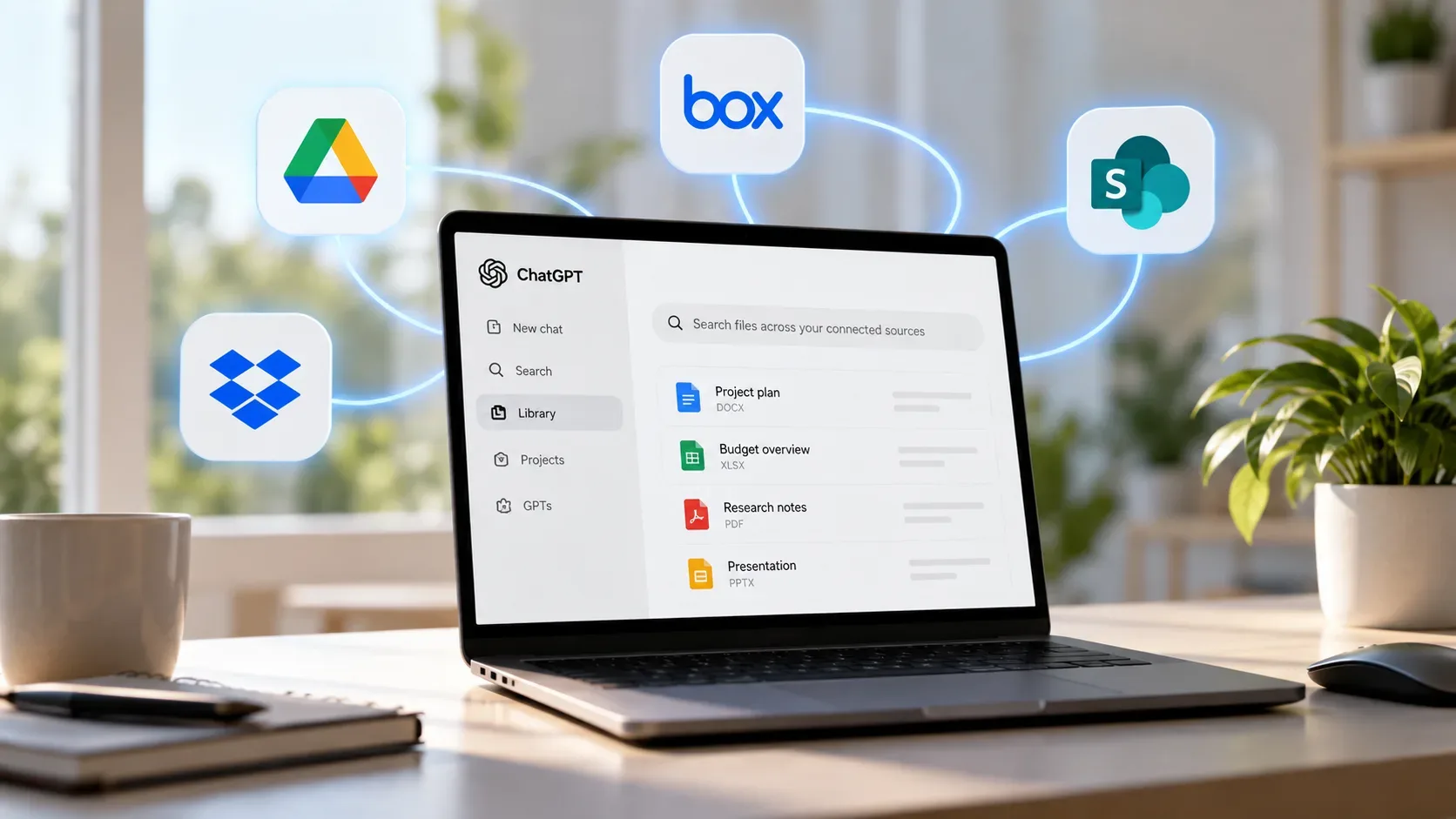
A Library também pode exibir arquivos e pastas do Google Drive quando a integração está conectada. Nesse caso, a documentação da Library e armazenamento de arquivos afirma que o conteúdo continua conectado à fonte original e que o ChatGPT respeita as permissões existentes do Google Drive. Portanto, não aplique automaticamente a regra de propriedade de uma pasta nativa compartilhada da Library a um arquivo que continua sendo um item do Drive.
Uma inconsistência temporária na documentação
A página geral de armazenamento da Library ainda pode exibir uma resposta antiga dizendo que a Library não introduz compartilhamento ou colaboração. Essa afirmação entra em conflito com a nota de versão de 9 de setembro, que anuncia explicitamente o compartilhamento de arquivos e pastas. Para o recurso novo, a informação mais recente da nota de versão deve ser tratada como referência até que as páginas de ajuda sejam harmonizadas.
Resposta curta
Use Viewer para acesso de consulta, Editor quando a edição for necessária e Shared with me para reencontrar o que outras pessoas compartilharam. O cuidado decisivo é com pastas de terceiros: se você fizer upload de um arquivo para a pasta compartilhada de outra pessoa, a cópia enviada pertence ao dono da pasta. Se você precisa conservar propriedade e acesso, mantenha também uma cópia sob seu próprio controle.