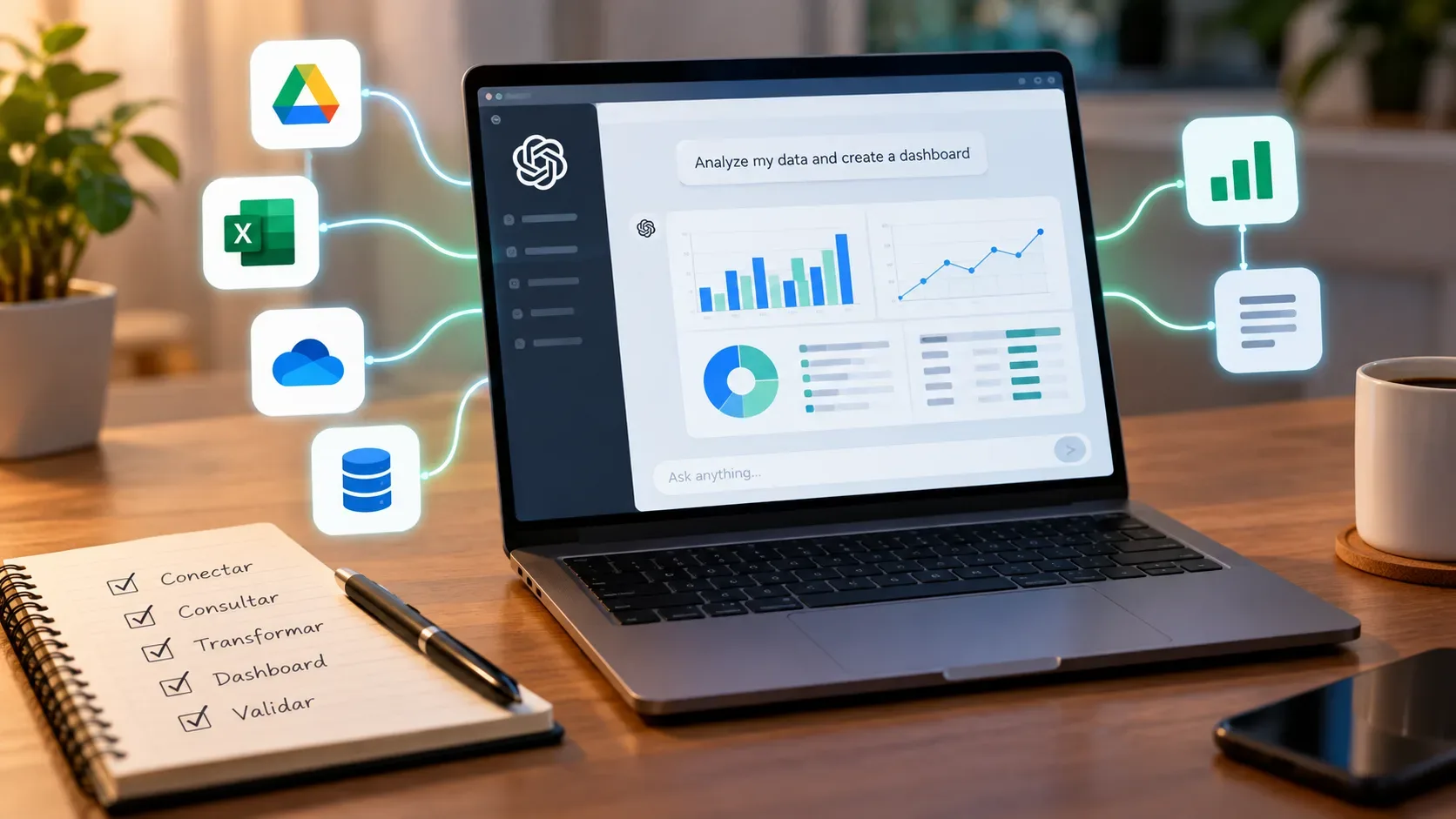
O Data plugin do ChatGPT foi criado para um fluxo específico: partir de dados empresariais conectados, investigar uma pergunta de negócio e transformar a análise em um relatório ou dashboard interativo no ChatGPT Work ou no Codex. Ele não elimina a configuração das fontes nem amplia permissões: cada consulta continua limitada ao que a conta conectada e o workspace já autorizam.
Na prática, o melhor uso não é pedir apenas “faça um dashboard”. O fluxo mais seguro é conectar a fonte correta, definir a pergunta e a métrica, conferir como o resultado foi obtido e só então montar e compartilhar a visualização. A própria documentação da OpenAI recomenda revisar fonte, período, filtros e definição de métrica antes de confiar no resultado.
O que é o Data plugin e o que ele muda no Work/Codex
O Data plugin empacota um fluxo de análise de dados para o ChatGPT Work e o Codex. Ele pode usar dados de negócio e contexto da organização para investigar mudanças, explicar achados e criar dashboards e relatórios interativos. Também aceita refinamentos por perguntas de acompanhamento na mesma conversa.
Isso é diferente de simplesmente anexar uma planilha a um chat. O Data foi pensado para trabalhar com fontes conectadas e, quando disponíveis no seu ambiente, com definições corporativas de métricas, ferramentas de BI e outros plugins de dados. A disponibilidade, porém, depende do plano, do workspace, da função do usuário, da região e das capacidades liberadas para aquela conta.
Antes de começar: o que precisa estar disponível
- Data plugin: precisa estar disponível e instalado no seu ChatGPT Work ou Codex.
- Fonte de dados: o plugin ou app da fonte que você pretende consultar também precisa estar habilitado, configurado e autorizado.
- Permissões: a conta conectada precisa ter acesso real às tabelas, linhas, colunas, arquivos ou relatórios usados na análise.
- Contexto de negócio: quando sua organização possui uma camada semântica, documentação de métricas ou dashboards de referência, vale apontar essas definições para reduzir ambiguidades.
A OpenAI cita como exemplos de fontes de dados Amazon Redshift, ClickHouse, Databricks, Google BigQuery, MongoDB e Snowflake. Arquivos e documentos também podem entrar na análise por serviços como Google Drive e SharePoint, quando essas conexões estiverem disponíveis. Ferramentas de BI conectadas podem incluir, entre outras, Power BI, Tableau, Sigma, ThoughtSpot, Omni e Oracle BI.
Passo 1: instalar o Data e conectar as fontes
No ChatGPT, abra a área de Plugins — no desktop ou no diretório de plugins na web —, localize Data e instale o plugin se ele ainda não estiver disponível para você. Depois, conclua as etapas de conexão exigidas pelas fontes que pretende usar.
Em workspaces administrados, a instalação do Data e o acesso aos apps subjacentes são controles diferentes. Um administrador pode deixar o Data disponível para uma função ou grupo sem que, por isso, uma conexão como Snowflake, Databricks ou Google Drive já esteja pronta para uso. Alguns apps ainda exigem configuração administrativa ou autorização da conta do provedor.
Passo 2: formule a pergunta com fonte, métrica, período e comparação
Depois da instalação, você pode iniciar uma conversa com @Data. A OpenAI informa que o plugin também pode ser acionado implicitamente, mas recomenda começar com a menção explícita para ganhar familiaridade com o fluxo.
Quanto mais específica a pergunta, mais fácil fica validar a resposta. Em vez de “analise minhas vendas”, prefira algo como: “Use a fonte de pedidos, calcule receita líquida por região no trimestre atual, compare com o trimestre anterior e destaque as três maiores variações.”
Uma boa solicitação deixa claro quatro pontos: qual fonte usar, qual métrica importa, qual período deve ser analisado e qual comparação responde à pergunta de negócio. Se a empresa possui uma definição oficial de “receita líquida”, “cliente ativo” ou “retenção”, indique essa definição ou peça que o Data use a camada semântica aprovada.
Passo 3: valide a análise antes de transformar em dashboard
O Data pode resumir resultados rapidamente, mas a validação continua sendo parte do trabalho. Antes de compartilhar a conclusão, confira pelo menos:
- fonte: qual dataset, relatório, arquivo ou sistema sustentou a análise;
- período: se as datas usadas correspondem ao intervalo pedido;
- filtros: quais segmentos, estados, produtos ou exclusões foram aplicados;
- definição de métrica: qual regra foi usada para calcular o indicador;
- comparação: se a base de comparação é coerente com o objetivo;
- permissões: se a ausência de dados pode ser efeito do acesso da conta conectada.
Se o resultado divergir de um dashboard oficial da empresa, peça ao Data para comparar a fonte, os filtros, o período e a definição da métrica com esse relatório. Essa etapa é especialmente importante quando há transformações, cálculos personalizados ou mais de uma fonte possível para o mesmo indicador.
Passo 4: peça o dashboard depois de validar os números
Com a análise conferida, peça ao Data para transformá-la em um dashboard interativo. Descreva quais métricas, recortes e comparações devem aparecer. Você também pode pedir ajustes de gráficos, layout e diretrizes visuais.
Um pedido prático seria: “Transforme esta análise em um dashboard com receita total, variação trimestral, receita por região e uma tabela com as maiores quedas. Mantenha os filtros de período e região visíveis e explique a fonte de cada gráfico.”
Os dashboards podem ser refinados por novas perguntas. Também é possível solicitar que o Data explique quais informações sustentam um gráfico ou atualize a análise quando você precisar de dados mais recentes.
Passo 5: compartilhar e atualizar sem perder o controle de acesso
Se o seu ambiente tiver OpenAI Sites instalado, a documentação informa que um artefato local pode ser publicado e compartilhado com pessoas do workspace. Há uma ressalva importante: os dados usados na análise são copiados para o site publicado. Por isso, a escolha de quem poderá acessar o resultado precisa respeitar as permissões e a sensibilidade das informações envolvidas.
Depois da publicação, o Data pode ajudar a configurar automações em nuvem para manter um dashboard atualizado. Isso não significa que toda fonte ou toda ação seja automaticamente compatível: as possibilidades dependem do app conectado, das ações suportadas, das permissões da conta e das regras de aprovação do workspace.
O que muda entre ChatGPT Work e Codex
O núcleo do Data é o mesmo: analisar fontes conectadas e produzir resultados orientados a uma pergunta de negócio. O ponto de entrada varia conforme a superfície.
- ChatGPT Work: você pode abrir Plugins e iniciar a conversa usando @Data, quando o plugin estiver disponível no workspace.
- Codex: em uma visualização de tarefa compatível, a documentação geral de plugins orienta abrir Sources, escolher Use plugins e selecionar um plugin instalado. A disponibilidade dos controles pode variar por conta e workspace.
Não vale assumir que ter acesso ao ChatGPT ou ao Codex, por si só, garante acesso ao Data. A OpenAI condiciona o uso do plugin e das fontes aos recursos liberados para a conta, ao workspace e às permissões administrativas.
Erros comuns e como diagnosticar
O Data não aparece
Confirme se você está no workspace e na conta corretos. Em ambientes administrados, peça ao responsável para verificar a política de instalação do Data e o acesso aos apps necessários.
A conexão funciona, mas faltam dados
Uma conexão bem-sucedida não cria permissões novas. Verifique se a conta do provedor consegue abrir diretamente o dataset, arquivo ou relatório que deveria aparecer. Também ajuda citar explicitamente o dataset, o relatório ou a métrica no pedido.
O dashboard não executa uma ação ou não mostra o esperado
Confirme se a ferramenta conectada oferece aquela ação, se sua conta tem permissão e se as políticas do workspace permitem executá-la. Quando a análise parecer incorreta, volte às fontes e definições antes de publicar ou tomar uma ação com base no resultado.
Um fluxo prático para usar o Data com menos risco
- Instale o Data e confirme quais fontes estão realmente disponíveis.
- Conecte apenas as contas e apps necessários para a tarefa.
- Faça uma pergunta com fonte, métrica, período e comparação explícitos.
- Peça evidências: origem dos dados, filtros e definição da métrica.
- Compare o resultado com uma referência confiável quando houver.
- Só depois transforme a análise em dashboard ou relatório.
- Revise permissões e conteúdo antes de publicar, compartilhar ou aprovar ações.
Esse encadeamento é mais útil do que tratar o Data como um gerador automático de gráficos. O ganho principal está em reunir fontes conectadas, contexto de negócio, análise iterativa e visualização em um mesmo fluxo — mantendo a checagem humana sobre definições, evidências e acesso.