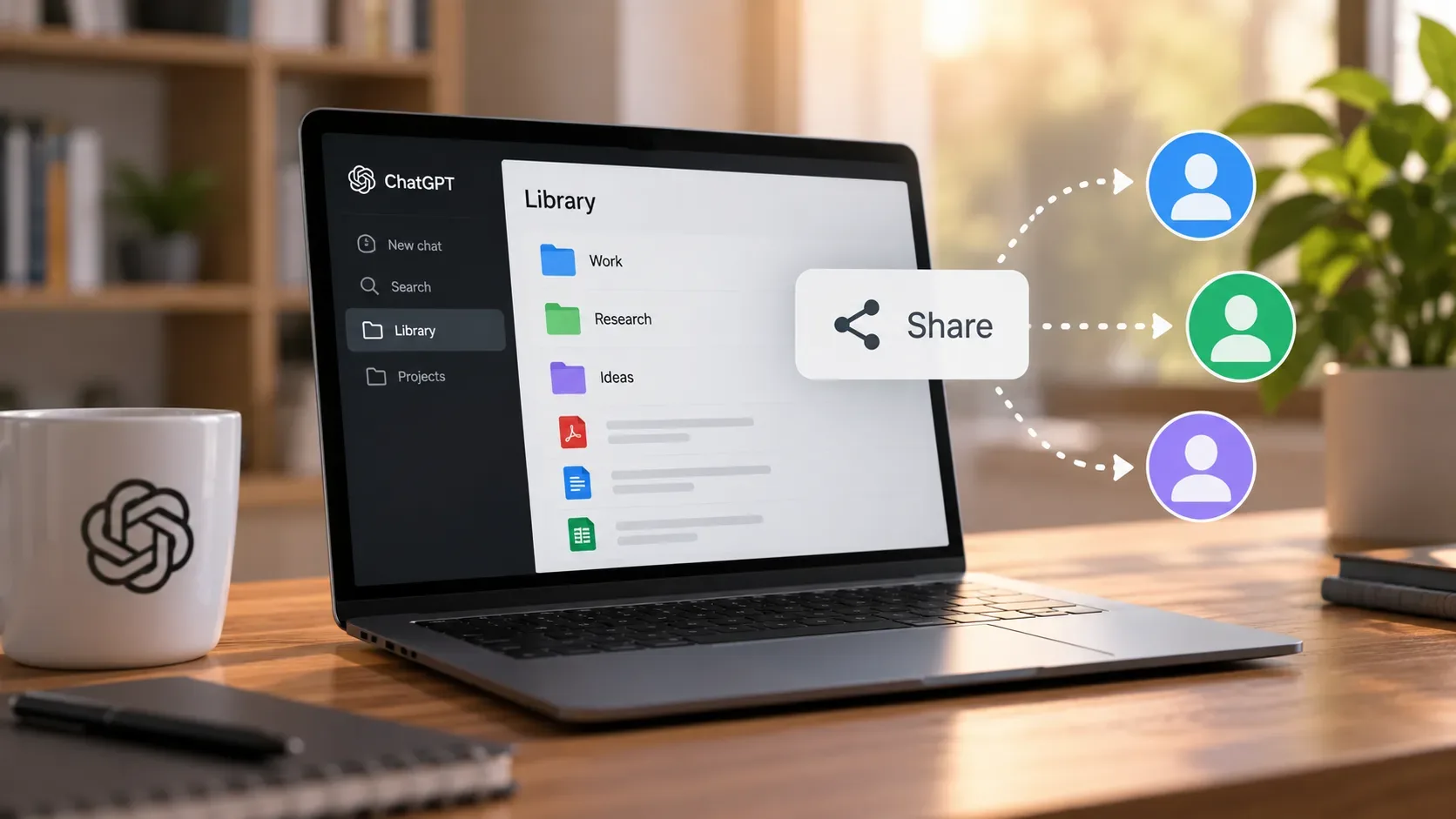
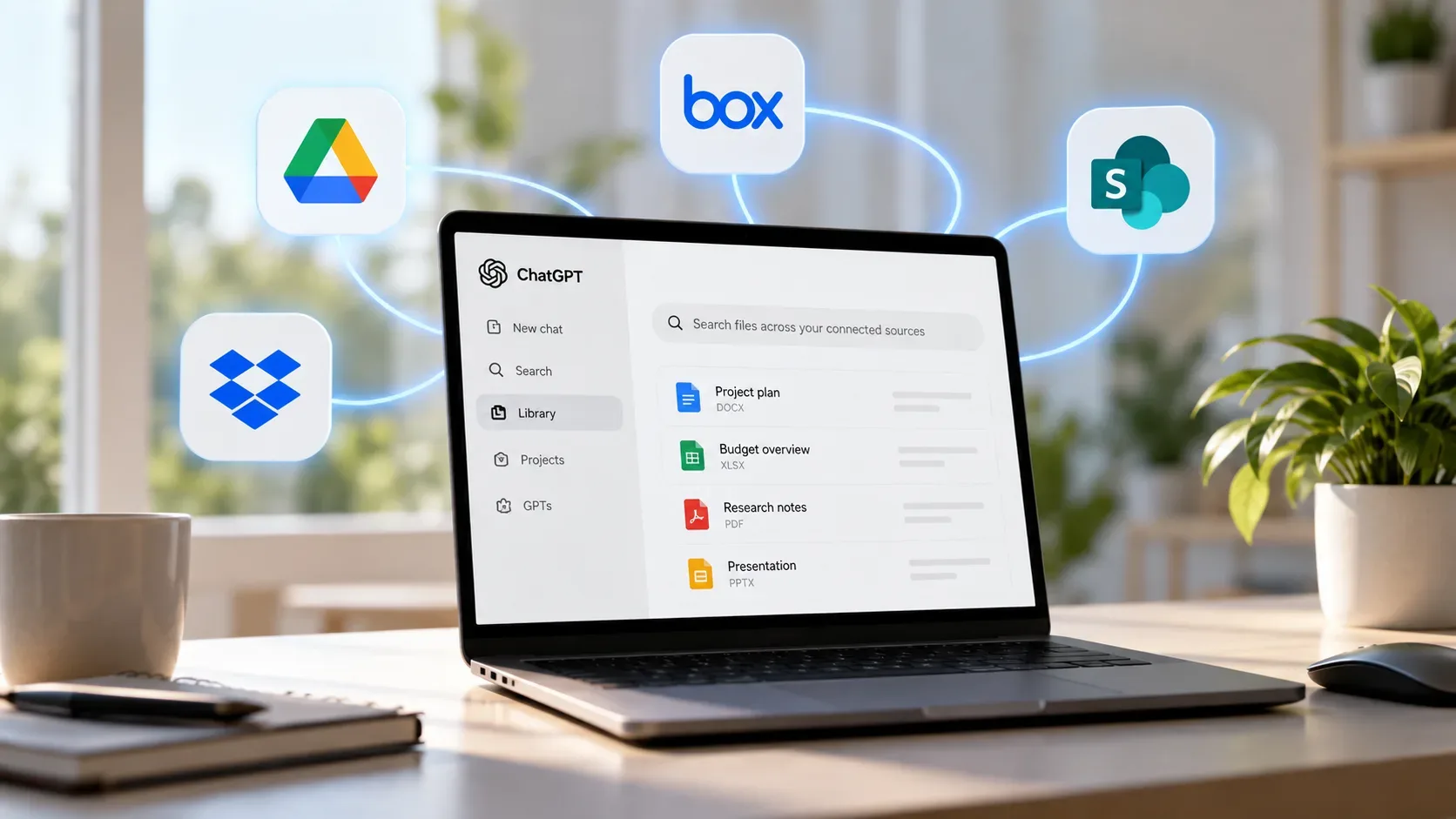
Sí. Desde la actualización anunciada el 10 de septiembre de 2026, los archivos de Box, Dropbox y SharePoint pueden aparecer en la Library de ChatGPT junto con Google Drive. Después de conectar un proveedor compatible, puedes navegar por carpetas, buscar archivos y añadirlos a una conversación mediante Add from Library o menciones con @, sin tener que descargarlos y volver a subirlos manualmente. OpenAI también indica que esos elementos siguen vinculados a su fuente original y que continúan aplicándose los permisos existentes en el servicio de origen y en el workspace.
Qué cambió en la Library el 10 de septiembre
El cambio convierte la Library también en un punto de acceso a repositorios externos. La experiencia ya reunía archivos subidos o creados en ChatGPT e incluía integración con Google Drive. Las notas de versión de ChatGPT del 10 de septiembre de 2026 indican que Box, Dropbox y SharePoint ahora se suman a Google Drive en la Library.
En la práctica, la documentación oficial describe cuatro acciones principales para estas fuentes conectadas:
- navegar por archivos y carpetas disponibles para la cuenta conectada;
- buscar elementos sin volver a subirlos;
- añadir el archivo necesario al chat desde la Library o mediante @mentions;
- mantener archivos compatibles abiertos junto a la conversación mientras pides resúmenes, comparaciones, análisis o contenido nuevo.
También puedes seleccionar una carpeta y pedir a ChatGPT que trabaje con los archivos que contiene cuando esa experiencia esté disponible para tu cuenta y proveedor.
Subida manual, archivo ya guardado en Library y fuente conectada no son lo mismo
| Forma de usar el archivo | De dónde proviene | Cuándo tiene más sentido |
|---|---|---|
| Subida manual | Seleccionas un archivo de tu dispositivo y lo envías a ChatGPT. Los archivos subidos se guardan en Library según la documentación de almacenamiento. | Cuando el archivo solo está en tu equipo, es puntual o no quieres conectar un servicio externo. |
| Archivo ya guardado en Library | Un archivo que ya fue subido o creado en ChatGPT puede localizarse y reutilizarse sin repetir la subida. | Cuando el material ya forma parte de tu colección de archivos en ChatGPT. |
| Archivo de una fuente conectada | El elemento permanece vinculado a Box, Dropbox, SharePoint o Google Drive y puede localizarse desde Library después de conectar la cuenta. | Cuando el material vive en un repositorio externo y quieres encontrarlo sin descargarlo y volver a subirlo. |
La documentación de almacenamiento y Library explica que las subidas y los archivos creados en ChatGPT se guardan en una ubicación dedicada. La actualización del 10 de septiembre dice que los archivos de proveedores conectados siguen asociados a su fuente externa. La diferencia es importante: conectar una fuente no equivale a conceder acceso irrestricto al repositorio.
Cómo conectar la fuente antes de buscar en Library
El flujo exacto puede variar según el plan, la región, la interfaz y la configuración del workspace, pero la documentación actual sobre apps en ChatGPT y cuentas conectadas sigue esta lógica:
- Abre el área de Apps o Plugins que aparezca en tu cuenta y localiza el proveedor.
- Instala el plugin si se muestra ese paso y elige la opción para conectar la cuenta.
- Inicia sesión en la cuenta del proveedor que ya tiene acceso a los archivos que necesitas.
- Revisa los servicios y permisos solicitados y completa la autorización.
- Vuelve a la Library y busca el archivo o la carpeta conectada.
En entornos administrados, poder iniciar sesión en Box, Dropbox o Microsoft 365 no garantiza que el app esté habilitado en ChatGPT. Un administrador del workspace puede controlar la disponibilidad, los roles y las acciones permitidas.
Flujo práctico en Box
La página oficial de Box en ChatGPT indica que el app puede buscar y usar archivos a los que la cuenta Box conectada ya tiene acceso. El flujo recomendado es conectar la cuenta correcta, volver a ChatGPT y buscar documentos por nombre de proyecto, título, carpeta o tema.
Un detalle útil es que la documentación actual de Box dice que no hace falta configurar una sincronización individual para cada archivo. Si un archivo no aparece, la primera prueba debe ser abrir ese mismo elemento directamente en Box con la cuenta conectada. Si esa cuenta de Box no puede verlo, conectar Box a ChatGPT no crea un nuevo derecho de acceso.
Flujo práctico en Dropbox
Para Dropbox, el cambio confirmado por las notas de versión es la presencia del proveedor en Library: una vez conectado, los archivos y carpetas disponibles pueden navegarse y buscarse, y los elementos necesarios pueden añadirse al chat sin una nueva subida.
La nota de lanzamiento no documenta una lista específica de permisos o formatos exclusiva de Dropbox. Por eso, lo seguro es tratar la cuenta conectada y los controles del workspace como el límite de acceso: si un elemento no está disponible para esa conexión o experiencia, no debes asumir que la Library va a eludir la restricción.
Flujo práctico en SharePoint
En SharePoint, además de conectar una cuenta Microsoft, las organizaciones pueden exigir aprobación administrativa en Microsoft Entra y en el propio workspace de ChatGPT. La documentación del app SharePoint deja claro que ChatGPT solo recupera contenido al que la cuenta Microsoft relevante o el miembro autorizado del workspace ya puede acceder.
La documentación también enumera tipos de archivo compatibles para esta experiencia, como .txt, .pdf, .docx, .pptx, .xlsx y .csv. Eso no significa que cualquier archivo encontrado pueda utilizarse necesariamente para cualquier tarea: las capacidades pueden depender del formato, del app, de los permisos y de la superficie de ChatGPT que estés usando.
Cómo localizar un archivo sin quedarse en “no lo encontré”
La búsqueda suele funcionar mejor cuando la solicitud incluye pistas que existen en el propio repositorio. En lugar de pedir solo “busca el informe”, combina dos o tres elementos, como nombre del proyecto, carpeta, trimestre, cliente, tipo de documento o una parte del título.
- Por nombre: busca el título completo o una parte distintiva.
- Por carpeta: abre la carpeta del proyecto y refina la búsqueda dentro de ella cuando la interfaz lo permita.
- Por proveedor: si usas más de una fuente, di explícitamente Box, Dropbox o SharePoint en la solicitud.
- Por contexto: pide “el briefing más reciente del proyecto Aurora en Box” en lugar de “mi briefing”.
- Después de encontrarlo: añade el elemento a la conversación desde Library o usa la mención disponible y luego pide un resumen, comparación o análisis.
Qué ocurre con los permisos y los archivos compartidos
Conectar una fuente no amplía los permisos del usuario. Las notas de versión dicen que los permisos existentes de los archivos y los controles del workspace siguen aplicándose. La documentación general de apps refuerza que un app no puede conceder acceso más allá de lo autorizado por la cuenta conectada, el proveedor y el workspace.
Esto también explica una situación habitual: un compañero envía un enlace de SharePoint o Box, pero el archivo no aparece en Library. El enlace puede existir sin que la cuenta conectada a ChatGPT tenga permiso efectivo sobre ese elemento. En ese caso, la solución está en el proveedor o en la administración del workspace, no en un prompt diferente.
Si el archivo aparece, pero ChatGPT no puede usar su contenido
Encontrar el nombre de un archivo y poder analizar su contenido son pasos distintos. La página de solución de problemas de apps señala que un app puede localizar un elemento sin poder recuperar o analizar su contenido para una tarea específica. Revisa el tipo de archivo, la capacidad del app, la cuenta conectada, la autorización del proveedor y las restricciones administrativas.
Si necesitas subir el archivo manualmente como alternativa, se aplican las reglas de subida de esa otra experiencia. No debe confundirse con la integración de la fuente conectada.
Quién recibe la novedad y dónde funciona
Según las notas del 10 de septiembre de 2026, Box, Dropbox y SharePoint en Library se están desplegando para usuarios Go, Plus, Pro, Business, Edu, Healthcare y Enterprise en la web, tanto en Chat como en Work. OpenAI indicó que el soporte móvil llegará después. Como es un despliegue gradual, la opción puede no aparecer al mismo tiempo para todas las cuentas elegibles.
El mejor flujo para evitar subidas repetidas
- Conecta el proveedor que realmente contiene tus archivos de trabajo.
- Confirma que la cuenta conectada puede abrir el archivo en el servicio de origen.
- Usa Library para navegar o buscar el elemento.
- Añade el archivo a la conversación mediante Add from Library o una mención.
- Pide la tarea que necesites: resumir, comparar, analizar o crear algo nuevo a partir del material.
- Si el elemento no aparece, revisa la cuenta, los permisos, el app y los controles del workspace antes de recurrir a una nueva subida.
El principal beneficio del cambio es reducir la rutina de descargar un documento de un repositorio y volver a subirlo a ChatGPT cada vez. La Library pasa a funcionar como un puente de descubrimiento para archivos conectados, sin sustituir las reglas de acceso de Box, Dropbox o SharePoint.