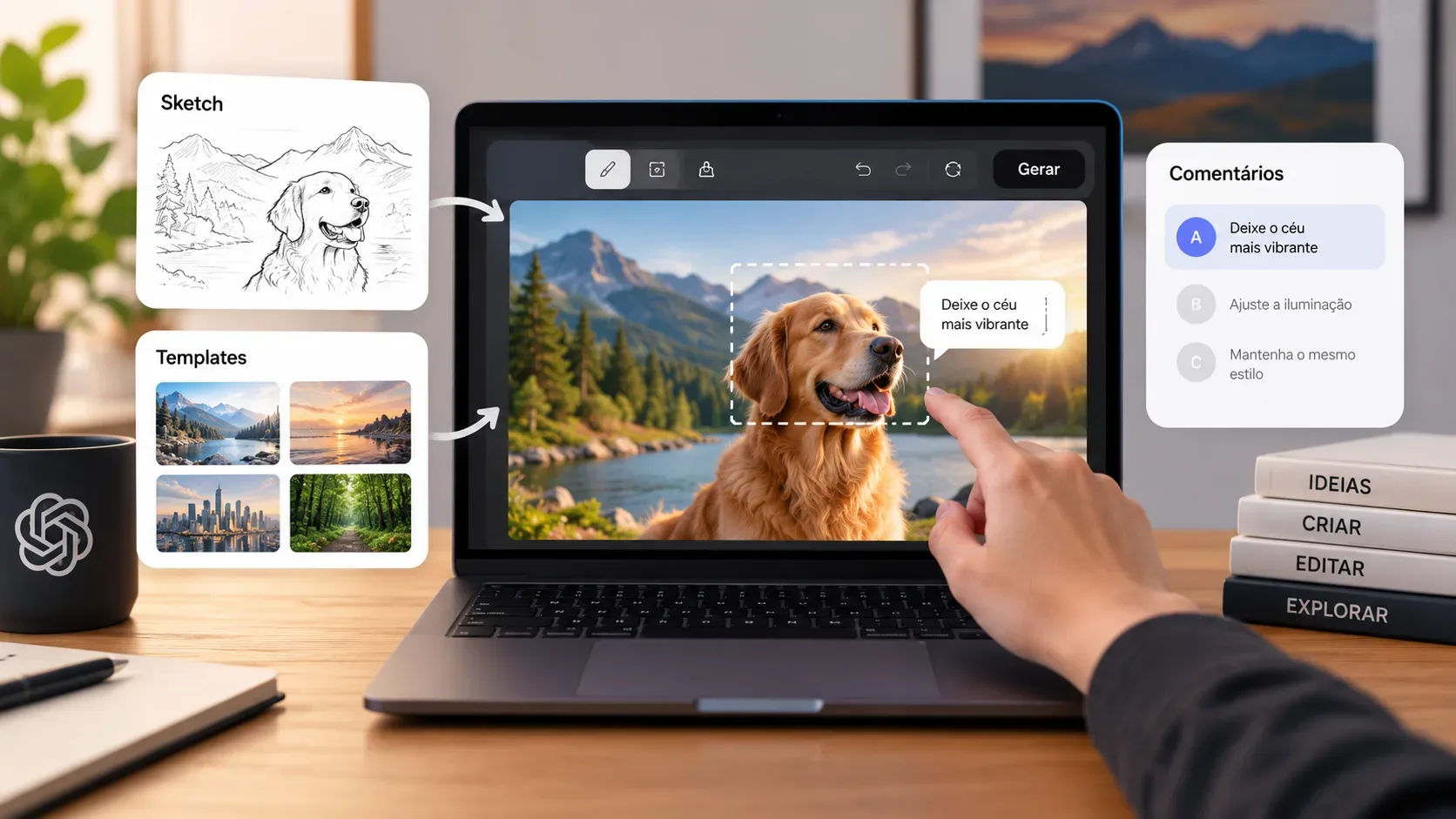
O ChatGPT Images 2.5 foi lançado em 8 de setembro de 2026 com uma mudança importante para quem cria imagens por tentativa e refinamento: a OpenAI diz que o modelo ficou mais preciso ao editar apenas o que foi pedido e mais consistente ao manter alterações anteriores ao longo de várias rodadas. Na prática, isso reduz a necessidade de abandonar uma imagem boa e começar outra do zero sempre que você quer corrigir um detalhe.
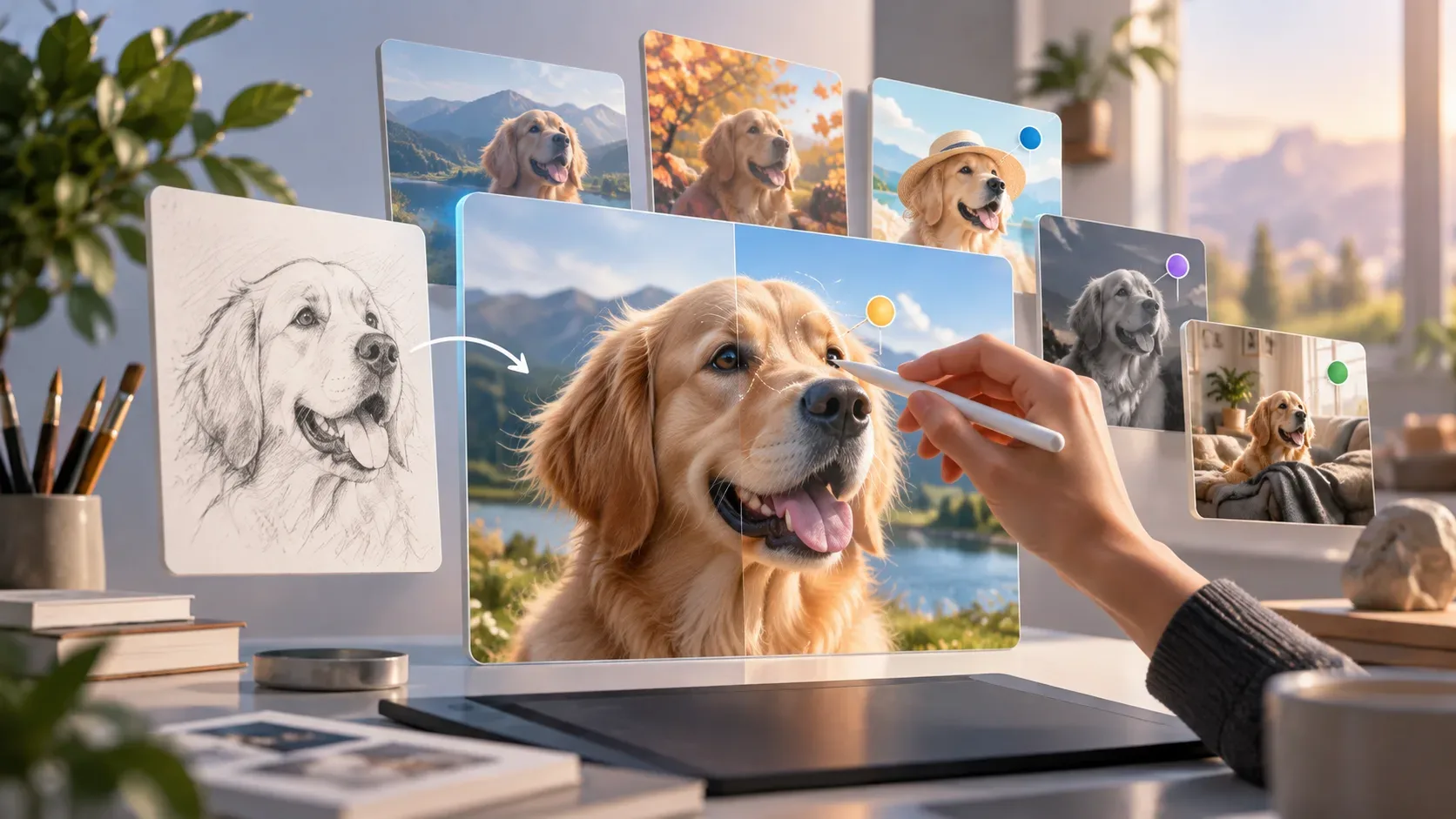
Os três recursos mais úteis para esse fluxo são Sketch, Templates e comentários/edições localizadas. Eles resolvem problemas diferentes: Sketch ajuda quando é mais fácil desenhar a ideia do que descrevê-la; Templates oferecem um ponto de partida estruturado; e comentários ou seleções ajudam a indicar exatamente onde uma mudança deve acontecer.
O que mudou no fluxo de edição do ChatGPT Images 2.5
Segundo a apresentação oficial do ChatGPT Images 2.5, o modelo gera detalhes mais nítidos, trabalha com iluminação e texturas mais naturais, preserva melhor elementos de imagens de referência e segue instruções de edição com mais consistência em várias interações. A OpenAI também afirma que a latência de geração foi reduzida em até 50% em relação ao Images 2.0.
Para edição, o ponto mais importante não é apenas velocidade. A OpenAI destaca duas melhorias: edição de precisão, para alterar um elemento mantendo o restante mais estável, e consistência em múltiplos turnos, para que uma nova correção se apoie no trabalho já feito em vez de reconstruir a imagem inteira.
1. Use Sketch quando a composição é difícil de explicar em palavras
No aplicativo móvel do ChatGPT, o Help Center orienta a digitar @ na caixa de mensagem e escolher Sketch. Depois, você desenha a ideia, pode ajustar o traço, confirmar o rascunho e acrescentar instruções em texto sobre assunto, cores, estilo e acabamento.
- Digite @ e selecione Sketch.
- Desenhe a posição aproximada dos elementos principais.
- Confirme o rascunho.
- Explique em texto o que o desenho representa e qual resultado visual você quer.
- Gere a imagem e continue refinando na mesma conversa.
O desenho não precisa ser bonito. Ele funciona como referência espacial. Se você quer, por exemplo, uma pessoa à esquerda, um produto ao centro e uma janela ao fundo, um rascunho simples pode comunicar essa hierarquia melhor do que um parágrafo tentando definir cada posição.
Uma boa prática é usar o Sketch para indicar composição e deixar o texto cuidar de estilo, materiais, iluminação e contexto. Isso reduz a ambiguidade entre “onde cada coisa fica” e “como a cena deve parecer”.
2. Use Templates quando você sabe o formato, mas ainda não definiu o layout
Templates são pontos de partida para formatos criativos recorrentes. A OpenAI cita exemplos como pôsteres e peças de merchandising; o Help Center de Images no ChatGPT orienta abrir Images, entrar em Templates, escolher uma categoria e personalizar o modelo com os detalhes do que você quer criar.
- Abra a área Images na barra lateral.
- Entre em Templates.
- Escolha uma categoria e um modelo.
- Adicione assunto, texto desejado, elementos visuais e estilo.
- Responda a eventuais perguntas de refinamento do ChatGPT.
- Depois da geração, continue editando a imagem em vez de voltar ao template inicial.
O valor do Template é economizar decisões estruturais no começo. Em vez de iniciar com uma tela em branco, você parte de uma intenção visual pronta e concentra o pedido no conteúdo que precisa ser personalizado.
Há uma ressalva de disponibilidade: o Help Center informa que Templates ainda não estão disponíveis no Work mode. Portanto, não trate a presença do recurso como idêntica em todos os ambientes, mesmo que o Images 2.5 esteja sendo distribuído amplamente no ChatGPT.
3. Use comentários e seleção para pedir uma alteração localizada
O anúncio do Images 2.5 diz que agora é possível colocar comentários diretamente sobre imagens para tornar a edição mais focada. No celular, a documentação do Help Center também informa que, ao abrir uma imagem gerada em tela cheia, você pode editar ou adicionar comentários.
Para uma correção localizada, formule o pedido em duas partes: o que deve mudar e o que deve permanecer igual. Por exemplo: “Deixe somente o céu mais dramático; preserve a pessoa, a roupa, o enquadramento e a iluminação do rosto”.
Quando a interface oferecer seleção de área, marque a região que deseja editar e descreva a mudança. Isso aumenta a clareza do pedido, mas não é uma máscara perfeita: a própria OpenAI avisa que os destaques podem não ser precisos e que a edição pode se estender além da área selecionada.
4. Para não refazer a imagem, continue na mesma conversa e mude uma coisa por vez
O melhor uso do Images 2.5 é tratar a imagem como um trabalho em progresso. Depois de chegar a uma versão que acerta composição, personagem, produto ou estilo, mantenha esse resultado como base e faça novas solicitações sobre ele.
- Preserve explicitamente o que já está certo: diga quais elementos não devem mudar.
- Faça uma alteração principal por rodada: cor, fundo, objeto, texto ou iluminação, em vez de trocar tudo ao mesmo tempo.
- Use localização quando necessário: comentário, seleção ou descrição precisa da área.
- Evite reescrever todo o prompt original: a nova instrução deve ser uma edição da versão atual, não uma nova geração disfarçada.
- Cheque o resultado antes da próxima mudança: se algo importante se desviou, corrija isso antes de acumular novas edições.
Essa abordagem combina com a melhoria de consistência em múltiplos turnos anunciada pela OpenAI: alterações anteriores têm mais chance de permanecer estáveis enquanto a próxima edição é aplicada. Isso não significa que cada pixel ficará imutável, mas torna o fluxo iterativo mais adequado para lapidar um ativo visual sem reconstruí-lo a cada pedido.
Um fluxo prático: do rascunho ao refinamento final
Imagine que você quer criar uma imagem de campanha com um tênis sobre um pedestal, luz lateral e fundo urbano.
- Sketch: desenhe rapidamente o pedestal ao centro, o tênis sobre ele e a direção da luz.
- Primeira instrução: descreva materiais, estilo fotográfico, horário, paleta e enquadramento.
- Primeira edição: se o tênis estiver correto, diga para preservá-lo e mude apenas o fundo.
- Edição localizada: selecione ou comente a área do céu e peça uma luz de fim de tarde mais intensa.
- Ajuste final: peça uma pequena correção de contraste ou textura sem mudar composição, produto e perspectiva.
Se você preferir começar de uma estrutura pronta, troque o Sketch por um Template adequado e siga o mesmo princípio a partir da primeira imagem gerada: refine a versão existente em etapas.
O que o Images 2.5 melhora, mas não garante
O modelo foi apresentado como mais confiável em edições específicas e em sequências longas de refinamento, mas isso não transforma o editor em uma ferramenta de seleção pixel a pixel. Áreas marcadas podem não coincidir exatamente com o que será alterado, e uma edição localizada ainda pode afetar detalhes próximos.
Também existem diferenças de interface e disponibilidade por plataforma. O Sketch é documentado no app móvel; comentários também aparecem na documentação de edição móvel; e Templates ainda não estão no Work mode. Se um controle citado não aparecer na sua conta ou ambiente, isso pode refletir a plataforma ou o estágio de distribuição do recurso.
Em resumo: escolha a ferramenta pela etapa do trabalho
- Sketch: quando você precisa explicar composição e posição visual.
- Templates: quando o formato criativo já é conhecido e você quer um ponto de partida.
- Comentários ou seleção: quando a imagem já está boa e só uma área precisa mudar.
- Edição em múltiplos turnos: quando você quer continuar refinando sem perder o que já funcionou.
O ganho prático do ChatGPT Images 2.5 é transformar a geração de imagem em um processo menos “prompt e recomeço” e mais “crie, avalie e corrija”. Para aproveitar isso, preserve explicitamente os acertos, localize as mudanças e faça refinamentos progressivos na mesma conversa.