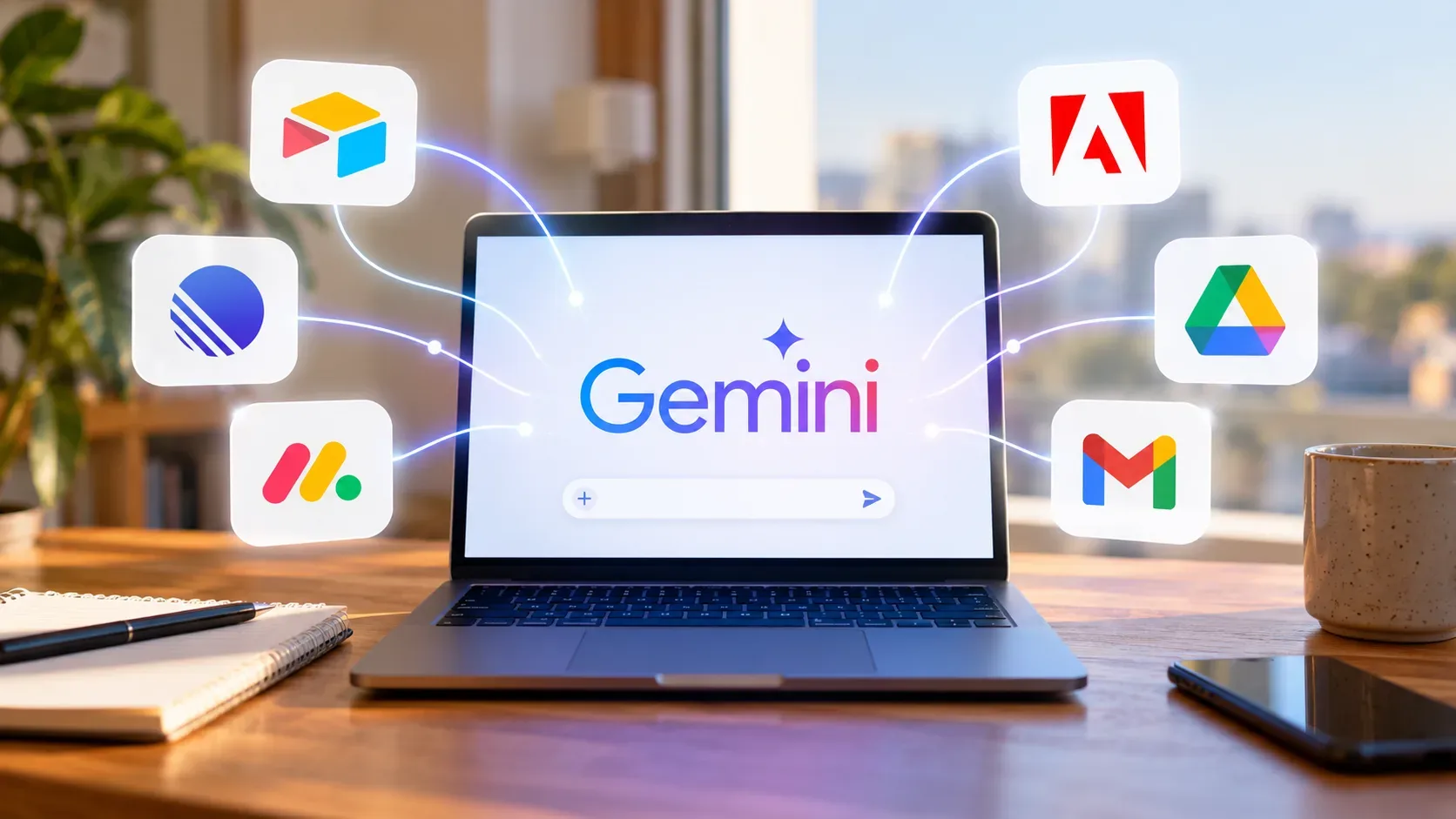
O Google iniciou em 23 de setembro de 2026 uma nova fase de liberação dos Connected Apps do Gemini. O anúncio reúne 14 serviços de terceiros em produtividade, criação e vida pessoal, mas a palavra mais importante é “liberação”: a chegada é gradual. Por isso, dois usuários podem abrir o Gemini no mesmo dia e encontrar listas diferentes de integrações.
Quais novos apps entram no Gemini
No anúncio oficial, o Google agrupou as novas conexões por função. A lista publicada é esta:
| Grupo | Apps anunciados | Uso descrito pelo Google |
|---|---|---|
| Produtividade | Airtable, Linear, monday.com, PandaDoc, Wispr AI e Zoho | Gerenciar projetos, organizar bases de dados, ditar notas e executar outras tarefas de produtividade, conforme as ações suportadas por cada integração. |
| Criação | Adobe, Picsart, Squarespace e Webflow | Levar ideias para a execução, criar ativos visuais e trabalhar com sites, de acordo com os recursos que cada app disponibiliza ao Gemini. |
| Vida pessoal | Apartments.com, Experian, Peloton e SeatGeek | Pesquisar apartamentos, acompanhar crédito, planejar treinos e procurar ingressos para eventos. |
O anúncio de categoria não significa que todos os comandos imagináveis estejam liberados. A própria ajuda do Gemini orienta abrir os detalhes de cada Connected App para conferir ações disponíveis, ações indisponíveis e exemplos de comandos. Esse é o melhor ponto de referência para saber o que uma conexão realmente consegue fazer na sua conta.
Como conectar e chamar um app no chat
- Entre no Gemini com a Conta do Google que você pretende usar.
- No computador, abra Configurações e depois Connected Apps. Em algumas experiências, o caminho pode aparecer dentro de Inteligência Personalizada.
- Localize o serviço desejado, ative a conexão e siga as telas de autorização apresentadas.
- De volta ao chat, digite @ e selecione o app para direcionar a solicitação a ele.
- Escreva o pedido e envie. Se o app selecionado ainda não estiver conectado, o Gemini pode iniciar a conexão ou pedir sua permissão.
Segundo a documentação de Connected Apps, também é possível fazer um pedido diretamente, sem mencionar um app pelo nome. Quando houver uma integração disponível e adequada, o Gemini pode usá-la automaticamente. Para tarefas em que você quer deixar claro qual serviço deve participar, a menção com @ reduz a ambiguidade.
Um modelo seguro de comando
Em vez de presumir uma função específica, use um comando que corresponda ao que aparece como suportado na página de detalhes do app. Um padrão útil é: “@[app], use a ação suportada para [objetivo] com estes dados: [contexto]”. Se a página da integração não listar a ação desejada, não conte com ela apenas porque o serviço faz isso fora do Gemini.
Por que o app pode não aparecer ainda
A ausência de um serviço na sua tela não contradiz o anúncio. O Google informa que a lista de Connected Apps pode variar conforme o app do Gemini, o dispositivo, o país e outros fatores. Além disso, a nova leva começou a ser liberada gradualmente em 23 de setembro de 2026.
- Rollout: o serviço pode estar anunciado, mas ainda não ter chegado à sua conta.
- Dispositivo e versão do Gemini: uma integração disponível no web app pode não aparecer da mesma forma em outra plataforma.
- Localização e idioma: a disponibilidade de Connected Apps pode variar por região e experiência.
- Tipo de conta: contas pessoais e contas de trabalho ou escola seguem requisitos diferentes.
- Manter Atividade: essa configuração interfere na disponibilidade de Connected Apps. Na web, iOS e smartwatches, a ajuda do Google informa que os Connected Apps ficam indisponíveis quando ela está desativada. No Android, algumas integrações de comunicação e assistência do dispositivo são exceções.
O que conferir antes de autorizar ações
O ponto mais importante não é apenas “conectar”, mas entender o escopo da conexão. Antes de depender de uma integração em um fluxo de trabalho, vale conferir quatro itens:
- Ações disponíveis e indisponíveis: abra “Saiba mais” ou a página de detalhes do app nas configurações.
- Conta usada: confirme que o Gemini está conectado à conta correta do serviço de terceiros, especialmente se você alterna perfis pessoais e profissionais.
- Permissões: leia as telas de autorização e conceda somente o acesso necessário para o uso pretendido.
- Resultado da ação: em tarefas que alteram dados, publicam conteúdo, criam eventos ou mexem em projetos, revise o que foi feito no serviço de destino.
A Central de Privacidade dos apps do Gemini também ressalta que, ao interagir com serviços de terceiros, os dados são tratados por esses serviços de acordo com as políticas deles. Conectar um app amplia o que o Gemini pode fazer, mas também cria um fluxo de dados entre plataformas que merece ser entendido antes do uso.
Contas de trabalho e escola têm regras próprias
Para contas do Google Workspace, não basta a integração existir no catálogo. A ajuda específica para contas de trabalho ou escola informa que o uso depende de uma edição qualificada do Workspace, da configuração Manter Atividade e da habilitação de Connected Apps pelo administrador da organização. Assim, uma conexão pode aparecer em uma conta pessoal e permanecer indisponível na conta corporativa usada no mesmo dispositivo.
Esse detalhe é especialmente relevante para ferramentas como Linear, monday.com, Airtable, PandaDoc e Zoho, que costumam participar de rotinas de equipe. Antes de planejar um processo baseado no Gemini, confirme a disponibilidade na conta que realmente será usada e verifique as políticas da organização.
Como interpretar o anúncio sem superestimar a disponibilidade
A nova leva amplia a ideia do Gemini como ponto de entrada para tarefas que antes exigiam alternar entre vários serviços. O ganho prático, porém, depende de três camadas: o app precisa ter chegado à sua conta, precisa estar conectado com as permissões adequadas e precisa oferecer a ação específica que você pretende usar.
Por isso, a sequência mais confiável é simples: consulte Connected Apps, abra os detalhes do serviço, conecte-o e só então formule o comando. Se quiser indicar explicitamente a integração, use @. Se ela ainda não aparecer na sua conta, o caminho correto é acompanhar o rollout, não assumir que a função já deveria estar disponível.
Resumo prático
- O rollout anunciado em 23 de setembro de 2026 inclui Airtable, Linear, monday.com, PandaDoc, Wispr AI, Zoho, Adobe, Picsart, Squarespace, Webflow, Apartments.com, Experian, Peloton e SeatGeek.
- As conexões são organizadas nas áreas de produtividade, criação e vida pessoal.
- Você pode conectar serviços nas configurações de Connected Apps e direcionar um comando com @.
- A disponibilidade varia, e as ações exatas precisam ser conferidas nos detalhes de cada integração.
- Contas de trabalho e escola podem depender de edição do Workspace, configurações e liberação do administrador.
Fontes oficiais: Google, nova leva de Connected Apps; Ajuda do Gemini, usar e gerenciar Connected Apps; Ajuda do Gemini para contas de trabalho ou escola; Central de Privacidade dos apps do Gemini.