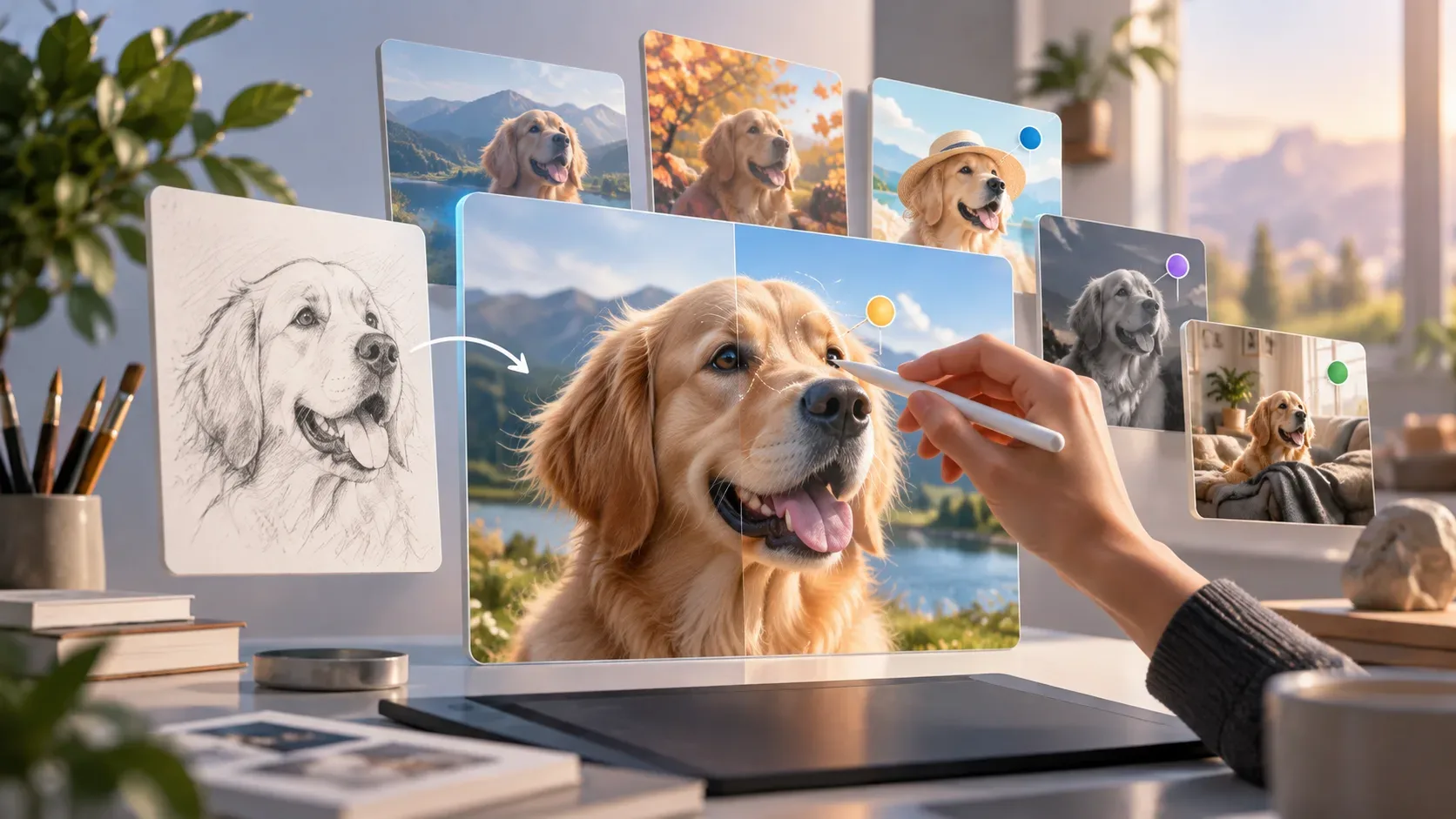
ChatGPT Images 2.5 se lanzó el 8 de septiembre de 2026 con un cambio importante para quienes crean imágenes mediante prueba y refinamiento: OpenAI afirma que el modelo es más preciso al editar solo lo solicitado y más consistente al conservar cambios anteriores a lo largo de varios turnos. En la práctica, esto reduce la necesidad de abandonar una buena imagen y empezar desde cero cada vez que quieres corregir un detalle.
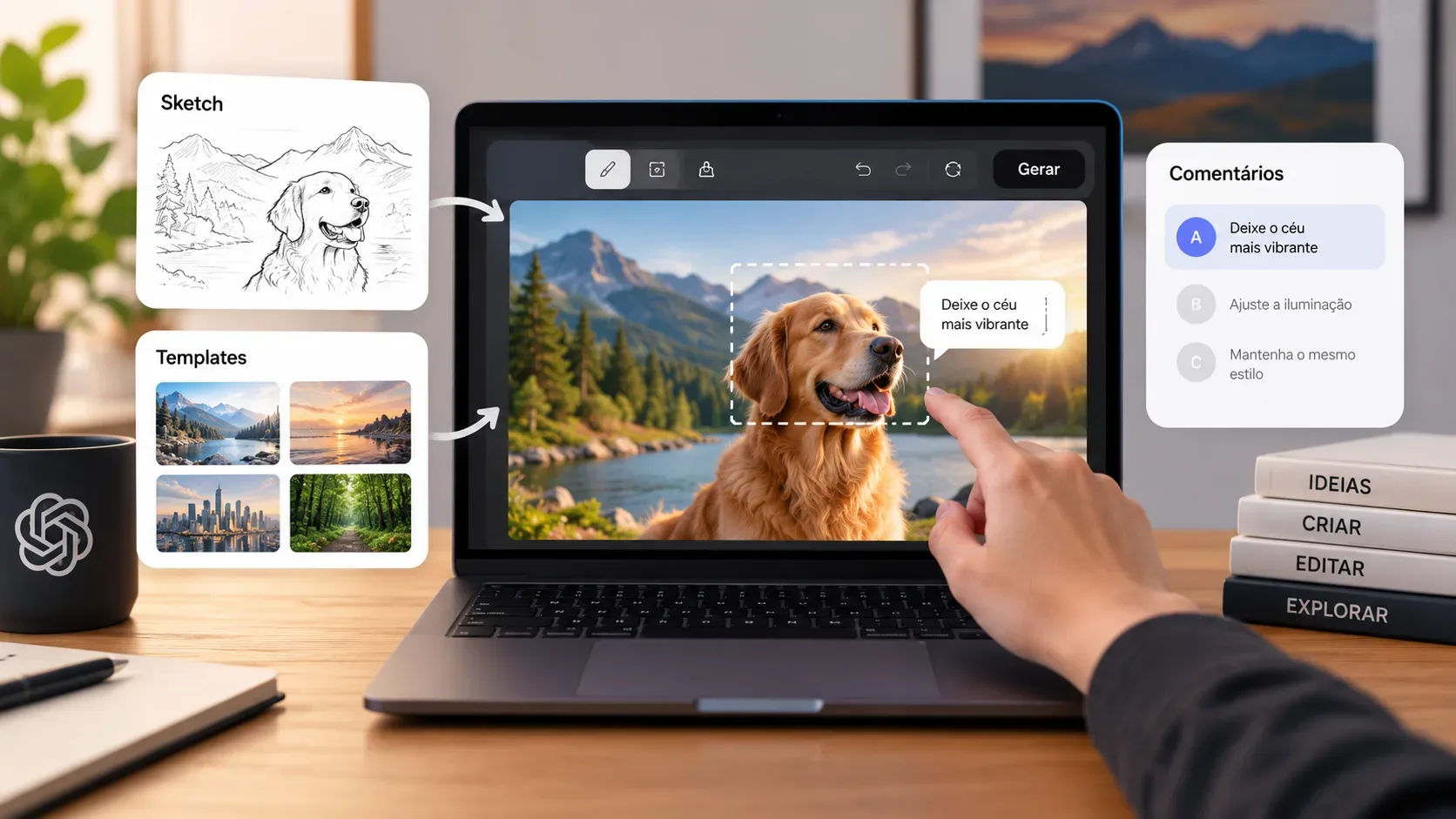
Las tres funciones más útiles para este flujo son Sketch, Templates y comentarios/ediciones localizadas. Resuelven problemas diferentes: Sketch ayuda cuando es más fácil dibujar la idea que describirla; Templates ofrece un punto de partida estructurado; y los comentarios o selecciones ayudan a indicar exactamente dónde debe producirse un cambio.
Qué cambió en el flujo de edición de ChatGPT Images 2.5
Según el anuncio oficial de ChatGPT Images 2.5, el modelo produce detalles más nítidos, trabaja con iluminación y texturas más naturales, conserva mejor elementos de imágenes de referencia y sigue instrucciones de edición con mayor consistencia a lo largo de varias interacciones. OpenAI también afirma que la latencia de generación se redujo hasta un 50% frente a Images 2.0.
Para la edición, el punto más importante no es solo la velocidad. OpenAI destaca dos mejoras: edición de precisión, para cambiar un elemento manteniendo el resto más estable, y consistencia de edición en múltiples turnos, para que una nueva corrección se apoye en el trabajo ya realizado en vez de reconstruir toda la imagen.
1. Usa Sketch cuando la composición sea difícil de explicar con palabras
En la app móvil de ChatGPT, el Help Center indica que debes escribir @ en el cuadro de mensaje y elegir Sketch. Después dibujas la idea, puedes ajustar el trazo, confirmas el boceto y añades instrucciones escritas sobre el tema, los colores, el estilo y el acabado.
- Escribe @ y selecciona Sketch.
- Dibuja la posición aproximada de los elementos principales.
- Confirma el boceto.
- Explica por escrito qué representa el dibujo y qué resultado visual deseas.
- Genera la imagen y sigue refinándola en la misma conversación.
El dibujo no tiene que ser bonito. Funciona como referencia espacial. Si quieres, por ejemplo, una persona a la izquierda, un producto en el centro y una ventana al fondo, un boceto simple puede comunicar esa jerarquía mejor que un párrafo intentando definir cada posición.
Una buena práctica es usar Sketch para indicar la composición y dejar que el texto defina estilo, materiales, iluminación y contexto. Así se reduce la ambigüedad entre “dónde va cada cosa” y “cómo debe verse la escena”.
2. Usa Templates cuando conoces el formato, pero todavía no definiste el diseño
Templates son puntos de partida para formatos creativos recurrentes. OpenAI cita ejemplos como pósteres y productos de merchandising; el artículo del Help Center sobre Images en ChatGPT indica abrir Images, entrar en Templates, elegir una categoría y personalizar el modelo con los detalles de lo que quieres crear.
- Abre Images desde la barra lateral.
- Entra en Templates.
- Elige una categoría y una plantilla.
- Añade el tema, el texto deseado, los elementos visuales y el estilo.
- Responde a las preguntas de refinamiento que pueda hacer ChatGPT.
- Después de la generación, sigue editando la imagen en lugar de volver a la plantilla inicial.
El valor de un Template es ahorrar decisiones estructurales al principio. En vez de comenzar con un lienzo en blanco, partes de una intención visual ya definida y concentras tu solicitud en el contenido que necesita personalización.
Hay una salvedad de disponibilidad: el Help Center informa que Templates todavía no está disponible en Work mode. Por eso, no conviene asumir que la función aparece de la misma forma en todos los entornos, aunque Images 2.5 se esté distribuyendo ampliamente en ChatGPT.
3. Usa comentarios y selección para pedir un cambio localizado
El anuncio de Images 2.5 dice que ahora es posible colocar comentarios directamente sobre las imágenes para hacer la edición más enfocada. En el móvil, la documentación del Help Center también indica que, al abrir una imagen generada a pantalla completa, puedes editarla o añadir comentarios.
Para una corrección localizada, formula la solicitud en dos partes: qué debe cambiar y qué debe permanecer igual. Por ejemplo: “Haz solo el cielo más dramático; conserva la persona, la ropa, el encuadre y la iluminación del rostro”.
Cuando la interfaz ofrezca selección de área, marca la región que quieres editar y describe el cambio. Esto aclara la solicitud, pero no es una máscara perfecta: OpenAI advierte que los resaltados pueden no ser precisos y que la edición puede extenderse más allá del área seleccionada.
4. Para no rehacer la imagen, continúa en la misma conversación y cambia una cosa por vez
La mejor forma de usar Images 2.5 es tratar la imagen como un trabajo en progreso. Cuando llegues a una versión que acierta en composición, personaje, producto o estilo, conserva ese resultado como base y haz nuevas solicitudes sobre él.
- Conserva explícitamente lo que ya está bien: indica qué elementos no deben cambiar.
- Haz un cambio principal por turno: color, fondo, objeto, texto o iluminación, en lugar de modificar todo al mismo tiempo.
- Usa localización cuando sea necesario: comentario, selección o una descripción precisa del área.
- Evita reescribir todo el prompt original: la nueva instrucción debe ser una edición de la versión actual, no una nueva generación disfrazada.
- Revisa el resultado antes del siguiente cambio: si algo importante se desvió, corrígelo antes de acumular más ediciones.
Este enfoque coincide con la mejora de consistencia en múltiples turnos anunciada por OpenAI: los cambios anteriores tienen más probabilidades de permanecer estables mientras se aplica la siguiente edición. Eso no significa que cada píxel quede inmóvil, pero hace que el flujo iterativo sea más adecuado para pulir un recurso visual sin reconstruirlo después de cada solicitud.
Un flujo práctico: del boceto al refinamiento final
Imagina que quieres crear una imagen de campaña con una zapatilla sobre un pedestal, luz lateral y un fondo urbano.
- Sketch: dibuja rápidamente el pedestal en el centro, la zapatilla encima y la dirección de la luz.
- Primera instrucción: describe materiales, estilo fotográfico, hora del día, paleta y encuadre.
- Primera edición: si la zapatilla está correcta, pide conservarla y cambiar solo el fondo.
- Edición localizada: selecciona o comenta el área del cielo y pide una luz de final de la tarde más intensa.
- Ajuste final: solicita una pequeña corrección de contraste o textura sin cambiar composición, producto ni perspectiva.
Si prefieres comenzar con una estructura ya preparada, sustituye Sketch por un Template adecuado y sigue el mismo principio después de generar la primera imagen: refina la versión existente por etapas.
Qué mejora Images 2.5, pero no garantiza
El modelo fue presentado como más fiable en ediciones específicas y secuencias largas de refinamiento, pero eso no convierte el editor en una herramienta de selección píxel a píxel. Las áreas marcadas pueden no coincidir exactamente con lo que se modifica, y una edición localizada aún puede afectar detalles cercanos.
También existen diferencias de interfaz y disponibilidad según la plataforma. Sketch está documentado para la app móvil; los comentarios también aparecen en la documentación de edición móvil; y Templates todavía no está disponible en Work mode. Si un control citado no aparece en tu cuenta o entorno, puede deberse a la plataforma o a la fase de distribución de la función.
En resumen: elige la herramienta según la etapa del trabajo
- Sketch: cuando necesitas explicar composición y posición visual.
- Templates: cuando el formato creativo ya está definido y quieres un punto de partida.
- Comentarios o selección: cuando la imagen ya está bien y solo una zona necesita cambiar.
- Edición en múltiples turnos: cuando quieres seguir refinando sin perder lo que ya funcionó.
La ventaja práctica de ChatGPT Images 2.5 es convertir la generación de imágenes en un proceso menos de “prompt y reinicio” y más de “crear, revisar y corregir”. Para aprovecharlo, conserva de forma explícita lo que ya funciona, localiza los cambios y realiza refinamientos progresivos en la misma conversación.