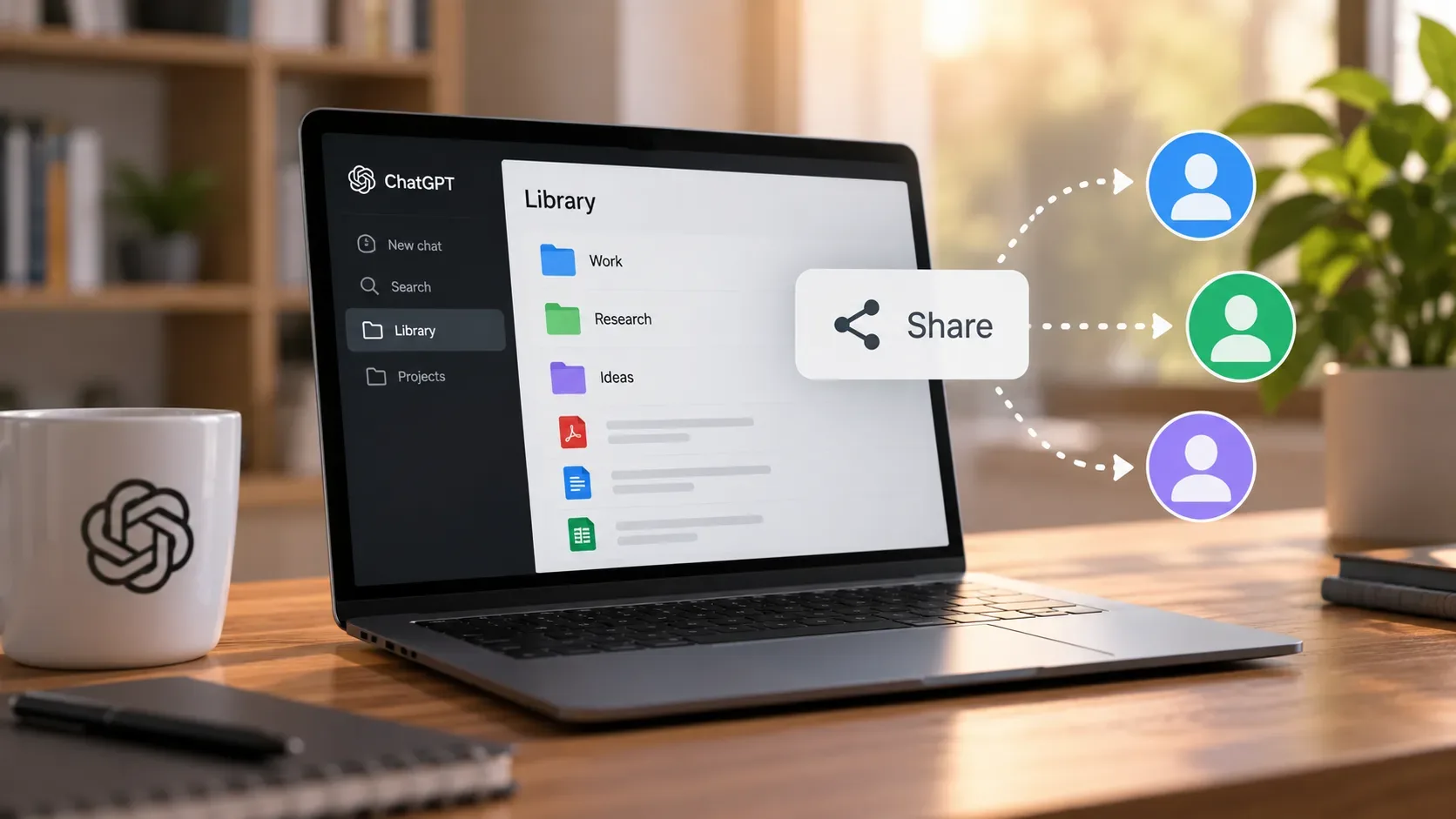
Desde el 9 de septiembre de 2026, ChatGPT ofrece la posibilidad de compartir archivos y carpetas de Library con personas concretas o, cuando la opción está disponible en el entorno, con todo el workspace. El punto que requiere más atención no es solo elegir entre Viewer y Editor: los archivos que se suben a una carpeta compartida siguen una regla específica de propiedad. Si colocas un archivo en una carpeta que pertenece a otra persona, ese archivo pasa a pertenecer al propietario de la carpeta, aunque el sistema sigue registrando quién realizó la carga.
El cambio se anunció en las notas de versión de ChatGPT del 9 de septiembre de 2026. La misma nota también confirma el área Shared with me, la gestión posterior del acceso y la posibilidad de usar archivos compartidos directamente en las conversaciones.
Qué cambió en el uso compartido de Library
El nuevo flujo añade cuatro capacidades principales a Library:
- Compartir con personas concretas: las invitaciones pueden recibir acceso Viewer o Editor.
- Compartir con el workspace: la nota de versión contempla hacer que el contenido esté disponible para todos los miembros del workspace.
- Gestionar el acceso después: el cuadro de uso compartido permite revisar quién tiene acceso, cambiar permisos y retirar el acceso.
- Encontrar lo que otros compartieron: los archivos y carpetas recibidos aparecen en Shared with me, y los archivos compartidos pueden usarse en conversaciones con ChatGPT.
Sin embargo, la entrada del 9 de septiembre no publica una tabla completa, plan por plan, con la disponibilidad de cada opción de uso compartido. Por eso es más seguro comprobar los controles que aparecen realmente en tu Library y las políticas de tu workspace que asumir que todas las cuentas ofrecen exactamente las mismas opciones.
Viewer, Editor, retirada de acceso y propiedad: qué está confirmado
| Acción o situación | Viewer | Editor | Propietario/gestor del uso compartido | Qué confirma la documentación |
|---|---|---|---|---|
| Ver un elemento compartido | Sí | Sí | Sí | Ambos papeles son niveles de acceso al elemento compartido. |
| Usar un archivo compartido en una conversación | Sí | Sí | Sí | La nota confirma el uso de archivos compartidos en conversaciones y no establece una excepción para Viewer. |
| Editar contenido compartido | No es el papel de edición | Es el papel de edición | Sí, según el acceso al propio elemento | La nota denomina los niveles Viewer y Editor, pero no enumera cada operación de edición permitida. |
| Cambiar el permiso de otra persona o retirarle el acceso | No especificado | No especificado | La gestión de acceso existe en el cuadro de uso compartido | La documentación confirma la función de gestión, pero la entrada de lanzamiento no detalla qué colaboradores pueden administrarla. |
| Eliminar el archivo o la carpeta compartida | No especificado | No especificado | No detallado en la nota de lanzamiento | No interpretes “Editor” como permiso automático para eliminar: esa acción concreta no se describe en la entrada del 9/9. |
| Conservar un archivo subido a la carpeta de otra persona después de perder acceso | No aplica | No aplica | El propietario de la carpeta conserva el archivo | El archivo pertenece al propietario de la carpeta; quien lo subió puede perder el acceso si es retirado de la carpeta. |
Esta distinción evita dos errores comunes: confundir retirar el acceso con borrar el archivo y suponer que la etiqueta Editor, por sí sola, revela todas las operaciones administrativas. Cuando la nota oficial no detalla una acción, lo más seguro es comprobar el cuadro de uso compartido antes de actuar.
Cómo compartir un archivo o una carpeta sin conceder más permisos de los necesarios
- Abre Library y selecciona el archivo o la carpeta que quieres compartir.
- Abre el control de uso compartido del elemento.
- Elige personas concretas y asigna Viewer cuando el destinatario solo necesite consultar el material o utilizarlo en una conversación.
- Usa Editor cuando la edición sea realmente necesaria. Como la nota de lanzamiento no enumera todas las acciones incluidas en este papel, confirma las operaciones que muestra el propio cuadro de uso compartido.
- Si la opción de compartir con todo el workspace está disponible y tiene sentido, úsala únicamente para contenido que deba tener acceso amplio dentro del workspace.
Después de invitar a otras personas, vuelve al mismo cuadro cuando necesites revisar el acceso, cambiar el nivel de permiso o retirar a alguien. Es preferible a crear una copia nueva solo para modificar permisos.
Cómo usar “Shared with me”
Para quien recibe un elemento compartido, Shared with me funciona como el punto central de los archivos y carpetas que otras personas le han dado acceso. La nota oficial confirma que es posible acceder a esos elementos y utilizar archivos compartidos en conversaciones con ChatGPT. En la práctica, esto evita tener que pedir al remitente que vuelva a subir el mismo archivo en cada chat.
Un flujo sencillo consiste en localizar el elemento en Shared with me, abrir o seleccionar el archivo relevante y usarlo como contexto de una conversación. Si es una carpeta, entra en ella y elige el material necesario. Compartir controla el acceso al contenido; no adjunta automáticamente todos los archivos de la carpeta a todas tus conversaciones.
La regla que puede hacer que “pierdas” un archivo subido
La regla más importante del lanzamiento es explícita: los archivos subidos a una carpeta compartida pertenecen al propietario de la carpeta. El sistema sigue registrando a la persona que realizó la carga, pero la identidad de quien subió el archivo y la propiedad del archivo dejan de ser lo mismo en este escenario.
Ejemplo: Ana crea una carpeta y la comparte con Bruno. Bruno sube a esa carpeta una hoja de cálculo que tenía en su ordenador. Dentro de la carpeta compartida de Library, el archivo pertenece a Ana porque ella es la propietaria de la carpeta. Si más tarde Ana retira el acceso de Bruno, la hoja de cálculo permanece en la carpeta de Ana y Bruno pierde el acceso a esa copia.
Esto es distinto de compartir un archivo que ya existe en tu propia Library. La nota destaca específicamente la regla de propiedad para archivos subidos a una carpeta compartida.
Cómo colaborar sin renunciar a tu propia copia
- Conserva el original en tu propia Library o en el almacenamiento de origen antes de subir algo a la carpeta de otra persona.
- Sube una copia a la carpeta compartida cuando necesites mantener una versión bajo tu control.
- No uses la carpeta ajena como único repositorio de un archivo que necesites conservar cuando termine el proyecto.
- Revisa la propiedad antes de cerrar una colaboración: si la única copia útil está en la carpeta de otra persona, guarda una copia bajo tu control mientras todavía tengas acceso.
Estas medidas no eluden la regla de propiedad; simplemente garantizan que sigas teniendo una copia propia del material importante.
Ejemplos de permisos para tres escenarios
1. Material de referencia para consulta
Quieres que un compañero lea un PDF y haga preguntas sobre él en ChatGPT, pero no necesita editar el contenido. Viewer es el nivel más conservador para empezar.
2. Carpeta de trabajo de un equipo
Quieres que un colaborador participe en la edición del material. Editor es el papel asociado a la edición por la estructura del recurso, pero conviene confirmar las acciones concretas que aparecen en el cuadro. Si el colaborador sube archivos a una carpeta que te pertenece, esas cargas pasan a pertenecerte como propietario de la carpeta.
3. Biblioteca de referencia para el workspace
Cuando esté disponible la opción de hacer que un elemento sea accesible para todo el workspace, puede reducir las invitaciones individuales para materiales que realmente son comunes al equipo. Para documentos sensibles o destinados a pocas personas, compartir con personas concretas sigue siendo la opción más restrictiva.
¿Y si el elemento de Library viene de Google Drive?
Library también puede mostrar archivos y carpetas de Google Drive cuando la integración está conectada. En ese caso, la documentación sobre Library y almacenamiento de archivos indica que el contenido sigue conectado a su fuente original y que ChatGPT respeta los permisos existentes de Google Drive. Por tanto, no apliques automáticamente la regla de propiedad de una carpeta nativa compartida de Library a un elemento que sigue siendo un archivo de Drive.
Una inconsistencia temporal en la documentación
La página general de almacenamiento de Library todavía puede mostrar una respuesta antigua según la cual Library no introduce uso compartido ni colaboración. Esa afirmación entra en conflicto con la nota de versión del 9 de septiembre, que anuncia explícitamente el uso compartido de archivos y carpetas. Para la función nueva, la información más reciente de la nota de versión debe tomarse como referencia hasta que las páginas de ayuda queden alineadas.
Respuesta breve
Usa Viewer para acceso de consulta, Editor cuando se necesite edición y Shared with me para reencontrar lo que otras personas compartieron contigo. La precaución decisiva está en las carpetas de terceros: si subes un archivo a la carpeta compartida de otra persona, la copia subida pertenece al propietario de esa carpeta. Si necesitas conservar propiedad y acceso, mantén también una copia separada bajo tu propio control.