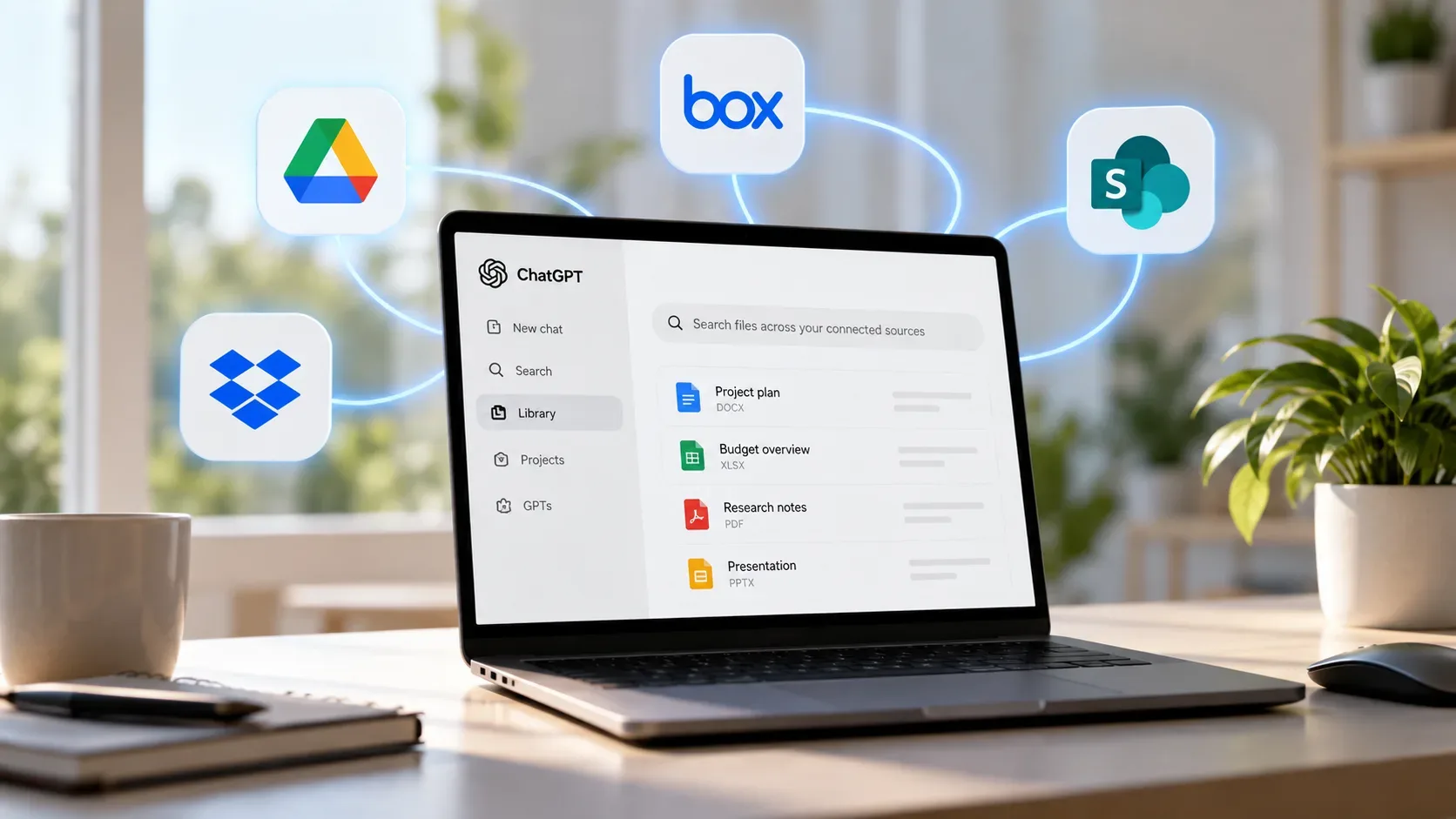

El plugin Data de ChatGPT está diseñado para un flujo concreto: partir de datos empresariales conectados, investigar una pregunta de negocio y convertir el análisis en un informe o dashboard interactivo en ChatGPT Work o Codex. No elimina la configuración de las fuentes ni amplía permisos: cada consulta sigue limitada a lo que la cuenta conectada y el workspace ya permiten.
En la práctica, el enfoque más seguro no es empezar con “crea un dashboard”. Conviene conectar la fuente correcta, definir la pregunta y la métrica, verificar cómo se obtuvo el resultado y solo después construir y compartir la visualización. La propia documentación de OpenAI recomienda revisar la fuente, el período, los filtros y la definición de la métrica antes de confiar en un resultado.
Qué es el plugin Data y qué cambia en Work/Codex
El plugin Data reúne un flujo de análisis de datos para ChatGPT Work y Codex. Puede usar datos de negocio y contexto de la organización para investigar cambios, explicar hallazgos y crear dashboards e informes interactivos. También permite refinar el análisis mediante preguntas de seguimiento dentro de la misma conversación.
Esto es distinto de simplemente adjuntar una hoja de cálculo a un chat. Data está pensado para trabajar con fuentes conectadas y, cuando estén disponibles en tu entorno, definiciones corporativas de métricas, herramientas de BI y otros plugins de datos. La disponibilidad sigue dependiendo del plan, el workspace, el rol del usuario, la región y las capacidades habilitadas para la cuenta.
Antes de empezar: qué debe estar disponible
- Plugin Data: debe estar disponible e instalado en tu entorno de ChatGPT Work o Codex.
- Fuente de datos: el plugin o app de la fuente que quieras consultar también debe estar habilitado, configurado y autorizado.
- Permisos: la cuenta conectada debe tener acceso real a las tablas, filas, columnas, archivos o informes utilizados en el análisis.
- Contexto de negocio: si tu organización mantiene una capa semántica, documentación de métricas o dashboards de referencia, indica esas definiciones para reducir ambigüedades.
OpenAI menciona como ejemplos Amazon Redshift, ClickHouse, Databricks, Google BigQuery, MongoDB y Snowflake. También se pueden incorporar archivos y documentos desde servicios como Google Drive y SharePoint cuando esas conexiones estén disponibles. Entre las herramientas de BI conectadas pueden estar Power BI, Tableau, Sigma, ThoughtSpot, Omni y Oracle BI, entre otras.
Paso 1: instala Data y conecta las fuentes
En ChatGPT, abre Plugins —en la app de escritorio o en el directorio de plugins de la web—, busca Data e instálalo si todavía no está disponible. Después, completa los pasos de conexión exigidos por las fuentes que quieras utilizar.
En workspaces administrados, la instalación de Data y el acceso a las apps subyacentes son controles separados. Un administrador puede dejar Data disponible para un rol o grupo sin que, por ello, una conexión como Snowflake, Databricks o Google Drive quede lista de inmediato. Algunas apps todavía requieren configuración administrativa o autorización de la cuenta del proveedor.
Paso 2: formula la pregunta con fuente, métrica, período y comparación
Después de instalarlo, puedes iniciar una conversación con @Data. OpenAI indica que el plugin también puede activarse de forma implícita, pero recomienda empezar con la mención explícita mientras te familiarizas con el flujo.
Cuanto más específica sea la solicitud, más fácil será validar el resultado. En lugar de “analiza mis ventas”, prueba algo como: “Usa la fuente de pedidos, calcula los ingresos netos por región del trimestre actual, compáralos con el trimestre anterior y destaca las tres mayores variaciones.”
Una buena solicitud deja claros cuatro elementos: qué fuente usar, qué métrica importa, qué período analizar y qué comparación responde a la pregunta de negocio. Si tu empresa tiene una definición oficial de “ingresos netos”, “cliente activo” o “retención”, menciona esa definición o pide que Data utilice la capa semántica aprobada.
Paso 3: valida el análisis antes de convertirlo en dashboard
Data puede resumir resultados con rapidez, pero la validación sigue siendo parte del trabajo. Antes de compartir una conclusión, comprueba al menos:
- fuente: qué dataset, informe, archivo o sistema sustenta el análisis;
- período: si las fechas coinciden con el intervalo solicitado;
- filtros: qué segmentos, regiones, productos o exclusiones se aplicaron;
- definición de la métrica: qué regla se utilizó para calcular el indicador;
- comparación: si la base comparativa coincide con el objetivo del negocio;
- permisos: si la ausencia de datos puede deberse al acceso de la cuenta conectada.
Si el resultado difiere de un dashboard oficial de la empresa, pide a Data que compare la fuente, los filtros, el período y la definición de la métrica con ese informe. Esta comprobación es especialmente importante cuando hay cálculos personalizados, transformaciones o varias fuentes posibles para un mismo indicador.
Paso 4: pide el dashboard después de validar los números
Cuando el análisis esté revisado, pide a Data que lo convierta en un dashboard interactivo. Describe las métricas, desgloses y comparaciones que quieres ver. También puedes solicitar ajustes de gráficos, diseño y directrices visuales.
Una instrucción práctica sería: “Convierte este análisis en un dashboard con ingresos totales, variación trimestral, ingresos por región y una tabla con las mayores caídas. Mantén visibles los filtros de período y región y explica la fuente de cada gráfico.”
Los dashboards pueden refinarse con nuevas preguntas. También puedes pedir a Data que explique qué información sustenta un gráfico o que actualice el análisis cuando necesites datos más recientes.
Paso 5: comparte y actualiza sin perder el control de permisos
Si tu entorno tiene OpenAI Sites instalado, la documentación señala que un artefacto generado localmente puede publicarse y compartirse con personas del workspace. Hay una advertencia importante: los datos utilizados en el análisis se copian al sitio publicado. Por eso, al elegir los destinatarios hay que considerar la sensibilidad y los permisos de esos datos.
Después de publicar, Data puede ayudar a configurar automatizaciones en la nube para mantener actualizado un dashboard. Esto no significa que todas las fuentes o acciones sean compatibles automáticamente: las posibilidades dependen de la app conectada, sus capacidades, los permisos de la cuenta y las reglas de aprobación del workspace.
Qué cambia entre ChatGPT Work y Codex
El núcleo del flujo de Data es el mismo: analizar fuentes conectadas y producir resultados a partir de una pregunta de negocio. Lo que cambia es el punto de entrada según la superficie del producto.
- ChatGPT Work: puedes abrir Plugins e iniciar una conversación con @Data cuando el plugin esté disponible en el workspace.
- Codex: en una vista de tarea compatible, la documentación general de plugins de OpenAI indica abrir Sources, elegir Use plugins y seleccionar un plugin instalado. Los controles disponibles pueden variar según la cuenta y el workspace.
No conviene asumir que tener acceso a ChatGPT o Codex garantiza acceso a Data. OpenAI condiciona el uso del plugin y de las fuentes conectadas a las capacidades habilitadas para la cuenta, la configuración del workspace y los permisos administrativos.
Problemas comunes y cómo diagnosticarlos
Data no aparece
Comprueba que utilizas la cuenta y el workspace correctos. En un entorno administrado, pide a un administrador que revise la política de instalación de Data y el acceso a las apps necesarias.
La conexión funciona, pero faltan datos
Una conexión correcta no crea permisos nuevos. Verifica que la cuenta del proveedor pueda abrir directamente el dataset, archivo o informe que debería estar disponible. También ayuda mencionar de forma explícita el dataset, informe o métrica en la solicitud.
El dashboard no puede ejecutar una acción o muestra un resultado inesperado
Confirma que la herramienta conectada admita la acción solicitada, que tu cuenta pueda ejecutarla y que la política del workspace lo permita. Si el análisis parece incorrecto, vuelve a las fuentes y definiciones antes de publicar o actuar a partir del resultado.
Un flujo práctico para usar Data con menos riesgo
- Instala Data y confirma qué fuentes están realmente disponibles.
- Conecta solo las cuentas y apps necesarias para la tarea.
- Haz una pregunta con fuente, métrica, período y comparación explícitos.
- Pide evidencias: origen de los datos, filtros y definición de la métrica.
- Compara el resultado con una referencia fiable cuando exista.
- Solo después convierte el análisis en dashboard o informe.
- Revisa permisos y contenido antes de publicar, compartir o aprobar acciones.
Esta secuencia resulta más útil que tratar Data como un generador automático de gráficos. Su principal ventaja está en reunir fuentes conectadas, contexto de negocio, análisis iterativo y visualización en un mismo flujo, manteniendo la revisión humana sobre definiciones, evidencias y acceso.