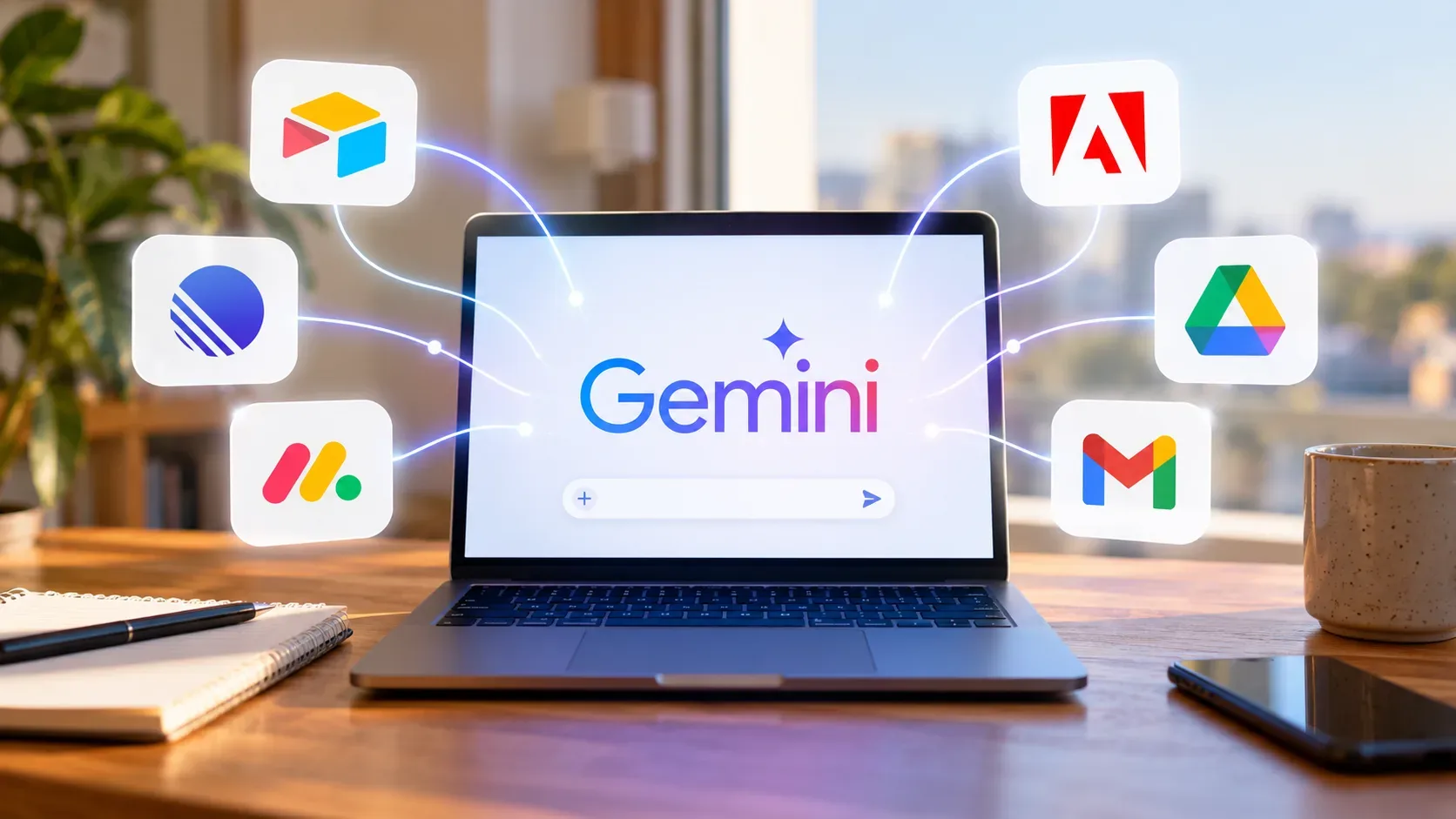
Google comenzó el 23 de septiembre de 2026 una nueva fase de despliegue de las Connected Apps de Gemini. El anuncio reúne 14 servicios de terceros en productividad, creatividad y vida personal, pero la palabra clave es “despliegue”: la disponibilidad es gradual. Por eso, dos usuarios pueden abrir Gemini el mismo día y encontrar listas distintas de integraciones.
Qué nuevas apps llegan a Gemini
En el anuncio oficial, Google agrupó las nuevas conexiones por función. La lista publicada es la siguiente:
| Grupo | Apps anunciadas | Uso descrito por Google |
|---|---|---|
| Productividad | Airtable, Linear, monday.com, PandaDoc, Wispr AI y Zoho | Gestionar proyectos, organizar bases de datos, dictar notas y realizar otras tareas de productividad, según las acciones compatibles con cada integración. |
| Creatividad | Adobe, Picsart, Squarespace y Webflow | Llevar ideas a la práctica, crear recursos visuales y trabajar con sitios web, de acuerdo con las funciones que cada app ofrece a Gemini. |
| Vida personal | Apartments.com, Experian, Peloton y SeatGeek | Buscar apartamentos, supervisar el crédito, planificar entrenamientos y encontrar entradas para eventos. |
Un anuncio por categorías no significa que todos los comandos imaginables estén disponibles. La ayuda de Gemini indica que conviene abrir los detalles de cada Connected App para revisar las acciones disponibles, las acciones no disponibles y ejemplos de instrucciones. Ese es el mejor punto de referencia para saber qué puede hacer realmente una conexión en tu cuenta.
Cómo conectar y llamar una app desde el chat
- Inicia sesión en Gemini con la Cuenta de Google que quieras utilizar.
- En el ordenador, abre Configuración y después Connected Apps. En algunas experiencias, la ruta puede aparecer dentro de Inteligencia Personalizada.
- Busca el servicio deseado, activa la conexión y sigue las pantallas de autorización.
- De vuelta en el chat, escribe @ y selecciona la app para dirigirle la solicitud.
- Escribe el pedido y envíalo. Si la app seleccionada todavía no está conectada, Gemini puede iniciar la conexión o pedir tu permiso.
Según la documentación de Connected Apps, también puedes hacer una solicitud directamente sin mencionar una app por su nombre. Cuando exista una integración adecuada y disponible, Gemini puede usarla automáticamente. Para tareas en las que quieras dejar claro qué servicio debe intervenir, la mención con @ reduce la ambigüedad.
Un modelo de instrucción más seguro
En lugar de suponer que existe una función concreta, ajusta la instrucción a una acción que figure como compatible en la página de detalles de la app. Un patrón útil es: “@[app], usa la acción compatible para [objetivo] con estos datos: [contexto]”. Si la página de la integración no enumera la acción que necesitas, no dependas de ella solo porque el servicio independiente ofrezca normalmente esa función.
Por qué una app puede no aparecer todavía
Que un servicio no aparezca en tu pantalla no contradice el anuncio. Google informa que la lista de Connected Apps puede variar según la app de Gemini, el dispositivo, el país y otros factores. Además, esta nueva tanda empezó a desplegarse gradualmente el 23 de septiembre de 2026.
- Despliegue: un servicio puede haber sido anunciado y todavía no estar habilitado en tu cuenta.
- Dispositivo y experiencia de Gemini: una integración disponible en la web puede no mostrarse de la misma forma en otra plataforma.
- Ubicación e idioma: la disponibilidad de Connected Apps puede variar por región y experiencia.
- Tipo de cuenta: las cuentas personales y las de trabajo o centros educativos tienen requisitos diferentes.
- Conservar actividad: esta configuración influye en la disponibilidad. En la web, iOS y relojes inteligentes, la ayuda de Google indica que las Connected Apps no están disponibles cuando está desactivada. En Android, algunas integraciones de comunicación y asistencia del dispositivo son excepciones.
Qué revisar antes de autorizar acciones
Lo importante no es solo conectar una app, sino comprender el alcance de esa conexión. Antes de depender de una integración en un flujo de trabajo, conviene revisar cuatro puntos:
- Acciones disponibles y no disponibles: abre “Más información” o la página de detalles de la app en la configuración.
- Cuenta utilizada: confirma que Gemini está conectado a la cuenta correcta del servicio de terceros, sobre todo si alternas perfiles personales y profesionales.
- Permisos: lee las pantallas de autorización y concede solo el acceso necesario para el uso previsto.
- Resultado de la acción: en tareas que cambian datos, publican contenido, crean eventos o modifican proyectos, revisa lo que se hizo en el servicio de destino.
El Centro de privacidad de las apps de Gemini también señala que, al interactuar con servicios de terceros, esos servicios tratan los datos de acuerdo con sus propias políticas. Conectar una app amplía lo que Gemini puede hacer, pero también crea un flujo de datos entre plataformas que conviene entender antes de usarlo.
Las cuentas de trabajo y centros educativos tienen reglas propias
En las cuentas de Google Workspace, no basta con que la integración exista en el catálogo. La ayuda específica para cuentas de trabajo o centros educativos indica que el uso depende de una edición apta de Workspace, de la configuración Conservar actividad y de que el administrador de la organización habilite Connected Apps. Por eso, una conexión puede aparecer en una cuenta personal y seguir sin estar disponible en la cuenta corporativa usada en el mismo dispositivo.
Este detalle es especialmente relevante para herramientas como Linear, monday.com, Airtable, PandaDoc y Zoho, que suelen formar parte de flujos de trabajo en equipo. Antes de diseñar un proceso basado en Gemini, confirma la disponibilidad en la cuenta que se utilizará realmente y revisa las políticas de la organización.
Cómo interpretar el anuncio sin exagerar la disponibilidad
La nueva tanda amplía la idea de Gemini como punto de entrada para tareas que antes exigían cambiar entre varios servicios. Sin embargo, la utilidad práctica depende de tres capas: la app debe haber llegado a tu cuenta, debe estar conectada con los permisos adecuados y debe admitir la acción concreta que quieres realizar.
La secuencia más fiable es sencilla: revisa Connected Apps, abre los detalles del servicio, conéctalo y solo entonces formula la instrucción. Usa @ cuando quieras indicar la integración de forma explícita. Si aún no aparece en tu cuenta, la interpretación correcta es que el despliegue puede seguir pendiente, no que la función necesariamente deba estar disponible ya.
Resumen práctico
- El despliegue anunciado el 23 de septiembre de 2026 incluye Airtable, Linear, monday.com, PandaDoc, Wispr AI, Zoho, Adobe, Picsart, Squarespace, Webflow, Apartments.com, Experian, Peloton y SeatGeek.
- Las conexiones se distribuyen entre productividad, creatividad y vida personal.
- Puedes conectar servicios en la configuración de Connected Apps y dirigir una instrucción con @.
- La disponibilidad varía y las acciones exactas deben comprobarse en los detalles de cada integración.
- Las cuentas de trabajo y centros educativos pueden depender de la edición de Workspace, la configuración y la habilitación del administrador.
Fuentes oficiales: Google, nueva tanda de Connected Apps; Ayuda de Gemini, usar y gestionar Connected Apps; Ayuda de Gemini para cuentas de trabajo o centros educativos; Centro de privacidad de las apps de Gemini.