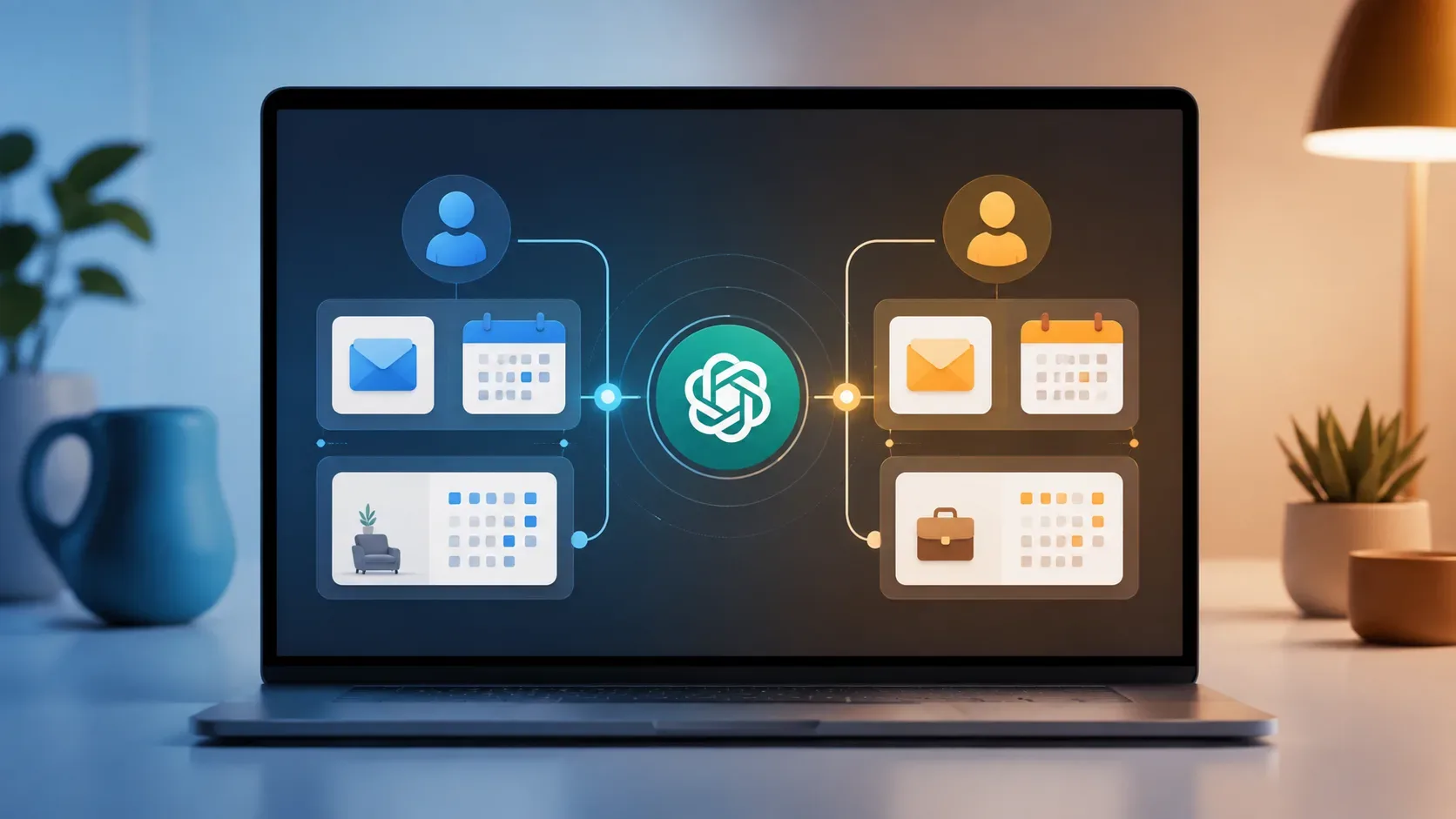
Desde el 28 de agosto de 2026, ChatGPT permite conectar más de una cuenta de Google a los plugins de Gmail, Google Calendar y Contactos de Google. En la práctica, esto permite mantener autorizadas al mismo tiempo una cuenta personal y otra de trabajo y, cuando convenga, consultar ambas en la misma conversación. La función fue anunciada con disponibilidad general para planes Plus, Pro, Business y Enterprise compatibles en web, escritorio, iOS y Android. La referencia oficial está en las notas de lanzamiento de OpenAI.
Lo más importante es que “tener dos cuentas conectadas” no significa fusionar las dos cuentas de Google. Cada conexión sigue limitada a lo que esa cuenta ya puede acceder. Para evitar mezclar contexto personal y laboral, conviene tratar la cuenta deseada como una parte explícita de la solicitud a ChatGPT.
Qué cambió con el soporte para varias cuentas de Google
Antes, quienes alternaban entre Gmail personal y corporativo solían tener que trabajar con una sola conexión por servicio o cambiar la autorización que estaba usando ChatGPT. Con el soporte anunciado en agosto de 2026, Gmail, Google Calendar y Contactos de Google pueden tener más de una cuenta conectada cuando la app y la cuenta de ChatGPT ofrecen esa opción.
OpenAI da dos ejemplos directos: consultar los calendarios en conjunto al planificar el día y encontrar correos en distintas bandejas de entrada conectadas. Esto permite tanto combinar fuentes como mantener una consulta limitada a una sola, siempre que la solicitud deje claro el alcance deseado.
Cómo conectar la cuenta personal y la de trabajo
- Abre Apps o Plugins, según el nombre que aparezca en tu versión de ChatGPT.
- Elige la app o el plugin de Google que incluya Gmail, Google Calendar o Contactos de Google y selecciona la opción de conexión.
- Inicia sesión en la primera cuenta de Google y revisa los servicios y permisos solicitados antes de completar la autorización.
- Después, abre Configuración > Apps o Configuración > Plugins, selecciona la app correspondiente y busca Cuentas conectadas. Cuando esté disponible, elige la opción para conectar otra cuenta.
- Inicia sesión en la segunda cuenta de Google y completa su autorización por separado.
Este flujo sigue la documentación de OpenAI sobre conexión y gestión de cuentas de apps en ChatGPT. En entornos administrados, la disponibilidad también puede depender del administrador del workspace de ChatGPT y de las políticas de Google Workspace.
Cómo separar Gmail personal y profesional en la práctica
La forma más sencilla de evitar ambigüedad es indicar qué cuenta debe usarse y qué se debe buscar. La documentación de OpenAI señala específicamente que, cuando sea compatible, puedes indicar en la solicitud la cuenta que quieres usar si la app está utilizando la equivocada.
Para buscar solo en la cuenta personal
- “Busca en mi cuenta personal de Google el correo de la reserva del hotel y resume las fechas.”
- “Consulta solo mi calendario personal y dime qué noches de esta semana están libres.”
Para buscar solo en la cuenta de trabajo
- “Usa solo mi Gmail de trabajo para encontrar el último mensaje sobre el contrato con el proveedor.”
- “Consulta solo mi Google Calendar corporativo y enumera las reuniones de mañana.”
Para combinar intencionalmente las dos cuentas
- “Compara mi calendario personal y el de trabajo y encuentra un hueco de dos horas el jueves.”
- “Busca en las dos bandejas de entrada mensajes sobre el viaje a Recife, pero separa los resultados por cuenta.”
Cuando la interfaz muestre nombres, direcciones o identificadores distintos para las conexiones, usarlos en la solicitud puede reducir aún más la ambigüedad. Si un resultado parece provenir de la cuenta equivocada, revisa las cuentas conectadas antes de repetir la consulta.
Conectar dos cuentas de Google no es lo mismo que cambiar de cuenta de ChatGPT
Son funciones diferentes. El soporte para varias cuentas de Google añade más de una conexión de Gmail, Calendar o Contactos dentro de la misma cuenta de ChatGPT. En cambio, el selector de cuentas de ChatGPT permite mantener iniciada la sesión en dos cuentas del propio ChatGPT en la misma sesión web y alternar entre ellas.
Con el cambio de cuenta, conversaciones, memoria, historial, facturación y workspaces permanecen separados; una cuenta de ChatGPT no se fusiona con la otra. Eso resulta útil cuando necesitas una separación administrativa total entre uso personal y laboral. Las múltiples conexiones de Google son útiles cuando quieres consultar fuentes personales y de trabajo desde una sola experiencia de ChatGPT.
Qué planes y superficies admiten la función
| Elemento | Disponibilidad anunciada el 28/8/2026 |
|---|---|
| Planes | Plus, Pro, Business y Enterprise compatibles |
| Región | Disponibilidad global |
| Superficies | Web, escritorio, iOS y Android |
| Servicios citados | Gmail, Google Calendar y Contactos de Google |
La disponibilidad real de una app todavía puede variar según el plan, la región, el workspace, el rol, el modelo y la interfaz. La documentación sobre apps conectadas en ChatGPT también indica que los administradores pueden restringir el acceso en workspaces administrados.
Permisos, privacidad y memoria: qué sigue separado
Conectar una cuenta personal no da acceso automático al contenido que existe solo en la cuenta de trabajo, y lo mismo ocurre en sentido contrario. Según OpenAI, una conexión individual de Google solo puede acceder al contenido disponible para la cuenta que autorizaste, respetando los permisos existentes.
La FAQ de controles de datos de las apps de Google también informa que OpenAI no entrena sus modelos generalizados directamente con datos accedidos desde apps de Google conectadas ni con derivados de esos datos, salvo en los casos descritos por la política; por ejemplo, cuando una conversación se envía como feedback, cuando los datos se copian, pegan o cargan manualmente en una conversación, o cuando se incluyen en la respuesta de ChatGPT.
Si la Memoria está activada, la información elegible accedida mediante apps de Google conectadas puede ayudar a personalizar ChatGPT, sujeta a la configuración y a las restricciones aplicables. Desconectar una cuenta detiene el acceso futuro mediante esa conexión, pero no elimina automáticamente las conversaciones existentes ni las memorias guardadas.
Por qué una cuenta de trabajo puede no conectarse
- App deshabilitada por un administrador: el workspace de ChatGPT puede impedir el uso de la app o el plugin.
- Dominio o autorización bloqueados: un administrador de Google Workspace puede tener que aprobar la app de OpenAI o los permisos OAuth necesarios.
- Cuenta equivocada seleccionada: revisa Configuración > Apps/Plugins > Cuentas conectadas y confirma qué cuenta está autorizada.
- Reconexión necesaria: nuevos permisos solicitados o acciones habilitadas pueden exigir una nueva autorización de esa cuenta específica.
Si quieres eliminar solo una cuenta, abre el menú de la cuenta conectada y usa la opción para desconectarla. Las demás cuentas conectadas pueden seguir activas.
La regla práctica para no mezclar contexto
Usa las conexiones múltiples para ampliar el alcance, no para dejar el alcance implícito. En solicitudes personales, di “cuenta personal”; en solicitudes laborales, di “cuenta de trabajo”; y pide una búsqueda cruzada solo cuando realmente quieras consultar ambas. Para actividades que deban quedar bajo la gobernanza de una organización —incluidos el historial, la memoria y las políticas del propio ChatGPT— la separación relevante es la cuenta o el workspace de ChatGPT, no solo qué Gmail o Calendar está conectado.