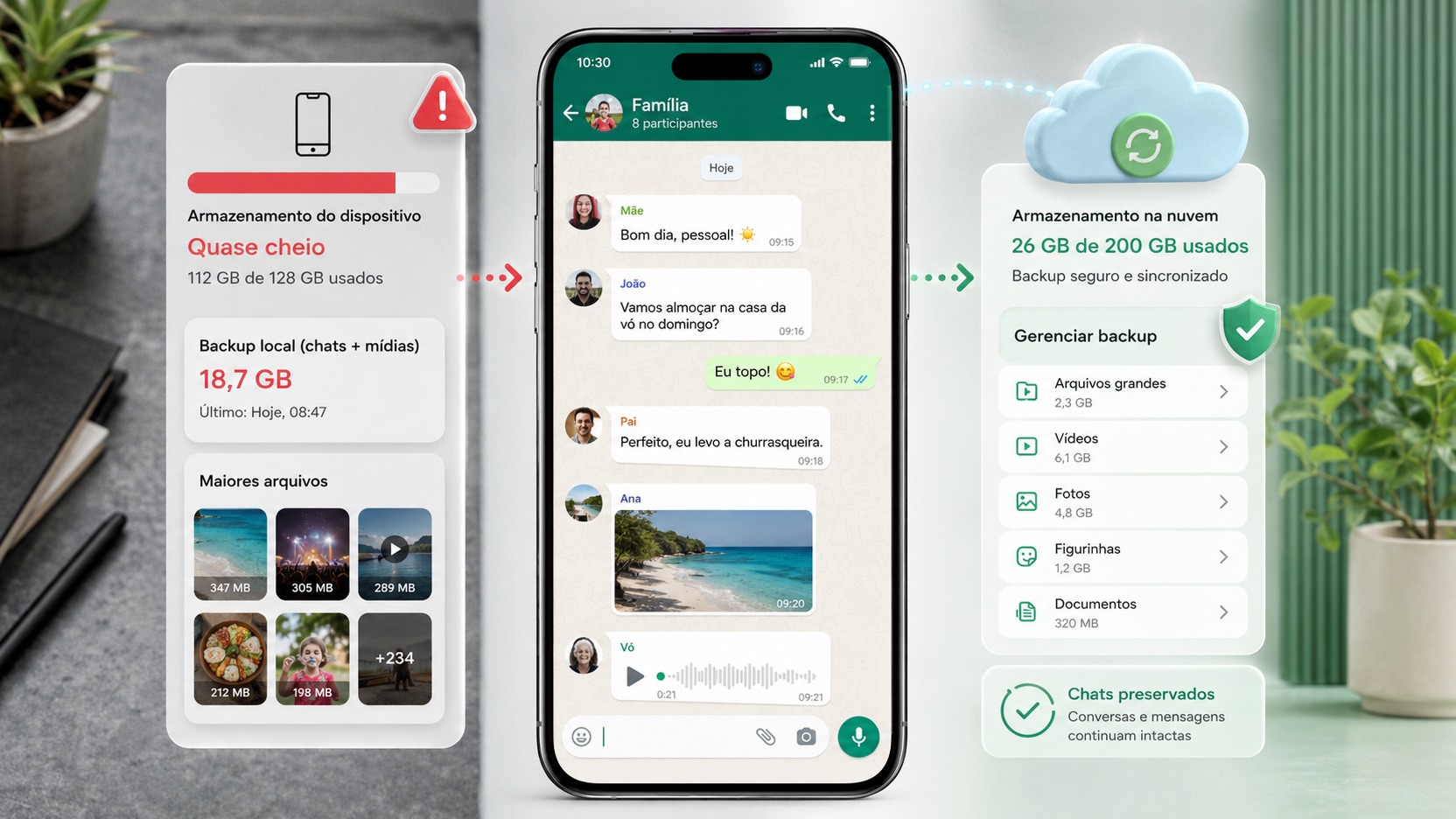
Se a sua intenção é liberar armazenamento do celular sem apagar a cópia que já está no Google Fotos, a regra mais segura é simples: primeiro confirme que o item foi realmente salvo na conta correta; depois use Excluir do dispositivo para poucas fotos ou Liberar espaço para remover em lote as cópias locais que já estão protegidas na nuvem. O botão Excluir tem outro efeito: no Google Fotos, ele envia o item para a lixeira e pode removê-lo também do aparelho e de outros dispositivos com backup ativado.
A confusão acontece porque o mesmo arquivo pode existir em dois lugares ao mesmo tempo: no armazenamento físico do celular e na biblioteca do Google Fotos vinculada à sua Conta Google. Depois que a cópia local é removida, a foto ainda pode aparecer no aplicativo Google Fotos porque o app está mostrando a versão que está na nuvem. Isso não significa que ela continue ocupando o mesmo espaço no telefone.
Antes de apagar qualquer coisa, confirme o backup
Não basta abrir o Google Fotos e enxergar a foto na tela. O próprio Google explica que o aplicativo pode exibir fotos e vídeos armazenados diretamente no aparelho independentemente da conta em que você está conectado; por isso, ver a imagem no app não prova que ela foi enviada para a nuvem.
No Android, toque na foto do perfil e confira o status do backup. Quando o envio terminou, o status aparece como Backup concluído. Para um arquivo específico, abra a foto ou o vídeo, acesse Mais e consulte os detalhes: ali o aplicativo informa se aquele item foi salvo em backup. Também confira qual Conta Google está recebendo o backup, especialmente se você usa mais de uma conta no aparelho.
Essa checagem é o ponto que separa uma limpeza segura de uma exclusão acidental. Se a foto ainda estiver somente no celular e você apagar a cópia local, não haverá uma versão na nuvem para recuperar depois.
A matriz de consequências: o que acontece em cada comando
Excluir no Google Fotos
Celular: o item é removido do aparelho quando a exclusão é feita pelo aplicativo Google Fotos. Nuvem: se ele estava em backup, também é removido da biblioteca e vai para a lixeira. Outros dispositivos: o Google informa que o mesmo conteúdo é apagado dos dispositivos nos quais o backup está ativado. Recuperação: itens que estavam em backup permanecem na lixeira do Google Fotos por 60 dias antes da exclusão permanente; em Android 11 ou superior, itens sem backup podem permanecer na lixeira por 30 dias.
Em outras palavras, Excluir não é um comando para apenas liberar armazenamento do telefone. Ele é um comando de exclusão da biblioteca. Se o objetivo é preservar a cópia na nuvem, esse não deve ser o primeiro botão escolhido.
Excluir do dispositivo
Celular: remove a cópia local do arquivo. Nuvem: a cópia já salva no Google Fotos continua na conta. Visualização: a foto pode continuar aparecendo normalmente no aplicativo Google Fotos porque passa a ser carregada da nuvem. Galeria nativa: como o arquivo local saiu do aparelho, ele tende a deixar de aparecer na galeria que mostra arquivos armazenados no telefone.
Esse comando é o mais direto quando você quer retirar uma ou algumas fotos do armazenamento do celular, mas manter o backup. A condição continua sendo a mesma: confirme antes que o item está realmente em backup.
Liberar espaço
Celular: o recurso remove em lote cópias locais de fotos e vídeos que o Google Fotos considera salvos em backup. Nuvem: os itens permanecem na biblioteca do Google Fotos. Acesso: eles continuam visíveis no Google Fotos e no site do serviço, mas deixam de estar disponíveis como arquivos locais no aparelho.
No Android, o Google observa que fotos e vídeos com menos de 30 dias podem ser mantidos no dispositivo mesmo depois de usar Liberar espaço. Isso explica situações em que o recurso informa que concluiu a limpeza, mas parte das imagens recentes continua ocupando armazenamento local.
No iPhone e no iPad há uma etapa adicional: depois de usar Liberar espaço no Google Fotos, o Google orienta abrir o app Fotos da Apple e remover os mesmos itens de Apagados recentemente para que o espaço seja efetivamente recuperado no dispositivo.
Apagar pela galeria do celular
Celular: normalmente a ação parte do arquivo local, mas o efeito sobre a nuvem não deve ser presumido. Nuvem: depende da integração da galeria padrão do aparelho com o Google Fotos. O Google mantém um recurso de acesso da galeria padrão à biblioteca do Fotos em aparelhos compatíveis, incluindo modelos de fabricantes como Xiaomi, Oppo, OnePlus e Realme com Android 11 ou superior. Quando essa integração está autorizada, apagar na galeria padrão pode também apagar o item do Google Fotos, mesmo se ele já tiver sido salvo em backup.
Por isso, usar a galeria do fabricante como atalho para liberar espaço pode ser arriscado quando você não sabe se existe uma integração de nuvem ativa. Em aparelhos compatíveis, é possível verificar essa conexão no Google Fotos em Configurações do Google Fotos, Apps e dispositivos, Acesso do Google Fotos. Para preservar a cópia na nuvem, Excluir do dispositivo ou Liberar espaço são caminhos mais previsíveis dentro do próprio Google Fotos.
Desligar o backup
Celular: nada é apagado apenas porque o backup foi desligado. Nuvem: as fotos que já foram enviadas continuam na Conta Google; o que muda é que novos arquivos deixam de ser enviados automaticamente por aquele dispositivo. Espaço: desligar o backup, por si só, não libera
armazenamento do celular nem da Conta Google.
Há uma nuance importante se você estiver tentando manter fotos no aparelho e remover cópias da nuvem. O Google orienta desligar o backup nos dispositivos em que a cópia local deve permanecer antes de excluir os itens pelo site do Google Fotos. Se o backup for ativado novamente, o arquivo local pode voltar a ser enviado para a nuvem. Se houver outro dispositivo conectado à mesma conta com backup ainda ativado, ele também pode reenviar itens.
O que muda quando a foto fica somente na nuvem
Depois de usar Excluir do dispositivo ou Liberar espaço, a foto pode continuar aparecendo no Google Fotos, mas o modo de acesso mudou. Ela não está mais fisicamente armazenada naquele celular. O Google informa que fotos removidas do aparelho deixam de aparecer na galeria nativa e não ficam disponíveis quando você está offline ou quando não está conectado ao aplicativo Google Fotos.
Isso importa em viagens, locais sem sinal, economia de dados e aplicativos que esperam encontrar o arquivo no armazenamento local. Se você precisar usar uma foto offline, editar em outro aplicativo ou anexar o arquivo sem conexão, talvez seja necessário baixá-lo novamente para o dispositivo.
Não confunda espaço do celular com espaço da Conta Google
Liberar espaço atua no armazenamento do dispositivo. Ele remove cópias locais que já estão salvas em backup e, portanto, serve para recuperar gigabytes no telefone.
Já apagar itens da biblioteca do Google Fotos ou usar ferramentas de gerenciamento de armazenamento da Conta Google atua no espaço da nuvem. Nesse caso, você está reduzindo o conteúdo armazenado na conta, e não apenas retirando cópias do aparelho. Essa diferença é essencial quando o aviso de armazenamento cheio aparece: primeiro identifique se quem está cheio é o telefone ou a Conta Google.
Um procedimento seguro para liberar espaço sem perder a cópia errada
Comece confirmando a Conta Google usada no backup. Depois confira se o status geral está como Backup concluído e, para fotos importantes, valide também o status individual nos detalhes do arquivo. Só então escolha o comando conforme o objetivo.
Se você quer remover poucos arquivos apenas do celular, use Excluir do dispositivo. Se quer limpar em lote as cópias locais já protegidas, use Liberar espaço. Se quer apagar a foto da biblioteca e não pretende mantê-la na nuvem, use Excluir e lembre que isso pode se propagar aos dispositivos com backup ativado. Se pretende apagar pela galeria do fabricante, confira antes se ela está integrada ao Google Fotos.
Para fotos insubstituíveis, uma única nuvem não precisa ser a única cópia. Antes de uma limpeza grande, mantenha outra cópia independente em um computador, HD externo ou serviço adicional. O Google Fotos facilita o backup e a sincronização, mas os próprios comandos de exclusão mostram por que backup e arquivo local não devem ser tratados como se fossem a mesma coisa.
A resposta curta para cada dúvida
Se a pergunta é “quero liberar espaço no celular sem apagar da nuvem”, use Excluir do dispositivo para itens específicos ou Liberar espaço para uma limpeza em lote, depois de confirmar o backup.
Se a pergunta é “Excluir no Google Fotos apaga só do celular?”, a resposta é não. Pelo aplicativo, a exclusão atinge a biblioteca do Google Fotos e também a cópia do aparelho; quando o item está em backup, a mudança pode se refletir nos outros dispositivos com backup ativado.
Se a pergunta é “desligar o backup apaga o que já está na nuvem?”, a resposta é não. Ele interrompe novos envios automáticos naquele dispositivo, mas não remove sozinho o que já foi salvo.
E se a pergunta é “posso apagar pela galeria sem medo?”, a resposta depende da integração da galeria com o Google Fotos. Em aparelhos compatíveis, a exclusão na galeria pode alcançar também a nuvem. Quando a intenção é preservar o backup, prefira os comandos do próprio Google Fotos criados para remover somente a cópia local.