Quando o backup do WhatsApp no Android fica parado em 99% ou chega a 100% sem encerrar, apagar o app ou reinstalá-lo não deve ser a primeira reação. O ponto principal é descobrir em que etapa o processo parou: preparação local dos dados, envio pela rede, autenticação na Conta Google, acesso a fotos e vídeos, falta de espaço ou algum problema no próprio arquivo de backup.
Há uma diferença importante entre “99% travado” e “100% sem terminar”. A Central de Ajuda do WhatsApp informa que, quando a barra chega a 100% mas a notificação continua aparecendo, ainda podem existir processos em segundo plano, inclusive upload ou download de arquivos de mídia. Nessa situação, a orientação oficial é aguardar algumas horas. Portanto, 100% não é, sozinho, prova de falha ou corrupção.
Antes de qualquer teste: preserve o que ainda está no celular
Se as conversas atuais só existem nesse aparelho, não desinstale o WhatsApp, não apague dados do aplicativo e não exclua o backup da Conta Google antes de confirmar que existe uma cópia recente e utilizável. O WhatsApp afirma que não mantém seu histórico de conversas em seus servidores e não consegue restaurá-lo por você. O Google também alerta que excluir o backup do WhatsApp é permanente.
Abra WhatsApp > Configurações > Conversas > Backup de conversas e confira a data e o horário do último backup concluído, a Conta Google selecionada e o tamanho aproximado. Se o último backup válido é antigo, trate o conteúdo que está no telefone como a cópia mais importante até conseguir criar outra.
99% e 100% podem indicar gargalos diferentes
| Sintoma | O que pode estar acontecendo | Primeiro teste seguro |
|---|---|---|
| Chega a 100%, mas a notificação não some | Processamento em segundo plano ou mídia ainda sendo enviada/baixada | Deixe o telefone carregando, conectado a uma rede estável e aguarde algumas horas |
| Fica em 99% por muito tempo e não há atividade aparente | Transferência travada, arquivo muito grande, espaço insuficiente ou interrupção de rede | Verifique espaço local e na Conta Google, depois teste uma rede estável |
| Conta Google aparece em cinza ou surge erro de permissão | Sincronização da conta ou autorização do WhatsApp | Revisar permissões e sincronizar a Conta Google |
| Sempre falha no mesmo ponto, mesmo após rede e espaço serem verificados | Possível arquivo problemático ou backup corrompido | Reduzir o backup e repetir os testes antes de considerar reinstalação |
1. Se chegou a 100%, dê tempo para o processamento terminar
Quando a barra marca 100% e apenas a notificação continua ativa, evite interromper imediatamente. Segundo o WhatsApp, uploads ou downloads de mídia podem continuar em segundo plano. Deixe o aparelho ligado à energia e conectado a uma rede confiável. Se, após algumas horas, a notificação desaparecer e a tela de backup mostrar data e horário atualizados, o processo provavelmente terminou normalmente.
Se o horário do último backup não mudar e o status continuar congelado por muitas horas, aí faz sentido tratar o caso como um travamento real e seguir os próximos testes.
2. Confirme espaço em dois lugares: celular e Conta Google
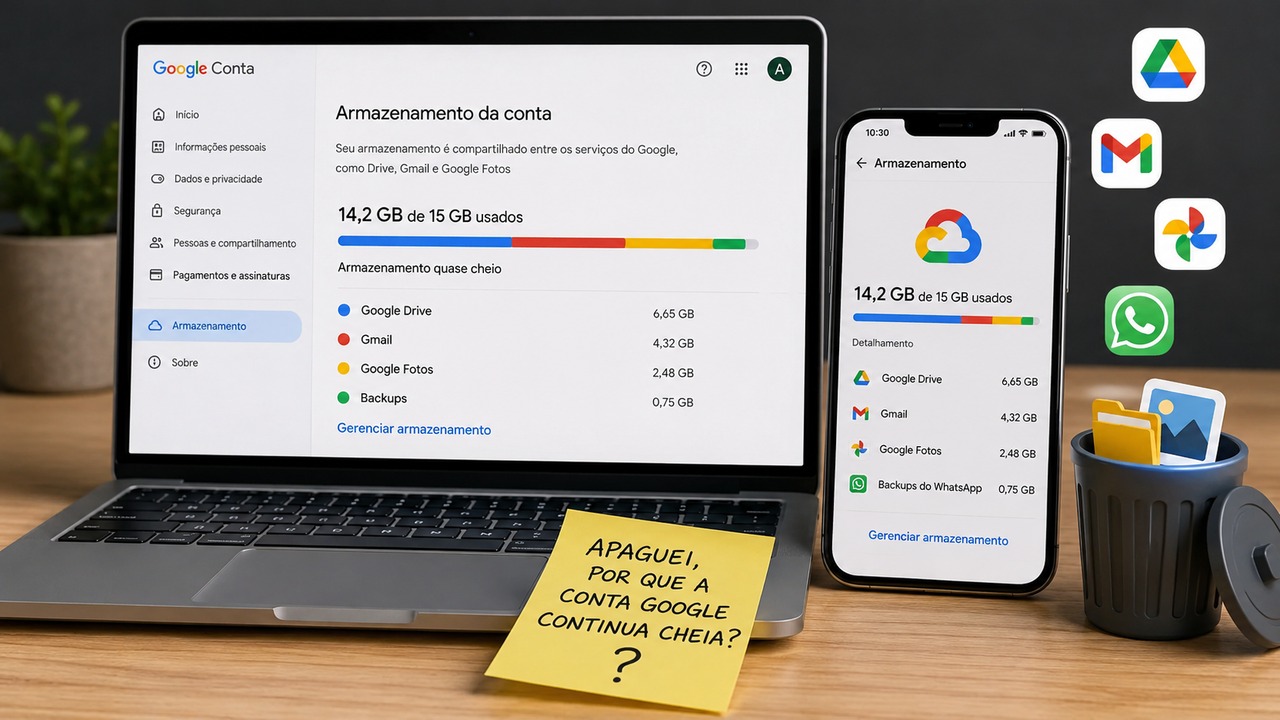
“Tenho espaço” pode signific apenas que o telefone tem armazenamento interno livre. O backup também precisa de capacidade disponível na Conta Google. Atualmente, backups do WhatsApp no Android consomem a cota de armazenamento da Conta Google, compartilhada com Drive, Gmail e Google Fotos, conforme a documentação do Google.
- No celular: deixe uma margem de armazenamento livre para o WhatsApp preparar arquivos temporários e organizar a cópia.
- Na Conta Google: confira o armazenamento total usado. Se a cota estiver no limite, libere espaço antes de tentar novamente.
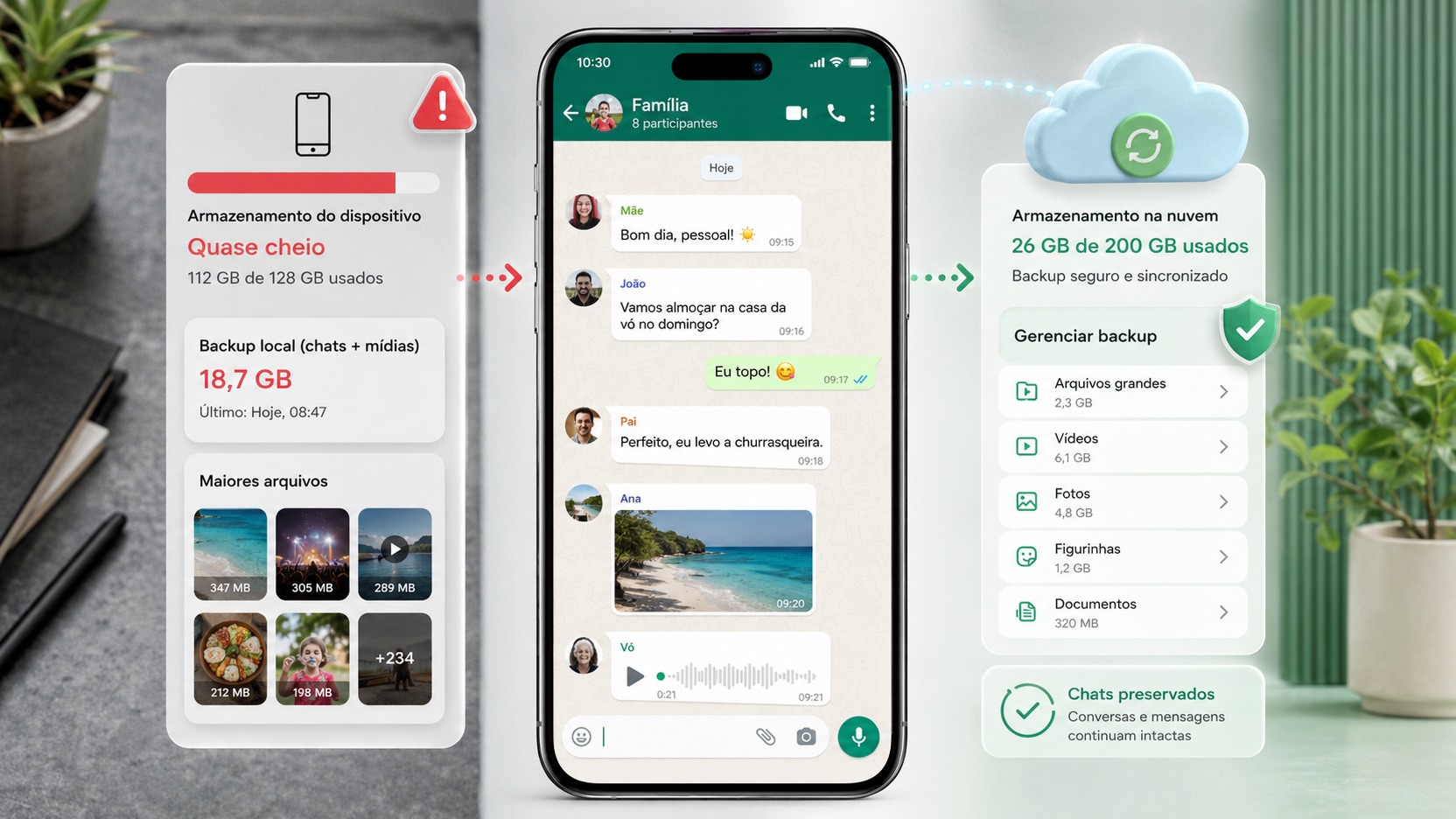
- Não confunda as duas medidas: ter dezenas de gigabytes livres no aparelho não resolve uma Conta Google cheia; e ter espaço na nuvem não elimina um problema de armazenamento local.
O próprio WhatsApp informa que backups parciais ou incompletos podem ocorrer por espaço insuficiente no dispositivo. O Google, por sua vez, confirma que o backup do WhatsApp entra na cota da conta.
3. Reduza o tamanho do backup antes de insistir
Se o backup é muito grande, especialmente por causa de vídeos, reduzir o volume pode transformar um processo que falha repetidamente em uma cópia concluída. A orientação do Google é desativar Incluir vídeos em Configurações > Conversas > Backup de conversas e tentar novamente. Também vale revisar arquivos grandes em Configurações > Armazenamento e dados > Gerenciar armazenamento.
Essa etapa é particularmente útil quando o backup para sempre em uma porcentagem muito alta: o problema pode não ser “o 99%” em si, mas um conjunto final de mídias grandes ou arquivos que demora a ser preparado e transferido.
4. Teste a conexão sem ficar alternando de rede durante a tentativa
O WhatsApp recomenda desativar e reativar o Wi‑Fi, testar outra rede Wi‑Fi ou usar dados móveis. Porém, há uma ressalva importante na própria documentação: trocar repetidamente entre redes Wi‑Fi durante a execução pode fazer a operação expirar.
Faça um teste por vez. Escolha uma conexão estável, deixe o aparelho próximo do roteador se estiver no Wi‑Fi e evite iniciar o processo em uma rede que cai com frequência. Se o backup conclui em outra rede, o gargalo provavelmente estava na conectividade, e não no armazenamento ou nas conversas.
5. Revise a Conta Google e as permissões do WhatsApp
Erros de conta e permissão podem bloquear o envio mesmo quando espaço e internet estão normais. O WhatsApp orienta verificar se a permissão de Fotos e vídeos está em Permitir. Em seguida, nas configurações do Android, abra a área de contas, selecione a Conta Google usada no WhatsApp e execute uma sincronização manual.
Se o WhatsApp mostrar mensagens como “não foi possível concluir o backup”, pedir autorização para salvar no armazenamento Google ou exibir a Conta Google em cinza, siga o fluxo oficial de sincronização. Em casos persistentes, a Central de Ajuda orienta remover a Conta Google do dispositivo e adicioná-la novamente. Antes de fazer isso, confirme que você sabe a senha e tem acesso aos métodos de verificação da conta.
6. Atualize os Serviços do Google Play
No Android, o WhatsApp depende dos Serviços do Google Play para a integração com a Conta Google. A própria página de solução de problemas do WhatsApp recomenda conferir se o aplicativo Serviços do Google Play precisa de atualização. Vá a Configurações > Apps > Serviços do Google Play, abra os detalhes do aplicativo na Play Store e atualize se houver nova versão disponível.
Depois, reinicie o telefone e faça uma nova tentativa em uma rede estável. Reiniciar o aparelho também é um dos primeiros passos indicados pelo WhatsApp para backups que ficam bloqueados.
7. Encerrar o WhatsApp pode ajudar, mas não interrompa uma cópia que ainda está avançando
A documentação oficial inclui forçar a parada ou fechar o WhatsApp entre os testes para um backup bloqueado. Use isso quando a tentativa estiver realmente congelada e você já decidiu abandoná-la. Não transforme a interrupção em rotina enquanto a barra ainda avança: o próprio WhatsApp cita interrupções e fechamento forçado durante a criação como fatores que podem estar associados a backups corrompidos.
Uma sequência prudente é: confirmar que não há progresso há bastante tempo, fechar o WhatsApp, reiniciar o aparelho, abrir novamente e iniciar uma nova tentativa com energia, rede e espaço já conferidos.
8. Quando suspeitar de corrupção
Corrupção é uma hipótese de fim de diagnóstico, não a primeira explicação para qualquer 99%. O WhatsApp diz que backups podem ser corrompidos por interrupções durante a criação, fechamento forçado, arquivos corrompidos enviados ou recebidos e outros motivos. A empresa também informa que não consegue reparar uma cópia corrompida nem identificar com certeza a causa do dano.
Suspeite mais desse cenário quando o backup falha repetidamente no mesmo ponto depois de você já ter verificado conexão, armazenamento, conta, permissões, Serviços do Google Play e tamanho da cópia. Antes de partir para a reinstalação, tente criar um backup menor, por exemplo sem vídeos.
9. Reinstalação é último recurso, não teste inicial
O WhatsApp inclui desinstalar e reinstalar o aplicativo entre as medidas finais quando os demais passos não resolvem. Mas isso só é seguro se você tiver certeza de que existe um backup recuperável ou outra forma confiável de preservar as conversas. A opção de restaurar aparece durante a configuração inicial após a instalação; não existe um botão de “restaurar” na tela normal de backup.
Se o único histórico atualizado está no aparelho e o backup atual não conclui, reinstalar pode trocar um problema de backup por perda de mensagens. Por isso, não apague o aplicativo apenas para “ver se destrava”. Primeiro esgote os testes não destrutivos.
Sequência recomendada para tentar sem arriscar as conversas
- Confira a data do último backup concluído e qual Conta Google está selecionada.
- Se a barra chegou a 100%, deixe o aparelho carregando e aguarde algumas horas.
- Verifique espaço livre no telefone e também na Conta Google.
- Desative temporariamente a inclusão de vídeos e reduza arquivos grandes.
- Teste uma conexão estável, sem alternar repetidamente entre redes.
- Revise a permissão de Fotos e vídeos do WhatsApp.
- Sincronize manualmente a Conta Google usada pelo backup.
- Atualize os Serviços do Google Play e reinicie o aparelho.
- Se a tentativa estiver realmente congelada, encerre o WhatsApp e faça uma nova tentativa limpa.
- Considere corrupção ou reinstalação apenas depois de eliminar os gargalos anteriores e confirmar como as conversas serão preservadas.
O que não fazer enquanto você ainda não tem um backup confiável
- Não apague os dados do WhatsApp nas configurações do Android.
- Não exclua o backup da Conta Google esperando que isso “reinicie” o processo sem entender que a exclusão é permanente.
- Não reinstale o app se o histórico mais recente existe apenas no telefone.
- Não force paradas repetidas durante uma cópia que ainda mostra progresso.
- Não conclua que “100% travado” é corrupção antes de aguardar o processamento em segundo plano.
Na prática, o diagnóstico mais seguro é começar pelo que não destrói dados: tempo de processamento, energia, rede, espaço local e na nuvem, tamanho do backup, permissões, sincronização da Conta Google e Serviços do Google Play. Só depois disso a reinstalação entra na lista. Essa ordem reduz a chance de perder exatamente as conversas que você está tentando proteger.