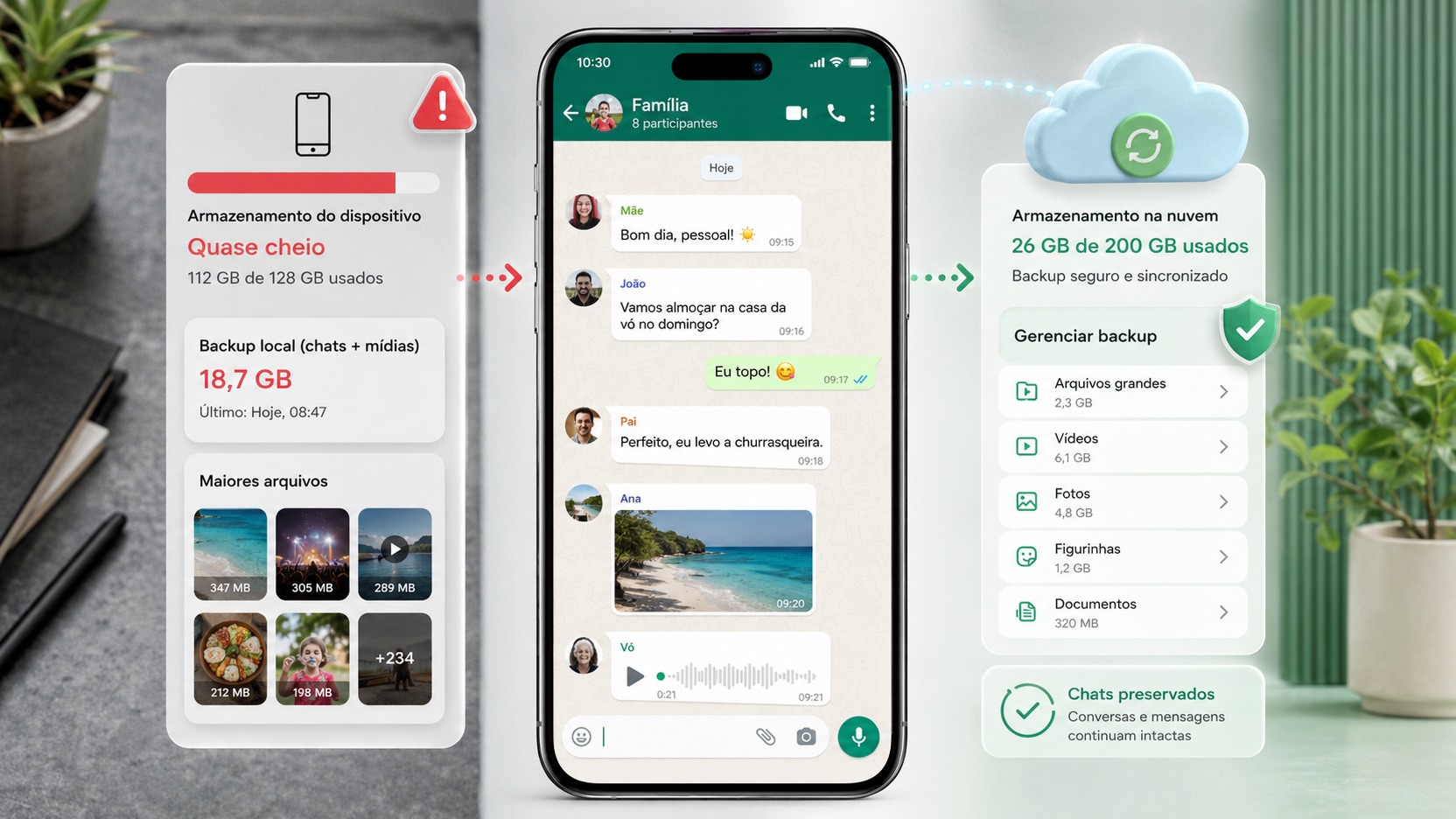
Um backup do WhatsApp com muitos gigabytes não significa, por si só, que o aplicativo esteja ocupando exatamente o mesmo espaço no celular. Também não significa que apagar a cópia na nuvem vai liberar espaço no aparelho. Antes de excluir qualquer coisa, a decisão mais segura é separar quatro objetos: o que está nas conversas agora, as mídias armazenadas no telefone, o que entrará no próximo backup e a cópia que já está guardada na nuvem.
Essa diferença é importante porque cada ação mexe em uma parte distinta. No Android, os backups do WhatsApp contam para o limite de armazenamento da Conta Google. No iPhone, o backup de conversas usa o iCloud, que também tem uma cota separada do armazenamento físico do aparelho. Em ambos os sistemas, reduzir a cópia na nuvem sem perder o que você quer manter exige decidir o que deve continuar disponível no telefone e o que precisa continuar recuperável depois de uma reinstalação ou troca de aparelho.
Primeiro: descubra qual espaço está acabando
Há duas faltas de espaço que costumam aparecer ao mesmo tempo, mas exigem soluções diferentes. A primeira é o armazenamento do próprio celular. Quando ele está cheio, fotos, vídeos, áudios, documentos, cache e dados de aplicativos competem pelos mesmos gigabytes. A segunda é o armazenamento da conta na nuvem. No Android, isso significa a cota compartilhada da Conta Google; no iPhone, a cota do iCloud.
A tela Gerenciar armazenamento do WhatsApp ajuda a localizar conversas e arquivos grandes dentro do aplicativo, mas o número exibido ali pode não coincidir exatamente com o número mostrado pelo sistema do telefone. O próprio WhatsApp alerta que as medições podem divergir. Portanto, não use um único número como se ele descrevesse tudo.
Também vale separar o tamanho do backup atual do tamanho do próximo backup. Se você alterar o que entra na cópia, por exemplo desativando a inclusão de vídeos, o backup seguinte pode ser
menor mesmo que os vídeos continuem no aparelho.
Os quatro objetos que você precisa distinguir
Conversas ativas
São os chats que você consegue abrir agora no WhatsApp. Texto, histórico de mensagens e referências às mídias fazem parte dessa experiência atual. Apagar uma conversa inteira é uma ação diferente de remover apenas determinados arquivos grandes.
Mídias no aparelho
Fotos, vídeos, áudios, figurinhas e documentos podem ocupar grande parte do armazenamento local. O WhatsApp oferece a área Gerenciar armazenamento justamente para localizar conteúdo pesado e apagar itens selecionados sem exigir a exclusão de toda a conversa.
Uma foto ou vídeo também pode existir fora do WhatsApp, por exemplo no app Fotos, na galeria ou em outro serviço de sincronização. Essa cópia externa é outro objeto. Antes de apagar algo importante, confirme onde está a versão que você pretende preservar.
O próximo backup
O próximo backup é definido pelo estado atual das conversas e pelas opções de cópia. O controle mais importante para quem quer reduzir tamanho sem mexer nas conversas é Incluir vídeos. O WhatsApp permite ligar ou desligar essa opção tanto no Android quanto no iPhone.
Desligar Incluir vídeos não apaga os vídeos que já estão no telefone. A mudança afeta a cópia de segurança. A consequência aparece depois: se você precisar restaurar a partir daquele backup, os vídeos excluídos da cópia não serão recuperados por esse processo.
A cópia recuperável na nuvem
Essa é a versão usada para restaurar o histórico quando o WhatsApp é reinstalado ou configurado em outro aparelho compatível. Para restaurar, o WhatsApp exige o mesmo número de telefone e a mesma conta usada para criar o backup, seja a Conta Google no Android ou a conta do iCloud no iPhone.
Apagar essa cópia não equivale a apagar imediatamente as conversas que continuam no celular. O risco aparece quando você perde o acesso ao aparelho atual, reinstala o aplicativo ou troca de telefone antes de criar uma nova cópia válida.
A matriz de consequências, ação por ação
Apagar mídia da conversa
O que diminui: o armazenamento local usado pelos arquivos removidos e, depois de um novo backup, tende a diminuir também o volume de mídia disponível para entrar na cópia. O que permanece: a conversa pode continuar existindo, com as mensagens que não foram apagadas. O que deixa de ser recuperável: a mídia removida do WhatsApp deixa de estar disponível ali e não deve ser tratada como preservada apenas porque o texto da conversa continua.
Essa ação faz sentido quando o problema principal é o espaço do celular e você já decidiu quais arquivos não precisa manter dentro do WhatsApp. Para fotos ou vídeos importantes, confirme antes se existe uma cópia independente no Fotos, na galeria, no computador ou em outro local.
Excluir vídeos do backup sem apagar os vídeos do celular
O que diminui: o tamanho do próximo backup pode cair bastante quando vídeos representam uma parcela relevante da cópia. O que permanece: os vídeos continuam disponíveis no aparelho enquanto você não os apagar. O que deixa de ser recuperável: esses vídeos não voltarão por meio daquele backup se você reinstalar o WhatsApp ou restaurar o histórico em outro aparelho.
Para muita gente, essa é a primeira medida a testar porque altera a recuperação futura, mas não destrói a mídia que ainda está no telefone. No Android, o caminho indicado pelo Google e pelo WhatsApp passa por Configurações do WhatsApp, Conversas, Backup de conversas e a opção Incluir vídeos. No iPhone, a opção também fica nas configurações de Backup de conversas.
Apagar o backup da nuvem
O que diminui: o espaço ocupado pela cópia existente na nuvem. O que permanece: as conversas que continuam intactas no aparelho atual. O que deixa de ser recuperável: aquele ponto de restauração é perdido.
No Android, o Google é explícito: excluir o backup do WhatsApp é permanente. Se você trocar de telefone ou reinstalar o aplicativo antes de criar uma nova cópia, não terá aquele backup para recuperar o histórico. O Google também recomenda alterar primeiro as configurações do WhatsApp, porque, se a configuração continuar igual, um novo backup poderá reaparecer na próxima execução automática.
Por isso, apagar a cópia da nuvem não deve ser a primeira tentativa de reduzir tamanho. É mais seguro decidir antes o que ficará fora do próximo backup, gerar uma nova cópia quando possível e só então avaliar se ainda existe motivo para remover a anterior.
Usar Gerenciar armazenamento
O que diminui: o espaço ocupado no telefone pelos itens que você escolher apagar. O que permanece: as conversas e os demais arquivos que não foram selecionados. O que deixa de ser recuperável: os itens removidos do WhatsApp, salvo se houver uma cópia independente em outro lugar.
Essa ferramenta é útil quando o problema são poucos vídeos, áudios ou documentos muito grandes. Ela evita a abordagem de apagar conversas inteiras apenas para recuperar espaço. Em vez disso, você pode entrar em uma conversa específica e selecionar os conteúdos que realmente não precisa manter.
Depois da limpeza, o efeito sobre a nuvem depende do próximo backup. Apagar arquivos do telefone não faz a cota da nuvem necessariamente mudar no mesmo instante. É preciso que a cópia de segurança seja atualizada com o novo estado.
Trocar ou reinstalar o celular
O que diminui: nada por si só. O que permanece: apenas o que estiver no aparelho antigo, em uma transferência direta compatível ou em um backup que possa ser restaurado. O que deixa de ser recuperável: tudo o que não estiver presente na fonte escolhida para a migração.
Antes de desinstalar o WhatsApp, restaurar o aparelho ou migrar para outro telefone, abra Backup de conversas e confira a data e o tamanho da última cópia. Confirme também a conta vinculada e o número de telefone. Se você desativou Incluir vídeos, lembre que esses vídeos podem continuar no
aparelho antigo, mas não estarão necessariamente no histórico restaurado pela nuvem.
No Android existe outra limitação relevante: a Conta Google mantém um backup por número do WhatsApp, e um novo backup substitui o anterior. Portanto, criar uma cópia menor é uma decisão sobre o que você quer poder restaurar dali em diante, não uma forma de manter várias versões históricas na nuvem.
Android: como reduzir o backup que ocupa a Conta Google
No Android, a prioridade é separar a limpeza do celular da limpeza da Conta Google. Os backups do WhatsApp contam para a cota da conta, então um backup grande pode disputar espaço com Drive, Gmail e Google Fotos.
Se a meta é reduzir a nuvem sem apagar conversas, comece verificando se Incluir vídeos está ligado. Desative a opção se aceitar que os vídeos permaneçam apenas no aparelho ou em outra cópia que você tenha feito. Em seguida, faça um novo backup para que a configuração seja aplicada.
Se ainda estiver grande, use Gerenciar armazenamento no WhatsApp para revisar mídias pesadas. Essa etapa mexe no conteúdo local e, depois de um novo backup, pode reduzir também a cópia futura.
Excluir o backup diretamente pela área de armazenamento da Conta Google deve ser tratado como uma ação de risco, não como limpeza rotineira. O Google informa que a exclusão é permanente e que um novo backup voltará a ser criado se o WhatsApp continuar configurado para fazer cópias. Se você precisar remover a cópia atual para liberar espaço, evite desinstalar o aplicativo ou trocar de aparelho até concluir e verificar um novo backup.
iPhone: não confunda armazenamento do iPhone, iCloud e backup de conversas
No iPhone, existem controles de armazenamento em lugares diferentes. O espaço físico do aparelho aparece nos Ajustes do iPhone. A cota do iCloud é administrada separadamente. E o backup de conversas do WhatsApp é configurado dentro do próprio aplicativo.
O WhatsApp informa que, para criar um backup no iPhone, deve haver espaço disponível tanto no iCloud quanto no aparelho e que essa folga precisa ser de pelo menos 2,05 vezes o tamanho da cópia. Isso ajuda a explicar por que um backup muito grande pode falhar mesmo quando a pessoa acredita ter alguns gigabytes livres.
A forma menos destrutiva de reduzir a próxima cópia é, novamente, revisar Incluir vídeos. Se os vídeos permanecerem no iPhone, você continua tendo acesso local a eles, mas precisa aceitar que não serão recuperados por aquele backup.
Há ainda o Backup do iCloud do próprio dispositivo, que é um mecanismo do iOS e não deve ser confundido com a tela Backup de conversas do WhatsApp. A documentação do WhatsApp trata esses controles separadamente. Antes de desligar ou apagar qualquer item no iCloud, confirme se você está mexendo no backup do aparelho ou nos dados usados pelo WhatsApp.
Qual ação escolher conforme o objetivo
Se o celular está sem espaço, a ação mais direta é usar Gerenciar armazenamento e remover mídias grandes que você já decidiu não manter dentro do WhatsApp. Apagar a cópia da nuvem não libera armazenamento físico do telefone.
Se a Conta Google ou o iCloud está sem espaço, mas você quer manter as conversas e as mídias no aparelho, excluir vídeos do próximo backup costuma ser a mudança com menor impacto imediato. O preço dessa economia é perder a restauração desses vídeos pela nuvem.
Se você quer manter tudo recuperável exatamente como está, não existe uma limpeza mágica. O conteúdo que ocupa espaço precisa ficar em algum lugar. As opções passam por manter o backup completo, ampliar a cota da nuvem ou guardar determinados arquivos em outro local e aceitar que eles não farão mais parte da restauração do WhatsApp.
Se você pretende trocar de telefone em breve, a prioridade muda: não apague o único backup recuperável apenas para ganhar espaço. Primeiro confirme a estratégia de migração, a conta correta, o número e a última cópia concluída.
Um roteiro seguro para reduzir o tamanho
1. Confira o que está cheio
Veja o armazenamento do aparelho e, separadamente, a cota da Conta Google ou do iCloud. Isso define se a primeira ação deve mirar o telefone ou a nuvem.
2. Veja a data e o tamanho do backup
Abra Backup de conversas no WhatsApp. Registre mentalmente a data da última cópia e confira se ela é recente antes de qualquer ação irreversível.
3. Decida se vídeos precisam estar no backup
Se você aceita manter os vídeos apenas no aparelho ou em outra cópia, desligue Incluir vídeos. Essa escolha preserva as conversas, mas reduz o conjunto que poderá ser restaurado.
4. Revise mídias grandes
Use Gerenciar armazenamento para remover apenas o que você realmente não quer mais dentro do WhatsApp. Evite apagar conversas inteiras quando o problema são alguns arquivos pesados.
5. Faça um novo backup e confira o resultado
Depois das mudanças, gere uma nova cópia quando houver espaço suficiente e verifique se ela foi concluída. Só considere a redução consolidada depois que a data do backup estiver atualizada.
6. Só então avalie apagar a cópia antiga
Se a nuvem ainda estiver cheia e você decidir remover um backup existente, trate o intervalo até a nova cópia como um período sem rede de segurança. Não reinstale o aplicativo nem troque de aparelho nesse intervalo.
O que evitar quando o objetivo é preservar conversas
Não confunda limpar o WhatsApp com apagar o backup. Uma ação pode afetar apenas o telefone; a outra pode eliminar o ponto de restauração na nuvem.
Não suponha que um arquivo salvo no Fotos, na galeria ou em outro serviço é automaticamente o mesmo arquivo usado pelo backup do WhatsApp. Verifique a cópia que realmente existe antes de excluir.
Não desinstale o aplicativo para tentar liberar espaço antes de conferir o backup. O próprio WhatsApp recomenda criar uma cópia antes de desinstalar ou migrar quando você pretende recuperar o histórico.
E não use o número exibido em uma única tela como prova de que a limpeza não funcionou. O WhatsApp, o sistema do celular e o serviço de nuvem podem medir categorias diferentes e atualizar o uso em momentos distintos.
A decisão mais simples
Para reduzir um backup grande sem apagar conversas, comece pelo que entra na próxima cópia, não pela exclusão do único backup existente. Desativar vídeos do backup preserva os chats e os arquivos no aparelho, mas abre mão da restauração desses vídeos. Remover mídias pelo Gerenciar armazenamento libera o celular e pode reduzir backups futuros, mas os arquivos escolhidos deixam de existir dentro do WhatsApp. Apagar a cópia da nuvem libera a cota, porém elimina o ponto de restauração até que uma nova cópia seja criada.
A escolha correta depende, portanto, de uma pergunta: o que você precisa continuar vendo hoje e o que precisa conseguir recuperar se esse celular desaparecer amanhã? Quando essas duas necessidades são separadas, fica muito mais fácil reduzir o tamanho sem apagar mais do que pretendia.