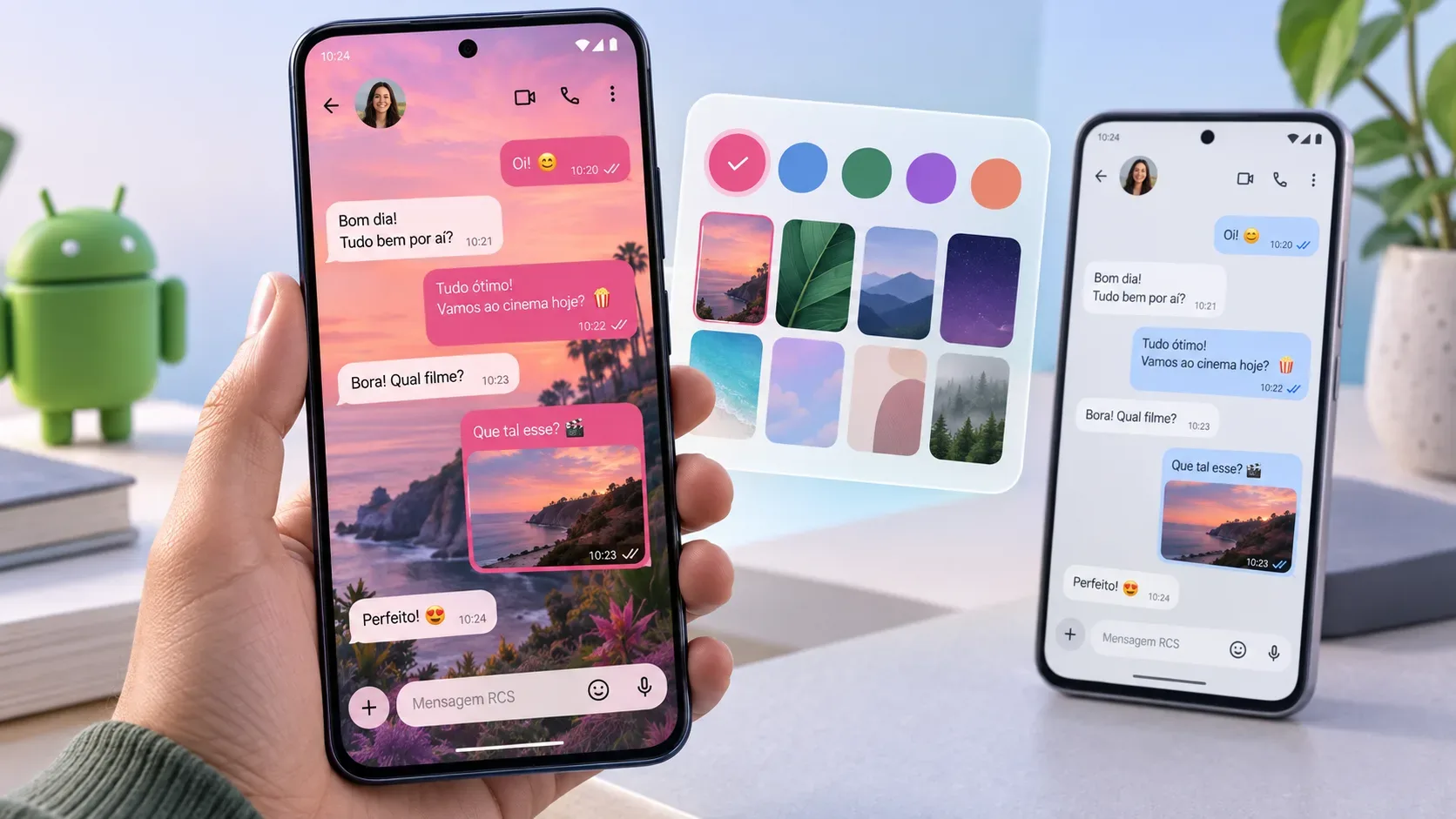
O recurso Tema do chat do Google Mensagens permite dar a cada conversa um visual próprio, combinando plano de fundo e cores dos balões. O Google destacou a novidade no Android Drop de setembro de 2026 e informa que ela já está disponível no Google Mensagens. O ponto mais importante para evitar confusão é o alcance: o tema que você escolhe só fica visível para você.
O que os temas mudam — e o que não mudam
Na aparência da conversa, você pode escolher uma paleta de cores, usar um plano de fundo predefinido ou selecionar uma foto do aparelho. Quando um fundo é aplicado, as cores dos balões podem acompanhar o visual automaticamente, e ainda é possível escolher outra combinação.
- Muda na sua tela: fundo da conversa e cores dos balões.
- Pode variar por conversa: um chat pode usar uma foto, outro um tema de cor e outro permanecer no padrão.
- Não muda para o destinatário: a documentação do Google diz que a alteração do tema só é visível para quem a criou.
- Não transforma a imagem de fundo em conteúdo enviado: escolher uma foto para o tema personaliza a interface local; não equivale a mandar essa foto na conversa.
Esse alcance local é diferente de recursos colaborativos do Mensagens. Um tema não precisa ser “aceito” pelo contato nem sincronizado visualmente com o grupo.
Como mudar o fundo e as cores de uma conversa
- Abra o Google Mensagens.
- Entre na conversa que você quer personalizar.
- Na barra superior, toque no nome do destinatário ou do grupo. Em algumas interfaces, você também pode abrir o menu Mais no canto superior direito.
- Toque em Tema do chat.
- Escolha uma paleta de cores e, se quiser, um plano de fundo.
- Toque em Aplicar.
A Central de Ajuda do Google usa “Tema do chat” para o recurso. Como nomes e disposição de menus podem variar com idioma, versão do app e aparelho, pequenas diferenças visuais são esperadas.
Usar uma foto própria como fundo
Dentro do seletor de tema, escolha a opção para usar uma foto e selecione uma imagem do aparelho. O Google também oferece fundos predefinidos por categoria. Depois da escolha, revise a combinação de fundo e cores e aplique o tema.
Na prática, uma foto mais simples e com menos contraste costuma preservar melhor a leitura dos balões. Se o resultado ficar carregado, prefira uma imagem menos detalhada ou uma paleta de cores mais neutra.
O que significa “só fica visível para você”
O Google explicita que o tema é visível apenas para o usuário que o criou. Isso significa que mudar a conversa para um fundo de praia, uma foto de família ou uma paleta roxa não obriga a outra pessoa a ver o mesmo visual.
Em um grupo, a lógica é a mesma: sua personalização é local. Como consequência, participantes diferentes podem manter aparências diferentes para a mesma conversa em seus próprios aparelhos.
Como voltar ao visual padrão
Se você quiser desfazer a personalização, abra novamente as opções da conversa, entre em Tema do chat, escolha Redefinir para o padrão e confirme em Aplicar. Isso remove o tema personalizado daquela conversa no seu aparelho.
Se a opção “Tema do chat” não aparece
A página oficial do Android para o recurso informa um requisito explícito: o RCS precisa estar ativado. O Google também ressalva que disponibilidade de produtos e recursos pode variar por região, operadora e aparelho.
- Confira o RCS: no Google Mensagens, toque na foto ou inicial do perfil, acesse Configurações do Mensagens > Chats RCS e verifique se o recurso está ativado.
- Verifique o status: a própria tela de RCS informa se a conexão está “Conectada”, em verificação ou com problema.
- Mantenha o Google Mensagens atualizado: se o RCS está ativo e o menu ainda não aparece, confira se há atualização do app e considere que a disponibilidade pode variar entre aparelhos e mercados.
A documentação atual do recurso associa o Tema do chat ao RCS, mas não apresenta o Android 17 como requisito específico para essa função. Isso ajuda a separar o tema de conversa de outros recursos do mesmo Android Drop que têm exigência explícita de versão do sistema.
O que mudou em relação à personalização por cores
O Google Mensagens já oferecia personalização de cores de conversa. O Tema do chat amplia essa ideia ao combinar cores dos balões com fundos predefinidos ou uma foto escolhida pelo usuário. Para quem já usava apenas “mudar cores”, a diferença prática é poder tratar o fundo da conversa como parte do tema.