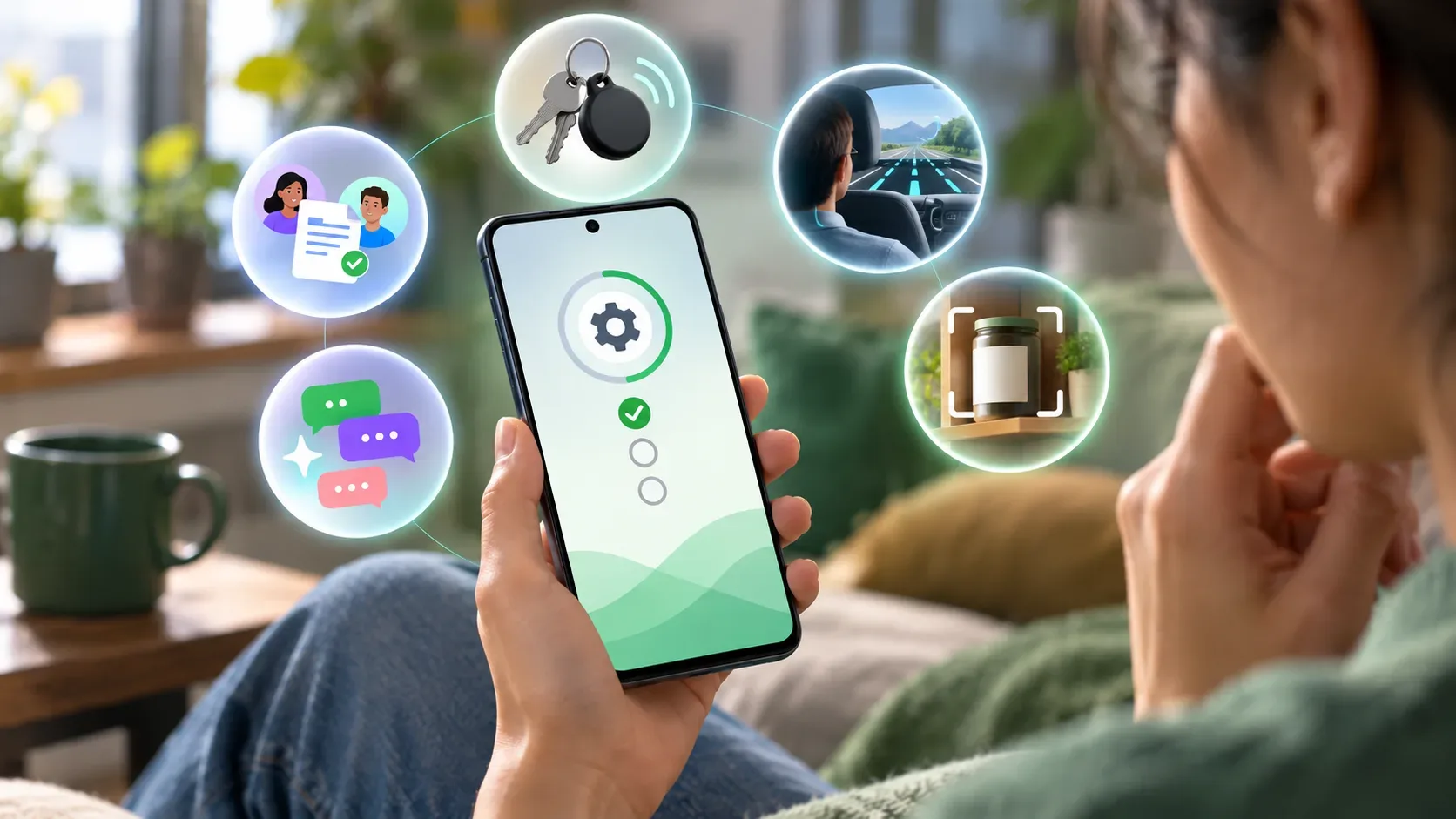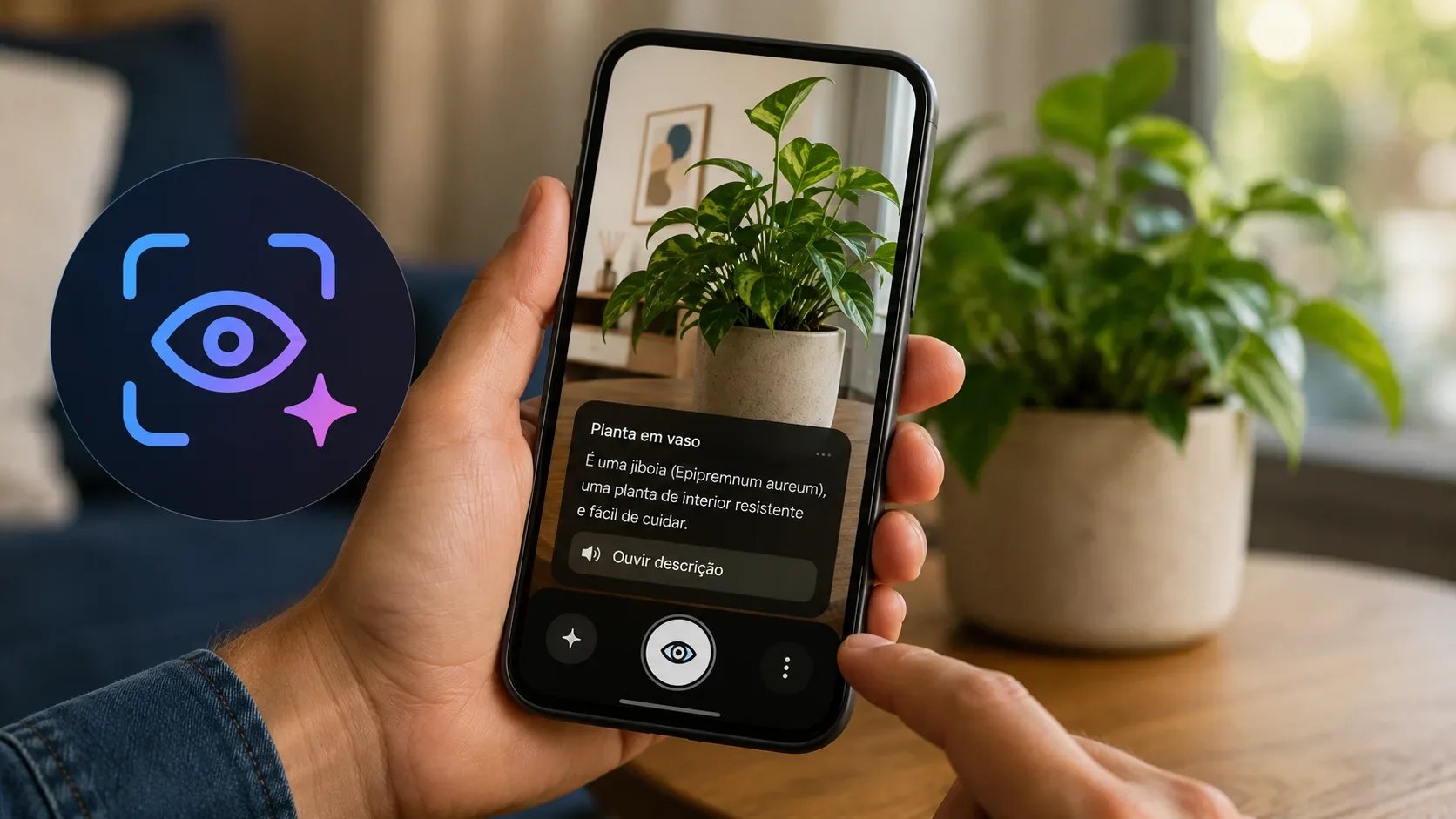
O Guided vision é um novo recurso de acessibilidade do Gemini Live anunciado pelo Google em 1º de setembro de 2026. Ele usa a câmera do celular para descrever o que está à frente e, quando o enquadramento não ajuda, dá instruções faladas para reposicionar o aparelho. O ponto mais importante para quem procura o recurso agora é o status: o Google diz que ele está chegando em breve a celulares com Android 9 ou mais recente em países onde o Gemini está disponível. Isso significa que ter um aparelho compatível não garante que a opção já apareça no menu.
Quem deve receber o Guided vision
Na apresentação oficial do Android Drop de setembro de 2026, o Google diz que o Guided vision foi desenvolvido para e com comunidades de pessoas cegas e com baixa visão. A compatibilidade anunciada é ampla, mas depende de mais de um requisito.
| Critério | O que foi anunciado | Como interpretar |
|---|---|---|
| Sistema | Android 9 ou mais recente | O limite vale para celulares; o anúncio do Guided vision não promete tablets. |
| Região | País onde o Gemini está disponível | O recurso não é anunciado como mundial sem restrições; a disponibilidade do Gemini varia por país, idioma e conta. |
| Gemini | O Guided vision funciona no Gemini Live | É preciso conseguir usar os Apps do Gemini e o modo Live no aparelho e na conta. |
| Rollout | “Coming soon” | Em 2 de setembro de 2026, a documentação pública ainda não diz que todos os elegíveis já receberam o recurso. |
Além disso, a página de disponibilidade do app Gemini informa requisitos gerais do app no Android, incluindo Android 9 ou superior e pelo menos 2 GB de RAM. Para contas escolares ou de trabalho, o acesso aos Apps do Gemini também precisa estar liberado. O Google ainda avisa que o app Gemini não pode ser usado dentro do perfil de trabalho do Android. Esses são requisitos gerais do Gemini, não uma lista separada e exclusiva do Guided vision.
Como ativar: os três caminhos anunciados pelo Google
O anúncio oficial cita três pontos de acesso ao Guided vision. Como o rollout ainda está em andamento e o Google ainda não publicou um tutorial detalhado específico para o recurso, os nomes e a posição exata dos menus podem variar conforme aparelho, fabricante e versão dos componentes do Google.
1. Atalho de Acessibilidade
O Google diz que será possível adicionar o Guided vision aos atalhos de Acessibilidade para acesso rápido. No Android, os recursos de acessibilidade ficam em Configurações > Acessibilidade, mas a própria Ajuda de Acessibilidade do Android ressalta que os nomes e a navegação podem variar conforme o mercado e o dispositivo. Quando o Guided vision já tiver chegado ao aparelho, procure-o entre os recursos ou atalhos disponíveis e habilite o método de atalho oferecido pelo sistema.
2. Menu do TalkBack
Para quem usa o leitor de tela TalkBack, o Google diz que o Guided vision poderá ser ativado diretamente pelo menu do TalkBack. Se o item ainda não estiver visível, isso não prova que o celular é incompatível: como o recurso foi anunciado como “em breve”, a ausência pode indicar apenas que o rollout ainda não chegou àquela conta ou aparelho.
3. Configurações do app Gemini
O terceiro caminho é pelas configurações do próprio app Gemini. O anúncio afirma que o Guided vision poderá ser habilitado em Gemini App Settings. Se a opção aparecer, ative-a e siga as instruções da tela. Se não aparecer, vale conferir atualização do app Google/Gemini, compatibilidade da conta e disponibilidade regional antes de concluir que o aparelho não receberá o recurso.
O que a câmera pode descrever
O Guided vision se apoia no compartilhamento da câmera dentro do Gemini Live. A Ajuda do Gemini Live já explica que, durante uma conversa Live, é possível ligar a câmera para mostrar ao Gemini o que você está vendo e conversar sobre aquilo. O Guided vision acrescenta uma experiência orientada por voz, pensada para tornar essa interação mais útil a pessoas cegas e com baixa visão.
Nos exemplos oficiais, o recurso pode ajudar a:
- ler letras pequenas em um rótulo de alimento;
- entender um cardápio em um restaurante com pouca luz;
- identificar objetos domésticos diante da câmera;
- corrigir o enquadramento com instruções faladas para reposicionar a câmera, mover o aparelho pelo ambiente ou centralizar um objeto.
Esse último ponto é parte central da proposta: o recurso não apenas responde sobre a imagem captada. Se a câmera estiver mal posicionada, o sistema pode orientar a pessoa a reenquadrar, fazer um movimento panorâmico ou centralizar o item para obter uma descrição melhor.
O que o Guided vision não deve fazer
O próprio Google coloca limites importantes no anúncio. O Guided vision pode cometer erros, não é um dispositivo médico, não é um auxílio de mobilidade e não substitui orientações seguras de deslocamento. A empresa diz explicitamente para não usar o recurso para navegação nem para detectar obstáculos.
| Tarefa | Uso adequado? | Motivo |
|---|---|---|
| Ler um rótulo ou cardápio | Sim, como assistência | É um dos tipos de uso citados pelo Google, mas a resposta ainda pode conter erros. |
| Identificar um objeto em casa | Sim, como assistência | Também aparece entre os exemplos oficiais. |
| Decidir se é seguro atravessar uma rua | Não | Isso seria navegação e detecção de obstáculos, usos que o Google proíbe. |
| Detectar degraus, carros ou barreiras durante um trajeto | Não | O recurso não é um auxílio de mobilidade. |
| Tomar uma decisão médica a partir do que a câmera descreve | Não como fonte única | O Google afirma que o Guided vision não é um dispositivo médico. |
Na prática, a melhor forma de usar a ferramenta é em tarefas de baixo risco, nas quais uma descrição extra é útil, mas um erro não coloca a pessoa em perigo. Para medicamentos, informações financeiras, documentos e outras situações sensíveis, confirme o conteúdo por uma fonte confiável antes de agir.
Privacidade: a câmera mostra o ambiente ao Gemini Live
Ao usar o Guided vision, a câmera é compartilhada com o Gemini Live. A documentação do Gemini recomenda respeitar a privacidade de outras pessoas e pedir permissão antes de gravá-las ou incluí-las em uma conversa Live. Também vale observar o que aparece no enquadramento, especialmente senhas, documentos, dados de pagamento ou informações pessoais.
Na experiência normal do Gemini Live, a câmera é desligada automaticamente quando a conversa Live é pausada, quando você sai do app Gemini ou quando a tela é bloqueada. Essas regras ajudam a entender quando o streaming de vídeo está ativo, embora o comportamento final do Guided vision deva ser conferido na interface quando o recurso chegar ao aparelho.
O que conferir se o Guided vision não aparecer
- Confirme o sistema: o anúncio fala em celular com Android 9 ou mais recente.
- Confirme o Gemini: verifique se o app Gemini está disponível para sua região, idioma e conta.
- Atualize os componentes: mantenha o app Google/Gemini atualizado, requisito já indicado para usar o Gemini Live.
- Procure nos três pontos anunciados: atalhos de Acessibilidade, menu do TalkBack e configurações do app Gemini.
- Considere o rollout: em 2 de setembro de 2026, o Google ainda descreve o recurso como chegando “em breve”, então a ausência pode ser temporária.
Como usar com segurança quando o recurso chegar
Comece com uma tarefa simples e verificável, como identificar um objeto conhecido ou ler um rótulo que possa ser conferido de perto. Preste atenção às instruções de enquadramento e faça perguntas específicas. Se a resposta envolver segurança física, saúde, dinheiro ou outro tema de alto impacto, trate a descrição como apoio, não como confirmação definitiva.
O Guided vision amplia o uso da câmera do Gemini Live com uma camada de orientação falada voltada à acessibilidade. A promessa é abrangente — Android 9+ em países com Gemini —, mas o critério decisivo no lançamento é o rollout: até que a opção apareça em um dos três caminhos anunciados, não há um botão alternativo ou instalação separada que garanta acesso antecipado.