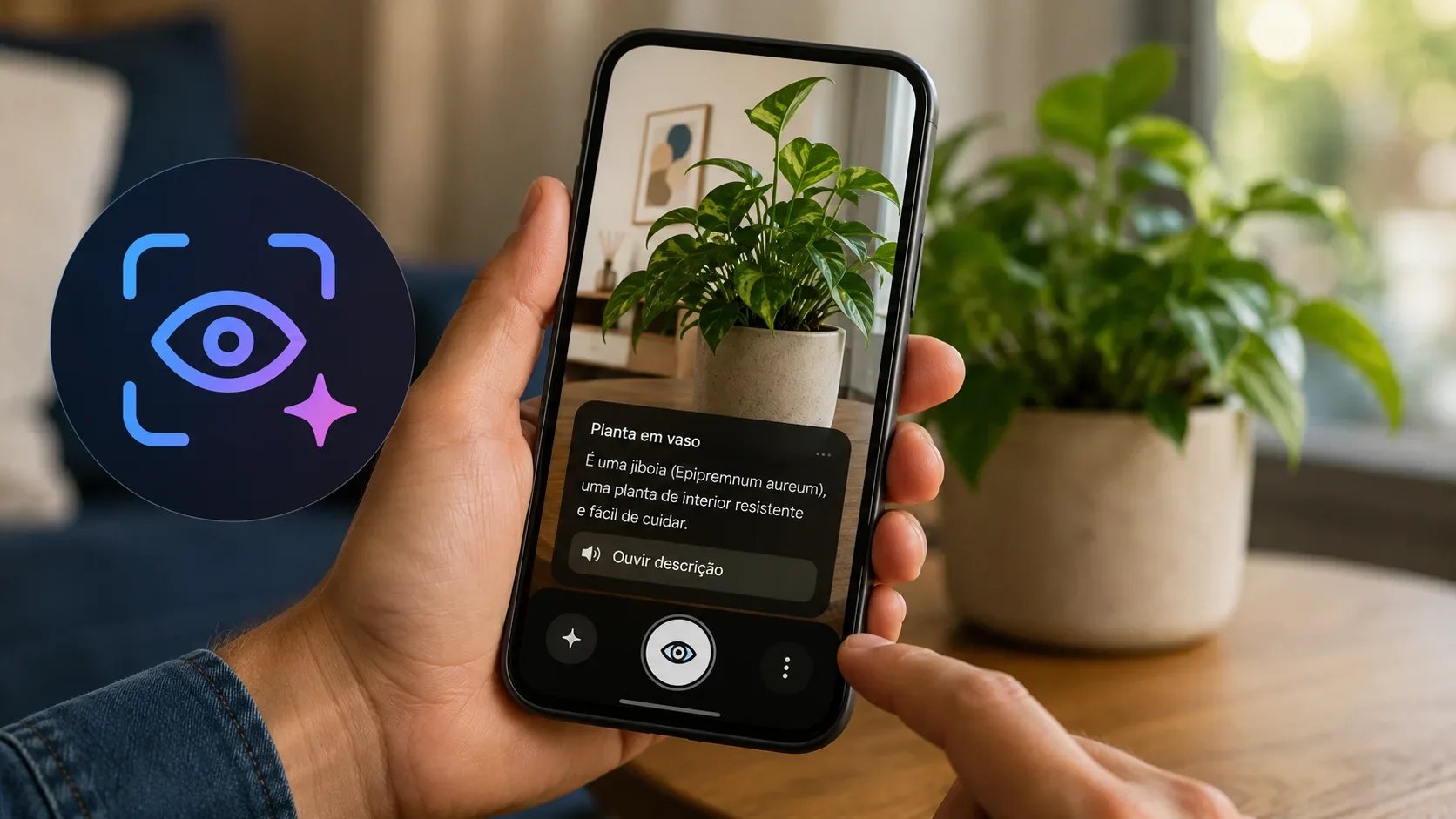
Guided vision es una nueva función de accesibilidad de Gemini Live anunciada por Google el 1 de septiembre de 2026. Usa la cámara del teléfono para describir lo que hay delante y, cuando el encuadre no es adecuado, ofrece instrucciones habladas para reposicionar el dispositivo. El dato más importante para quien busca la función ahora es su estado: Google dice que está próximamente disponible en teléfonos con Android 9 o posterior en los países donde Gemini está disponible. Por lo tanto, tener un teléfono compatible no garantiza que la opción ya aparezca en los menús.
Quién debería recibir Guided vision
En el Android Drop de septiembre de 2026, Google afirma que Guided vision fue diseñado para y con comunidades de personas ciegas y con baja visión. La compatibilidad anunciada es amplia, pero depende de varios requisitos.
| Criterio | Lo que anunció Google | Cómo interpretarlo |
|---|---|---|
| Sistema operativo | Android 9 o posterior | El requisito se refiere a teléfonos; el anuncio de Guided vision no promete compatibilidad con tablets. |
| Región | País donde Gemini esté disponible | La función no se anuncia como universal sin restricciones; la disponibilidad de Gemini varía según país, idioma y cuenta. |
| Gemini | Guided vision funciona dentro de Gemini Live | Es necesario poder usar las Apps de Gemini y el modo Live en el dispositivo y la cuenta. |
| Despliegue | “Coming soon” | Al 2 de septiembre de 2026, la documentación pública de Google no indica que todos los usuarios elegibles ya hayan recibido la función. |
Además, la página de disponibilidad de la app móvil de Gemini enumera requisitos generales para Android, entre ellos Android 9 o posterior y al menos 2 GB de RAM. Las cuentas de trabajo o educativas también necesitan acceso a las Apps de Gemini. Google señala además que la app Gemini no puede usarse dentro de un perfil de trabajo de Android. Son requisitos generales de Gemini, no una especificación separada exclusiva de Guided vision.
Cómo activarlo: las tres vías anunciadas por Google
El anuncio oficial menciona tres puntos de acceso a Guided vision. Como el despliegue sigue en curso y Google todavía no ha publicado un tutorial detallado específico de la función, los nombres y ubicaciones exactas de los menús pueden variar según el dispositivo, el fabricante y la versión de los componentes de Google.
1. Acceso directo de Accesibilidad
Google dice que será posible añadir Guided vision a los accesos directos de Accesibilidad para abrirlo rápidamente. En Android, las funciones de accesibilidad suelen encontrarse en Ajustes > Accesibilidad, pero la Ayuda de Accesibilidad de Android advierte que los nombres de las funciones y la navegación pueden variar según el mercado y el dispositivo. Cuando Guided vision ya haya llegado al teléfono, búscalo entre las funciones o accesos directos disponibles y activa el método de acceso que ofrezca el sistema.
2. Menú de TalkBack
Para quienes usan el lector de pantalla TalkBack, Google afirma que Guided vision podrá activarse directamente desde el menú de TalkBack. Si el elemento todavía no aparece, eso no demuestra que el teléfono sea incompatible: dado que la función fue anunciada como “coming soon”, la ausencia puede significar simplemente que el despliegue aún no llegó a esa cuenta o dispositivo.
3. Ajustes de la app Gemini
La tercera vía está en los ajustes de la propia app Gemini. Google dice que Guided vision podrá habilitarse en Gemini App Settings. Si aparece la opción, actívala y sigue las instrucciones de la pantalla. Si no aparece, revisa la versión de la app Google/Gemini, la elegibilidad de la cuenta y la disponibilidad regional antes de concluir que el teléfono no recibirá la función.
Qué puede describir la cámara
Guided vision se apoya en el uso compartido de la cámara dentro de Gemini Live. La Ayuda de Gemini Live ya explica que durante una conversación Live se puede activar la cámara para mostrarle a Gemini lo que ves y hablar sobre ello. Guided vision añade una experiencia guiada por voz pensada para que esa interacción sea más útil para personas ciegas y con baja visión.
Entre los ejemplos oficiales, la función puede ayudar a:
- leer letra pequeña en una etiqueta de alimentos;
- entender un menú en un restaurante con poca luz;
- identificar objetos domésticos delante de la cámara;
- corregir el encuadre con instrucciones habladas para reenfocar, recorrer el espacio con la cámara o centrar un objeto.
Ese último punto es central en la propuesta: la función no se limita a responder sobre la imagen captada. Si la cámara está mal posicionada, el sistema puede pedir que se cambie el encuadre, que se recorra la escena o que se centre el objeto para ofrecer una descripción mejor.
Qué no debería hacer Guided vision
Google establece límites importantes en el propio anuncio. Guided vision puede cometer errores, no es un dispositivo médico, no es una ayuda de movilidad y no sustituye las guías de desplazamiento seguro. La empresa dice expresamente que no debe usarse para navegación ni para detectar obstáculos.
| Tarea | ¿Uso adecuado? | Motivo |
|---|---|---|
| Leer una etiqueta o un menú | Sí, como asistencia | Son usos citados por Google, aunque la respuesta todavía puede contener errores. |
| Identificar un objeto doméstico | Sí, como asistencia | También forma parte de los ejemplos oficiales. |
| Decidir si es seguro cruzar una calle | No | Eso implicaría navegación y detección de obstáculos, usos que Google desaconseja. |
| Detectar escalones, vehículos o barreras durante un trayecto | No | La función no es una ayuda de movilidad. |
| Tomar una decisión médica a partir de una descripción de cámara | No como única fuente | Google afirma que Guided vision no es un dispositivo médico. |
En la práctica, conviene usar la herramienta en tareas de bajo riesgo donde una descripción adicional sea útil, pero un error no ponga a la persona en peligro. Para medicamentos, información financiera, documentos y otras situaciones sensibles, confirma el contenido con una fuente fiable antes de actuar.
Privacidad: la cámara comparte el entorno con Gemini Live
Al usar Guided vision, la cámara se comparte con Gemini Live. La documentación de Gemini recomienda respetar la privacidad de otras personas y pedir permiso antes de grabarlas o incluirlas en una conversación Live. También conviene revisar qué aparece en el encuadre, especialmente contraseñas, documentos, datos de pago u otra información personal.
En la experiencia normal de Gemini Live, la cámara se apaga automáticamente cuando Live se pausa, cuando sales de la app Gemini o cuando se bloquea la pantalla. Estas reglas ayudan a entender cuándo está activo el vídeo, aunque el comportamiento final de Guided vision deberá comprobarse en la interfaz cuando la función llegue al dispositivo.
Qué revisar si Guided vision no aparece
- Comprueba el sistema: el anuncio habla de un teléfono con Android 9 o posterior.
- Comprueba Gemini: confirma que la app Gemini está disponible para tu región, idioma y cuenta.
- Actualiza los componentes: mantén actualizada la app Google/Gemini, requisito que ya se indica para usar Gemini Live.
- Busca en los tres lugares anunciados: accesos directos de Accesibilidad, menú de TalkBack y ajustes de la app Gemini.
- Ten en cuenta el despliegue: al 2 de septiembre de 2026, Google aún describe la función como “coming soon”, por lo que su ausencia puede ser temporal.
Cómo usarlo de forma segura cuando llegue
Empieza con una tarea sencilla y verificable, como identificar un objeto conocido o leer una etiqueta que puedas comprobar por otra vía. Presta atención a las instrucciones de encuadre y formula preguntas concretas. Si la respuesta afecta a seguridad física, salud, dinero u otro asunto de alto impacto, trata la descripción como apoyo y no como una confirmación definitiva.
Guided vision amplía la experiencia de cámara de Gemini Live con orientación hablada centrada en la accesibilidad. El alcance anunciado es amplio — Android 9+ en países donde Gemini esté disponible —, pero durante el lanzamiento el factor decisivo es el despliegue: hasta que la opción aparezca en una de las tres vías anunciadas, no existe una app separada ni un botón alternativo que garantice acceso anticipado.