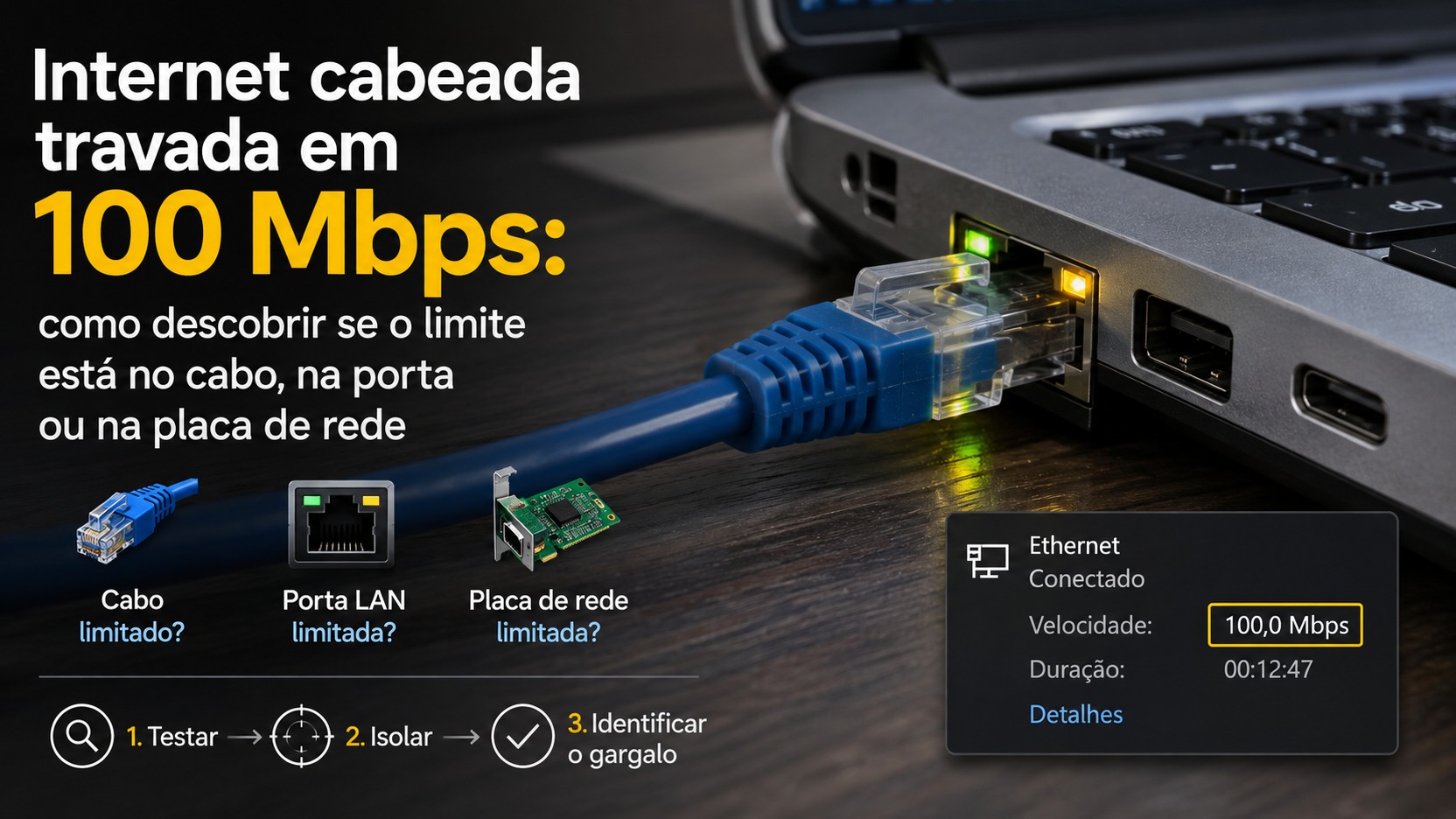
Uma conexão contratada acima de 100 Mbps pode parecer “travada” por motivos completamente diferentes. O plano da operadora é uma coisa, o resultado de um teste de Internet é outra e a velocidade negociada pelo cabo Ethernet é uma terceira medida. O diagnóstico fica muito mais rápido quando você começa por separar esses três números.
Se o próprio sistema mostra que o link Ethernet está em 100 Mbps, não adianta começar trocando servidor de Speedtest ou discutindo a velocidade do plano. Esse número descreve a negociação local entre a placa de rede do computador e a porta do equipamento ao qual ela está conectada, como roteador ou switch. A TP-Link faz exatamente essa distinção em sua documentação: velocidade do link não é velocidade da Internet.
O objetivo, portanto, é descobrir em qual elo a negociação cai de gigabit para Fast Ethernet. Cabo, conector, tomada de parede, switch, porta LAN, adaptador USB, dock, placa de rede e configuração do driver podem participar do caminho. Mude uma variável por vez e observe se o link passa de 100 Mbps para 1,0 Gbps.
Primeiro, descubra qual velocidade está limitada
O plano contratado informa quanto a operadora promete disponibilizar na conexão, dentro das condições do serviço. O Speedtest mede o tráfego que conseguiu atravessar todo o caminho naquele momento, incluindo a rede local, o roteador, a conexão do provedor e o servidor de teste. Já a velocidade do link Ethernet mostra a taxa negociada somente no trecho físico entre o computador e o equipamento imediatamente conectado a ele.
No Windows, uma forma simples de ver essa taxa é pressionar Windows + R, digitar ncpa.cpl, abrir o Status da interface Ethernet e olhar o campo Velocidade. A documentação da TP-Link, atualizada em julho de 2026, usa esse mesmo caminho e esclarece que o valor exibido é a velocidade do link cabeado. Se aparecer 100,0 Mbps, a investigação deve começar no caminho Ethernet. Se aparecer 1,0 Gbps, o gargalo específico dessa negociação local não está limitado a
100 Mbps.
Essa diferença evita um erro comum. Um computador pode negociar 1,0 Gbps com o roteador e ainda obter um Speedtest bem abaixo disso por causa de uma porta WAN mais lenta, do plano, do provedor, do processamento do roteador ou de outras condições do teste. O inverso também é decisivo: se a interface negocia somente 100 Mbps, esse link local já estabelece um teto antes mesmo de o tráfego chegar à Internet.
Por que um equipamento gigabit pode negociar apenas 100
Mbps A velocidade efetiva de um caminho cabeado depende dos componentes presentes nele. A TP-Link aponta como fatores diretos o tipo de porta Ethernet do roteador, o cabo e o adaptador do computador. Uma porta que suporte somente Fast Ethernet, por exemplo, não passará a gigabit porque o cabo foi trocado. Do mesmo modo, um adaptador gigabit não consegue negociar 1 Gbps se estiver ligado a uma porta de 100 Mbps.
O cabo também pode criar uma situação enganosa. Gigabit Ethernet sobre cobre usa todos os quatro pares do cabo de par trançado. Por isso, um cabo, conector ou terminação que perdeu continuidade adequada em parte dos condutores pode deixar de sustentar 1 Gbps e ainda manter algum tipo de conexão em velocidade menor. A Intel observa em seu material de troubleshooting que cabos com falha podem continuar funcionando a 100 Mbps, razão pela qual um cabo conhecido e comprovadamente funcional é um dos testes mais úteis.
Para 1000BASE-T em uso comum, prefira um cabo Cat 5e ou superior em boas condições. A Cisco especifica Cat 5e ou melhor para conexões 1000BASE-T em seus módulos de cobre. O rótulo da categoria, porém, não prova sozinho que aquele patch cord específico, seu conector ou a instalação embutida na parede estão íntegros.
O diagnóstico mais eficiente é trocar uma variável por vez
O valor dos testes cruzados está em responder a uma pergunta específica. Se você troca cabo, porta, computador e roteador ao mesmo tempo e o problema desaparece, sabe apenas que alguma coisa mudou. Se altera um único elo e a negociação sobe para 1,0 Gbps, você ganha uma evidência muito mais forte sobre a origem do gargalo.
Trocar só o cabo e o link subir para 1,0 Gbps
Esse resultado aponta para o cabo retirado ou para sua terminação. Use um cabo curto, conhecido por negociar gigabit em outra conexão. Se possível, teste diretamente entre o computador e uma porta gigabit já comprovada. Não use como “cabo de teste” outro cabo cuja procedência também seja incerta, porque dois cabos problemáticos podem produzir o mesmo resultado e esconder a causa.
Trocar só a porta LAN e o link subir para 1,0 Gbps
Aqui o cabo e o computador continuam iguais, então a mudança de resultado concentra a suspeita na porta anterior ou na configuração daquele equipamento. A Intel recomenda testar portas diferentes do roteador, switch ou ponto de acesso e, de preferência, usar uma porta que já tenha sido comprovada em 1 Gbps com outra máquina.
Ligar direto e o gigabit voltar
Se o computador estava passando por switch, dock, tomada de parede, keystone, patch panel ou outro segmento e a conexão direta passa a negociar 1,0 Gbps, o defeito está em algum dos
componentes que foram contornados. A Intel sugere justamente uma ligação direta com um único cabo conhecido para separar o computador e a porta final de todo o cabeamento intermediário.
Depois disso, recoloque os elementos um a um. Primeiro o switch, depois o trecho de parede, depois o patch cord seguinte, por exemplo. Quando a negociação voltar a 100 Mbps, o último elo inserido passa a ser o principal suspeito.
Outro computador faz 1,0 Gbps no mesmo cabo e na mesma porta
Esse é um teste forte contra a hipótese de que o problema esteja no restante da rede. Se o segundo computador negocia gigabit usando exatamente o mesmo cabo e a mesma porta, concentre a investigação no primeiro computador: conector RJ45, adaptador de rede, dock ou conversor, driver e propriedades avançadas da interface.
O computador problemático fica em 100 Mbps até em um caminho já comprovado
Quando uma máquina continua em 100 Mbps mesmo conectada a um cabo e a uma porta que entregam 1,0 Gbps a outro equipamento, a suspeita sobre o lado do computador fica mais forte. A Intel recomenda testar o adaptador em outro sistema ou rede quando isso for possível, usar o driver do fabricante do equipamento em adaptadores OEM e verificar compatibilidade e mudanças recentes de hardware ou software.
Verifique as especificações antes de culpar o cabo
Antes de comprar qualquer peça, confirme se cada porta do caminho realmente suporta gigabit. Alguns roteadores antigos anunciam velocidades Wi-Fi muito superiores a 100 Mbps, mas possuem portas Ethernet de 100 Mbps. A TP-Link ressalta que a taxa anunciada para a rede sem fio não transforma uma porta Fast Ethernet em porta gigabit.
Faça a mesma checagem em switches, extensores com porta Ethernet, adaptadores USB para RJ45, docks e equipamentos fornecidos pela operadora. Procure no manual ou na ficha técnica termos como 10/100/1000 Mbps, Gigabit Ethernet ou 1000BASE-T. Se um único elo do caminho for apenas 10/100, o limite de 100 Mbps deixa de ser um defeito e passa a ser uma característica daquele hardware.
Também confirme qual porta está sendo usada. Equipamentos com várias interfaces podem misturar portas de capacidades diferentes, e uma conexão montada anos atrás pode ter passado por um switch de 100 Mbps que ficou esquecido atrás da mesa ou dentro de um rack.
Teste o cabo sem depender apenas da aparência
Um cabo pode parecer perfeito por fora e ainda ter problema no plugue, em um par interno ou na terminação feita na parede. A estratégia mais confiável para o diagnóstico doméstico é substituir temporariamente todo o trecho por um cabo curto, conhecido por funcionar em gigabit, ligando o computador diretamente a uma porta também comprovada.
Se isso resolver, não conclua imediatamente que o patch cord visível era o único culpado. Em uma instalação com tomada de parede, o “cabo” real inclui o patch cord do computador, a tomada, o trecho embutido, a terminação do outro lado e outro patch cord até o switch ou roteador. O próprio guia de cabeamento da Intel lembra que componentes intermediários, como placas de parede e blocos de terminação, precisam manter a categoria e a integridade do enlace.
Se a conexão oscila entre 100 Mbps e 1,0 Gbps quando o plugue é movimentado ou recolocado, trate isso como sinal de que vale inspecionar cabo e conectores. Reencaixe até ouvir o clique da trava, procure pinos tortos ou sujeira e repita o teste com outro cabo antes de partir para alterações de software.
Auto Negotiation: não force 1 Gbps como primeiro “conserto”
Em adaptadores Intel, a orientação oficial para Gigabit Ethernet é manter Speed & Duplex em Auto Negotiation. A empresa também observa que alguns drivers nem exibem uma opção separada de 1.0 Gbps Full Duplex, porque a negociação automática é o comportamento esperado. Portanto, a ausência dessa opção não prova defeito da placa.
Forçar 1 Gbps não repara um cabo com pares defeituosos, uma porta de 100 Mbps ou um adaptador incapaz de sustentar a taxa. Se o link só funciona em 100 Mbps e perde conexão quando uma velocidade maior é imposta, isso é mais um motivo para voltar ao isolamento físico em vez de considerar o ajuste forçado uma solução.
Em placas de outros fabricantes, os nomes das propriedades avançadas podem variar. O procedimento mais seguro é manter a configuração padrão ou recomendada pelo fabricante e só alterar Speed & Duplex quando houver uma orientação específica para aquele adaptador e para o equipamento da outra ponta.
Quando o driver e a placa de rede entram na investigação
Driver é uma hipótese válida, mas deve entrar depois de o caminho físico ter sido testado. Se outro computador faz 1,0 Gbps no mesmo cabo e porta, e a máquina problemática permanece em 100 Mbps, atualize ou reinstale o driver a partir do fabricante do computador, da placa-mãe ou do adaptador, conforme o caso. A Intel recomenda drivers OEM para adaptadores integrados em equipamentos de fabricantes.
Também vale observar se o problema começou após troca de sistema, atualização de driver, instalação de um dock ou mudança de hardware. Isso não prova causa de software, mas ajuda a decidir qual variável testar primeiro. Se o adaptador for USB, teste outra porta USB apropriada e, se possível, conecte o mesmo adaptador a outro computador.
Se o conector RJ45 da própria máquina estiver danificado, um adaptador USB ou PCIe gigabit conhecido pode servir como teste de substituição. Se o adaptador alternativo negocia 1,0 Gbps no mesmo cabo e na mesma porta, a evidência contra a interface original aumenta.
Como interpretar os resultados sem confundir link com Internet
O sistema mostra 100 Mbps e o Speedtest fica abaixo de 100 Mbps
O primeiro problema a resolver é a negociação Ethernet. Enquanto o link local continuar em 100 Mbps, o teste de Internet passa por um trecho que já está limitado nessa ordem de grandeza. Corrija o elo até o sistema mostrar 1,0 Gbps antes de avaliar se ainda existe outro gargalo no acesso à Internet.
O sistema mostra 1,0 Gbps, mas o Speedtest continua perto de 100
Mbps Nesse cenário, o computador e a porta imediatamente conectada já negociaram gigabit. A busca deve avançar para o restante do caminho: porta WAN, outro switch ou conversor, capacidade do roteador, equipamento da operadora, plano contratado, estado da rede do provedor e condições
do próprio teste. Não faz sentido trocar repetidamente o cabo do computador apenas porque o Speedtest ficou baixo, se o link local permanece estável em 1,0 Gbps.
Um dispositivo faz gigabit e outro não, usando o mesmo ponto de rede
A diferença entre os dispositivos concentra a investigação no adaptador, driver, conector ou acessórios do equipamento que fica em 100 Mbps. É um resultado muito mais informativo do que testar cada aparelho em cabos e portas diferentes.
Todos os equipamentos ligados ao mesmo dispositivo ficam em 100
Mbps Confira a especificação das portas desse dispositivo e do enlace que o alimenta. Um switch Fast Ethernet ou uma porta WAN de 100 Mbps pode limitar todo o tráfego que passa por ele. Se as portas LAN deveriam ser gigabit, faça o teste com um cabo curto e um computador conhecido para separar limitação de hardware de defeito ou configuração.
O que evitar durante o diagnóstico
Evite trocar roteador, cabo, placa de rede e configurações ao mesmo tempo. Isso pode resolver o sintoma sem revelar a causa e ainda leva a compras desnecessárias. Evite também usar apenas o Speedtest como prova de que a placa “está em 100”, porque o teste de Internet não informa sozinho a velocidade negociada do Ethernet.
Outro atalho ruim é assumir que “Cat 6” impresso no cabo encerra a investigação. Categoria e especificação importam, mas um cabo corretamente classificado pode estar danificado, mal crimpado ou conectado a uma terminação problemática. O teste decisivo é o comportamento de um cabo conhecido em uma porta conhecida.
Por fim, formatação do sistema, reset completo do roteador e alterações agressivas em propriedades avançadas devem ficar para depois. Em um caso típico de link que negocia 100 Mbps em vez de 1 Gbps, os testes físicos e cruzados costumam produzir evidência muito mais clara sobre onde está o limite.
Uma sequência prática para chegar ao gargalo
Comece olhando a velocidade do link no sistema. Se estiver em 1,0 Gbps, pare de tratar a interface local como se estivesse presa em 100 Mbps e investigue o restante do caminho da Internet. Se estiver em 100 Mbps, confirme que placa e porta suportam gigabit.
Depois, substitua apenas o cabo por um cabo curto e conhecido. Se continuar em 100, mude apenas a porta LAN. Se ainda continuar, elimine switch, tomada de parede, dock e outros intermediários com uma ligação direta. Em seguida, coloque outro computador no mesmo cabo e porta. Cada mudança deve ser seguida de uma nova leitura da velocidade do link.
Se o problema acompanhar o cabo, corrija o cabo ou sua terminação. Se acompanhar a porta, investigue ou substitua o equipamento dessa porta. Se desaparecer ao eliminar um switch ou uma tomada, reconstrua o caminho até achar o segmento defeituoso. Se ficar restrito a um único computador em uma rede comprovadamente gigabit, revise Auto Negotiation, driver, adaptador e conector.
Essa ordem reduz o diagnóstico a evidências observáveis. Em vez de comprar peças “para ver se melhora”, você transforma o número de 100 Mbps em uma pista: primeiro identifica onde a negociação muda, depois corrige somente o elo responsável.