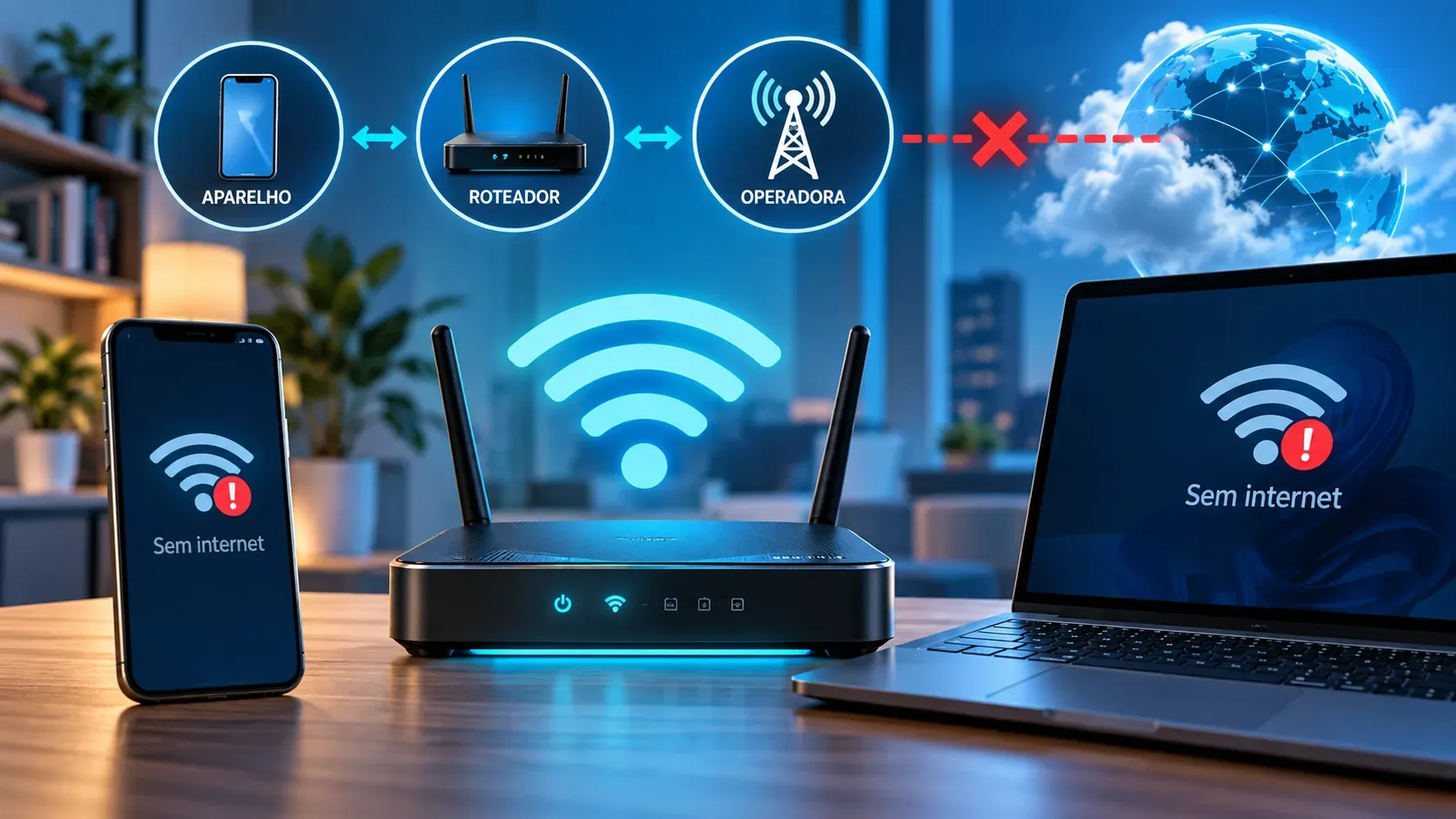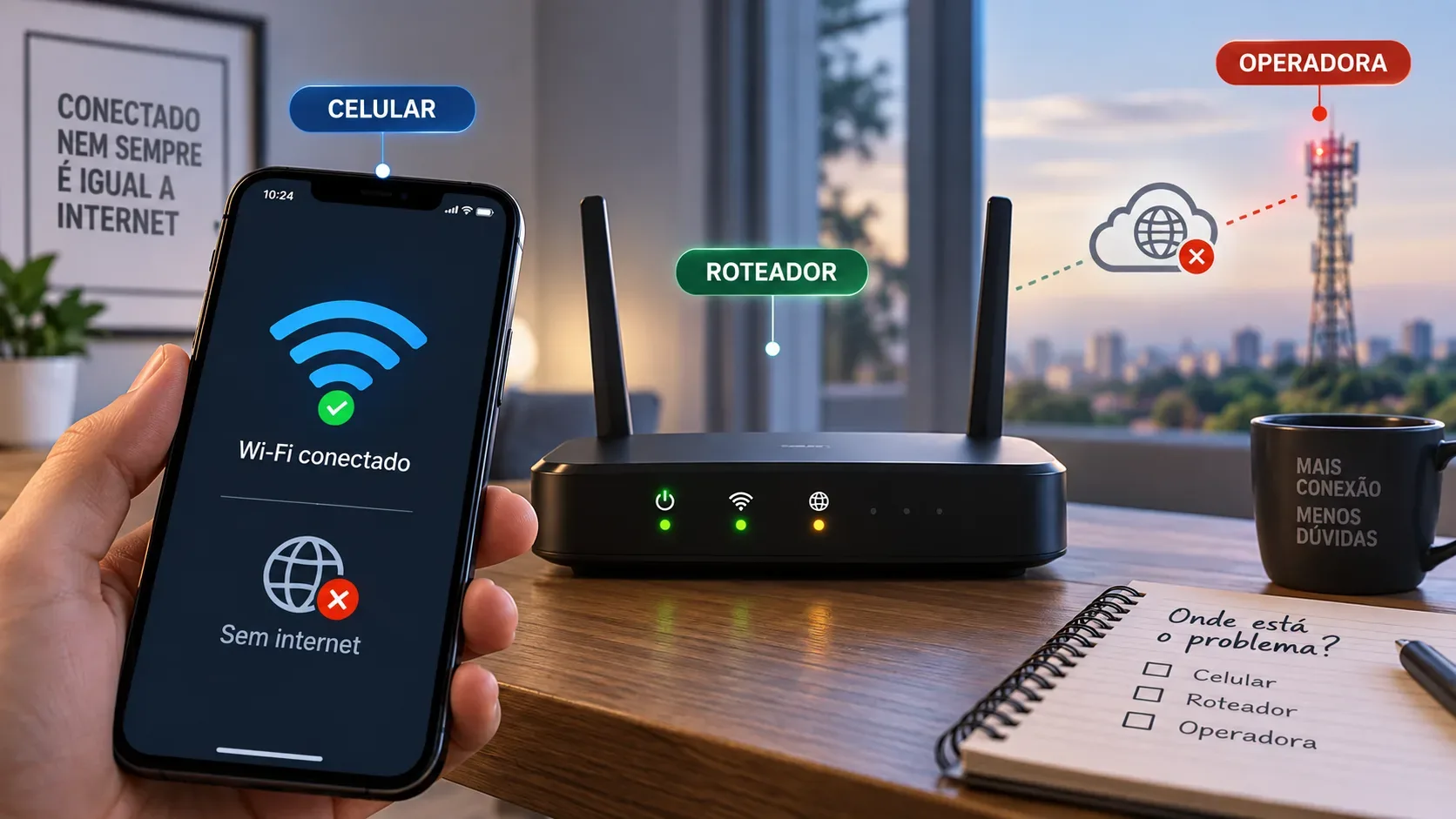
Ver o celular ou computador marcado como conectado ao Wi‑Fi não significa, por si só, que a internet esteja funcionando. Esse status confirma primeiro que o aparelho conseguiu se associar à rede sem fio. O caminho até a internet ainda depende do roteador, do modem ou equipamento da operadora e do serviço externo.
A forma mais rápida de evitar tentativas aleatórias é descobrir em qual camada a falha aparece. Em poucos minutos, comparando outro aparelho, outra conexão e a resposta do roteador, normalmente dá para separar um defeito local do dispositivo, um problema da rede doméstica ou uma indisponibilidade da operadora.
O que “Wi‑Fi conectado, sem internet” realmente quer dizer
A mensagem indica que o aparelho entrou na rede Wi‑Fi, mas não conseguiu confirmar acesso à internet. A própria Microsoft descreve esse estado como uma situação em que o computador pode estar conectado à rede local e ainda assim não conseguir navegar, usar e-mail ou outros serviços externos.
Isso explica por que o ícone de Wi‑Fi pode aparecer cheio mesmo quando nenhum site abre. O sinal mede a ligação sem fio até o roteador; ele não prova que o roteador esteja recebendo internet da operadora.
Teste de 5–10 minutos: siga esta ordem
- Teste outro aparelho na mesma rede Wi‑Fi. Se outro celular ou notebook navega normalmente, o roteador e a operadora provavelmente estão funcionando, e o foco passa para o primeiro aparelho.
- No aparelho com problema, teste outra conexão. Em um celular, desligue o Wi‑Fi e veja se os dados móveis funcionam. Em um notebook, tente um hotspot ou outra rede conhecida. O Google recomenda justamente alternar entre Wi‑Fi e dados móveis para ajudar a isolar a origem da falha.
- Se estiver em hotel, aeroporto, café ou outra rede pública, procure o portal de login. A rede pode aceitar a conexão Wi‑Fi antes de liberar a internet.
- Se nenhum aparelho navega, reinicie modem e roteador. Faça um reinício elétrico simples antes de alterar configurações.
- Verifique se a rede local responde. Em Windows, o teste do gateway padrão ajuda a descobrir se o computador ainda alcança o roteador.
- Só depois investigue DNS, VPN, proxy ou configurações avançadas. Mexer nesses itens cedo demais pode mascarar o diagnóstico.
Como interpretar o resultado dos testes
| O que acontece | Origem mais provável | Próxima ação |
|---|---|---|
| Só um aparelho fica sem internet; os demais funcionam | Configuração ou software do aparelho | Reiniciar o aparelho, reconectar à rede e revisar VPN, proxy ou ajustes de rede |
| Todos os aparelhos ficam sem internet | Roteador, modem ou operadora | Reiniciar equipamentos e consultar o status do serviço usando dados móveis |
| A rede pública conecta, mas não libera navegação | Portal cativo ainda não concluído | Abrir os detalhes da rede e concluir login, aceite de termos ou autenticação |
| O gateway responde, mas a internet não | Saída do roteador/modem ou serviço da operadora | Checar modem, status da operadora e, se necessário, suporte |
| Sites por nome falham depois de a rede local estar comprovadamente normal | DNS pode estar envolvido | Testar o DNS configurado antes de substituir o servidor |
Se só um celular ou computador falha
Quando outro aparelho usa a mesma rede normalmente, a evidência aponta para um problema local. Comece pelo simples: desative e reative o Wi‑Fi, reinicie o aparelho e reconecte à rede. Se necessário, use a opção de “esquecer” a rede e informe a senha novamente.
Também vale observar se existe uma VPN, proxy, filtro de segurança ou DNS privado ativo. Esses recursos podem impedir o acesso mesmo com o Wi‑Fi conectado. Em aparelhos corporativos ou administrados, não remova perfis de rede sem orientação da organização.
No iPhone e no iPad, a Apple recomenda testar a mesma rede com outros dispositivos e, para saber se o defeito está restrito ao aparelho, experimentar outra rede Wi‑Fi. No Android, o Google orienta reiniciar o dispositivo e comparar Wi‑Fi com dados móveis.
Se nenhum aparelho consegue navegar
Se celulares, computadores e outros dispositivos perdem a internet ao mesmo tempo, não faz sentido começar alterando o DNS de um único aparelho. O problema está mais provavelmente no roteador, no modem ou no serviço da operadora.
Para um reinício básico, Microsoft e Google orientam desligar a alimentação dos equipamentos e aguardar cerca de 30 segundos. Se modem e roteador forem separados, ligue primeiro o modem, espere estabilizar e depois ligue o roteador. Em um equipamento combinado, basta reiniciar a unidade única conforme as instruções do fabricante.
Depois do reinício, teste novamente em mais de um dispositivo. Se todos continuarem sem internet, use os dados móveis para consultar o aplicativo, site ou canal de status da operadora. Uma indisponibilidade externa não será resolvida redefinindo o celular ou trocando a senha do Wi‑Fi.
Rede pública: conectado pode significar “aguardando login”
Hotéis, aeroportos, cafés e outros locais costumam usar redes cativas. Nelas, o aparelho entra no Wi‑Fi primeiro e só recebe acesso normal à internet depois que o usuário abre a tela de autenticação, aceita termos ou informa dados solicitados.
A Apple documenta que, ao entrar em uma rede cativa, uma tela de login pode aparecer antes da liberação da internet. Portanto, se a falha acontece somente em uma rede pública, procure a opção de login ou conexão nos detalhes do Wi‑Fi antes de reiniciar tudo ou mudar DNS.
O gateway ajuda a separar rede local de operadora
Em um computador Windows, o gateway padrão normalmente é o endereço do roteador usado para sair da rede local. A Microsoft sugere localizar esse endereço com ipconfig e então usar ping para verificar se o computador consegue alcançar o roteador.
Se o gateway responde, a ligação entre o computador e o roteador está funcionando naquele momento. Se ainda assim não há internet, a investigação avança para modem, link da operadora ou serviços externos. Se o gateway não responde, o problema tende a estar antes disso: Wi‑Fi local, configuração IP, roteador travado ou interferência.
Esse teste é especialmente útil porque evita culpar a operadora quando o aparelho nem consegue falar com o próprio roteador — e evita mexer no Wi‑Fi local quando a comunicação com o roteador está normal.
Quando faz sentido mexer no DNS
DNS traduz nomes como exemplo.com para endereços IP. Por isso, um problema de DNS pode fazer parecer que “a internet caiu”, mas DNS não deve ser a primeira hipótese quando todos os dispositivos perderam acesso ou quando o roteador nem responde.
A Microsoft recomenda primeiro verificar se há um servidor DNS configurado e se ele responde. Se o aparelho tem um endereço IP válido, alcança a rede local e o problema continua concentrado na resolução de nomes, aí sim testar outro servidor DNS pode ser um passo coerente.
Trocar DNS logo no início pode produzir uma melhora casual ou criar uma segunda variável, sem esclarecer se a falha original estava no aparelho, no roteador ou na operadora.
O que não fazer de primeira
- Não restaure o roteador para os padrões de fábrica como primeiro teste. Isso pode apagar nome da rede, senha e parâmetros exigidos pela operadora.
- Não altere vários ajustes ao mesmo tempo. Faça um teste por vez para saber o que realmente mudou o resultado.
- Não presuma que sinal forte significa internet funcionando. As barras de Wi‑Fi mostram a qualidade da ligação com o ponto de acesso.
- Não troque DNS em todos os aparelhos antes de comprovar que a rede local e a conexão da operadora estão de pé.
- Não ignore o portal de login em redes públicas.
Quando acionar a operadora ou assistência
Vale contatar a operadora quando vários aparelhos continuam sem internet depois do reinício, quando a rede local responde mas o acesso externo não volta, ou quando o próprio canal da empresa indica indisponibilidade na região. Se apenas um dispositivo falha em várias redes diferentes, o suporte do fabricante do aparelho ou do sistema operacional tende a ser mais adequado.
O diagnóstico fica mais rápido quando você informa ao suporte o que já testou: “outros aparelhos também falham”, “dados móveis funcionam”, “reiniciei modem e roteador”, “o gateway responde” ou “a falha ocorre só neste dispositivo”. Essas observações reduzem tentativas repetidas e ajudam a direcionar o atendimento.