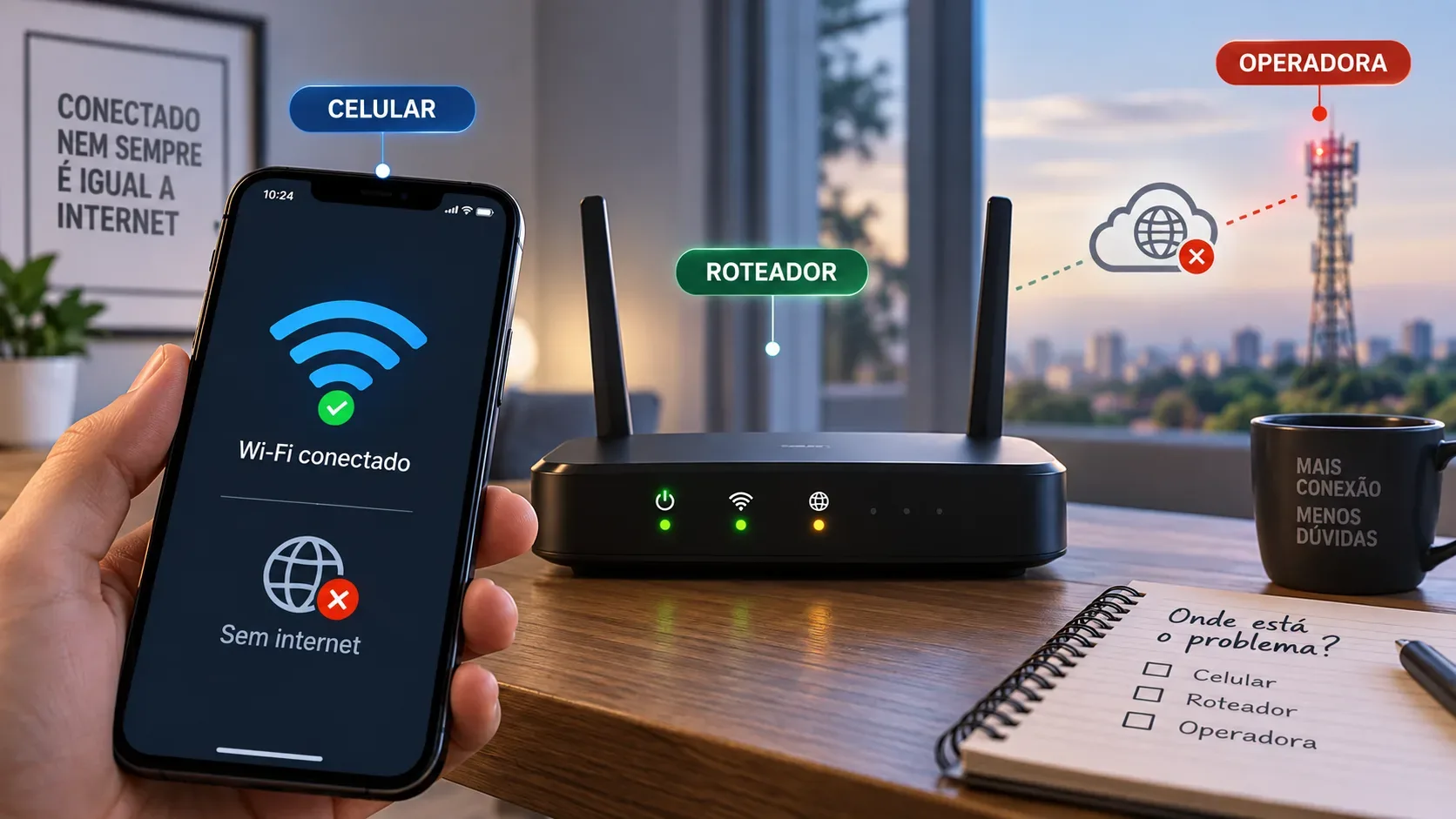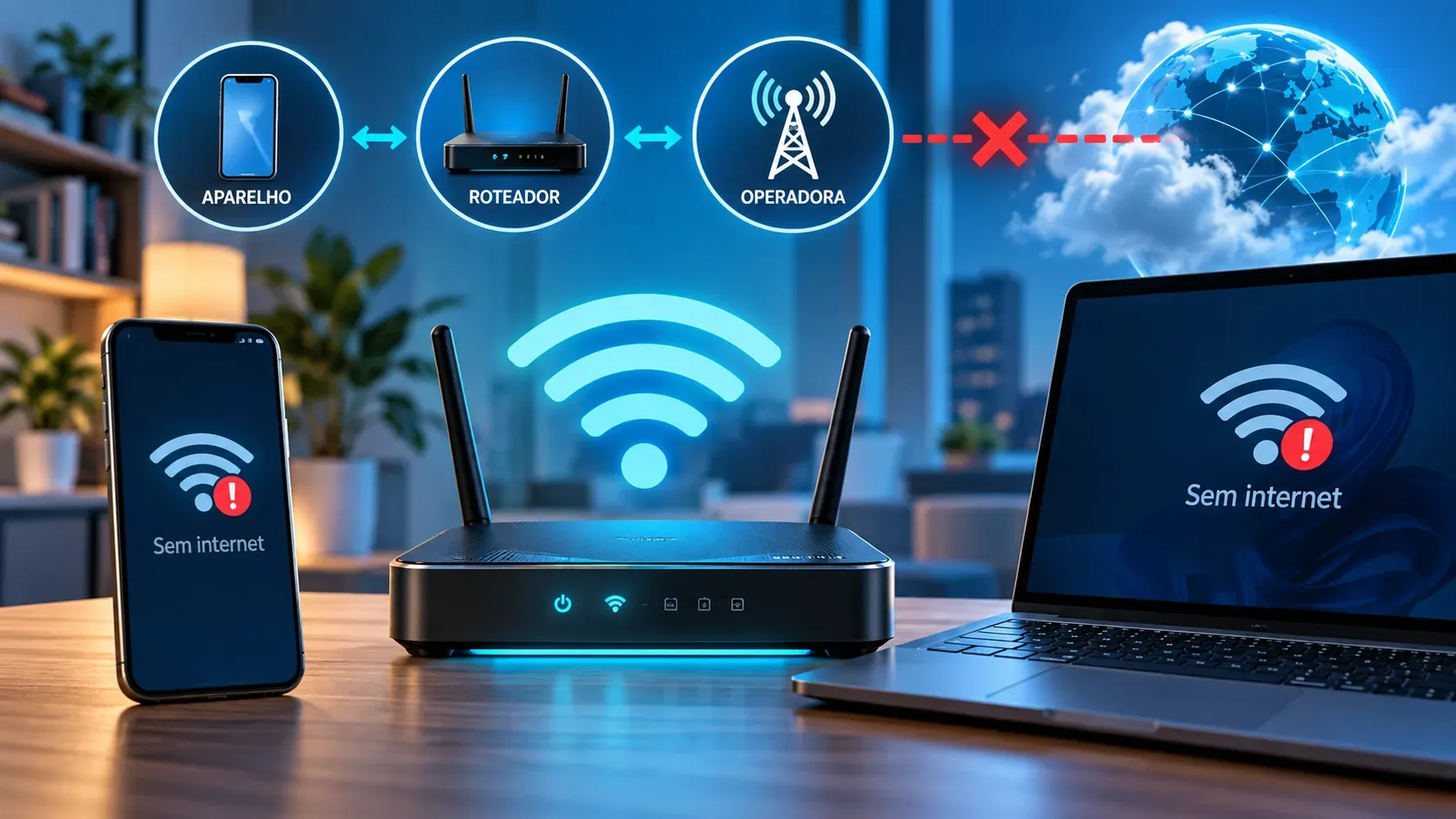
Quando o celular ou o computador mostra que está conectado ao Wi-Fi, mas informa “sem internet”, duas conexões diferentes precisam ser separadas: a ligação do aparelho com o roteador e a ligação do roteador com a internet. O símbolo de Wi-Fi pode continuar ativo mesmo quando o roteador perdeu o acesso externo. Por isso, o diagnóstico mais eficiente começa comparando aparelhos e caminhos de conexão, sem alterar configurações às cegas.
A regra prática é simples: se só um aparelho falha e outros navegam normalmente na mesma rede, investigue primeiro o aparelho. Se vários aparelhos perdem a internet ao mesmo tempo, o foco passa para roteador, modem ou ONT e operadora. A documentação da Microsoft, do Android e da Apple recomenda exatamente esse tipo de comparação antes de partir para redefinições mais agressivas.
Comece com quatro testes que localizam a falha
| Teste | Resultado | O que isso sugere | Próximo passo |
|---|---|---|---|
| Abrir dois ou três sites ou apps diferentes | Só um serviço falha | Problema pode estar no site, app ou serviço específico | Não mexa no roteador ainda; teste outro serviço e tente novamente depois |
| Testar outro aparelho no mesmo Wi-Fi | Outro aparelho navega normalmente | Falha tende a estar no primeiro aparelho | Reinicie o aparelho, reconecte o Wi-Fi e verifique VPN, proxy e ajustes de rede |
| Testar dois ou mais aparelhos no mesmo Wi-Fi | Todos ficam sem internet | Falha tende a estar no roteador, modem, ONT ou operadora | Verifique cabos, luzes de status e o estado da conexão WAN |
| Testar por cabo Ethernet no mesmo roteador, quando possível | Ethernet funciona, Wi-Fi não | Acesso externo existe, mas há problema no segmento sem fio | Investigue Wi-Fi, banda, interferência, perfil salvo ou configuração do rádio |
1. Confirme se o problema é realmente de internet
Primeiro, tente mais de um destino. Se apenas um site, aplicativo ou serviço não abre, o acesso à internet pode estar funcionando e a falha pode ser específica daquele serviço. A própria Microsoft observa que um computador pode estar conectado e ainda assim enfrentar bloqueio em um aplicativo, site ou firewall específico.
Em seguida, desligue e ligue o Wi-Fi do aparelho e reconecte à rede conhecida. Em celulares, compare rapidamente Wi-Fi e dados móveis. Se o aplicativo abre pelos dados móveis, mas não pelo Wi-Fi, você já isolou a falha para o caminho da rede local ou da operadora fixa, e não para o serviço em si.
2. Teste outro aparelho antes de mudar qualquer configuração
Este é o teste cruzado mais importante. Use outro celular, notebook, tablet ou televisão conectado ao mesmo nome de rede. A Apple orienta testar a mesma rede em outros dispositivos quando há Wi-Fi sem acesso à internet, e o suporte do Android também recomenda alternar entre Wi-Fi e dados móveis para comparar o comportamento.
- Só um aparelho falha: concentre o diagnóstico nesse aparelho.
- Vários aparelhos falham: concentre o diagnóstico na infraestrutura da casa e na conexão da operadora.
- Um aparelho funciona perto do roteador e falha longe: pode haver problema de cobertura ou interferência, não necessariamente perda do serviço da operadora.
3. Se só um aparelho está sem internet
Comece pelas ações de menor impacto. Reinicie o aparelho. Depois, desative e ative o Wi-Fi. Se necessário, esqueça a rede e conecte novamente com a senha correta. Também vale verificar se uma VPN, proxy, DNS privado, filtro de segurança ou aplicativo de firewall está alterando o tráfego.
No Windows, um endereço IPv4 na faixa 169.254.x.x pode indicar que o computador não recebeu um endereço válido do roteador por DHCP. A documentação da Microsoft usa esse sinal como pista para investigar a atribuição de IP. Isso não significa que todo caso de “sem internet” seja DHCP, mas ajuda quando apenas um computador apresenta o problema.
Evite começar por redefinição completa de rede ou restauração de fábrica. Essas opções apagam configurações e podem criar trabalho adicional. A Apple, por exemplo, trata a redefinição das configurações de rede como uma etapa posterior, porque ela remove redes Wi-Fi salvas e outros ajustes de conectividade.
4. Se todos os aparelhos estão sem internet
Agora a prioridade é descobrir se o roteador ainda tem uma conexão válida com modem, ONT ou rede da operadora. Observe as luzes de energia, internet, WAN, PON, LOS ou equivalentes, conforme o equipamento. Uma luz de alarme, perda de sincronismo ou ausência de link no cabo de internet é uma pista mais útil do que o ícone de Wi-Fi do celular.
Confira também os cabos. O cabo que vem do modem ou da ONT deve estar firme na porta WAN ou Internet do roteador, quando os equipamentos são separados. Se houver um único equipamento da operadora que já funciona como modem e roteador, não existe esse cabo intermediário para testar.
Depois, faça uma reinicialização controlada. Desligue modem ou ONT e roteador, aguarde alguns segundos e ligue novamente seguindo a orientação do fabricante ou da operadora. Em uma instalação com equipamentos separados, normalmente é útil esperar o modem ou a ONT estabilizar antes de avaliar o roteador. Microsoft e Apple recomendam reiniciar os equipamentos de rede como parte do diagnóstico de perda de acesso.
5. Use o teste por cabo para separar Wi-Fi de acesso externo
Se houver um computador com porta Ethernet, conecte-o a uma porta LAN do roteador. Se a internet funciona pelo cabo, mas não pelo Wi-Fi, a operadora provavelmente está entregando acesso e o problema está no segmento sem fio ou na configuração do roteador. Nesse cenário, trocar DNS da operadora ou abrir chamado por indisponibilidade pode desviar o diagnóstico.
Se nem Wi-Fi nem Ethernet funcionam em vários aparelhos, verifique a página de status do roteador. Muitos modelos mostram se a porta WAN recebeu endereço IP e se a conexão com a internet está ativa. A TP-Link, por exemplo, usa o estado do IP WAN e um teste direto no modem como parte do processo de isolamento entre roteador e conexão externa. Os nomes das telas variam conforme a marca.
6. Quando suspeitar de DNS
DNS transforma nomes como exemplo.com em endereços de rede. Uma falha de DNS pode produzir a sensação de “internet caiu” mesmo quando existe conectividade IP. Mas não é uma boa primeira hipótese se todos os dispositivos perderam acesso de repente e o modem mostra falha de sincronismo.
Em um computador, testes como consultar um nome com nslookup e comparar com um teste de conectividade a um endereço IP podem ajudar. Se endereços IP respondem e nomes não resolvem, DNS passa a ser uma hipótese forte. Esse resultado é indicativo, não prova absoluta, porque firewalls e redes podem bloquear determinados testes.
Evite alterar servidores DNS aleatoriamente antes de confirmar o padrão. Uma mudança de DNS pode mascarar a causa real ou criar uma nova variável durante o diagnóstico.
7. Como diferenciar roteador de operadora
| Sinal observado | Hipótese mais provável |
|---|---|
| Outros aparelhos navegam no mesmo Wi-Fi | Problema do aparelho que falha |
| Ethernet funciona no roteador, mas Wi-Fi não | Problema no Wi-Fi ou na configuração sem fio do roteador |
| Todos os aparelhos falham e o roteador não recebe IP WAN | Problema entre roteador, modem, ONT, autenticação ou operadora |
| ONT ou modem mostra alarme ou perda de sincronismo | Problema de link físico ou serviço da operadora é provável |
| Aplicativo ou página oficial da operadora confirma indisponibilidade | Falha da operadora confirmada para a área ou serviço informado |
| Após reiniciar e conferir cabos, vários aparelhos continuam sem acesso inclusive por Ethernet | Vale acionar a operadora com os testes já feitos |
8. Quando chamar a operadora
Entre em contato quando o problema afeta vários aparelhos, persiste após conferir cabos e reiniciar os equipamentos, aparece também em conexão cabeada ou vem acompanhado de luz de alarme no modem ou ONT. Também faz sentido acionar o suporte se o roteador não obtém conexão WAN depois de uma reinicialização normal e nenhuma mudança voluntária de configuração foi feita.
Antes do contato, anote horário de início, quais aparelhos foram testados, se Ethernet também falha, quais luzes estão acesas e se o painel do roteador mostra endereço WAN. Isso reduz etapas repetidas no atendimento e ajuda a separar falha local de indisponibilidade da rede externa.
O que evitar durante o diagnóstico
- Não restaure o roteador para o padrão de fábrica como primeira medida.
- Não mude canal, DNS, DHCP, MTU e endereço IP ao mesmo tempo.
- Não conclua que a operadora caiu apenas porque o ícone diz “sem internet”.
- Não conclua que o roteador está defeituoso sem testar outro aparelho e, quando possível, Ethernet.
- Não atualize firmware durante uma situação instável sem seguir a documentação do fabricante.
Fluxo rápido para decidir onde está a falha
- Teste mais de um site ou aplicativo.
- Teste outro aparelho no mesmo Wi-Fi.
- Se só um aparelho falhar, reinicie e revise os ajustes desse aparelho.
- Se todos falharem, confira cabos, luzes e status WAN.
- Se possível, teste Ethernet no mesmo roteador.
- Reinicie modem ou ONT e roteador sem restaurar configurações.
- Se a falha continuar em vários aparelhos e também por cabo, consulte a operadora e informe os testes realizados.
Esse método reduz tentativas aleatórias porque cada teste muda apenas uma variável. O objetivo não é “consertar qualquer coisa” de imediato, mas localizar em qual trecho o tráfego para: aparelho, Wi-Fi local, roteador, modem ou ONT, ou rede da operadora.