Una conexión contratada por encima de 100 Mbps puede aparecer “atascada” por motivos completamente diferentes. Una cosa es el plan del operador, otra el resultado de una prueba de Internet y una tercera medida la velocidad negociada por el cable Ethernet. El diagnóstico se vuelve mucho más rápido cuando se empieza a separar estos tres números.
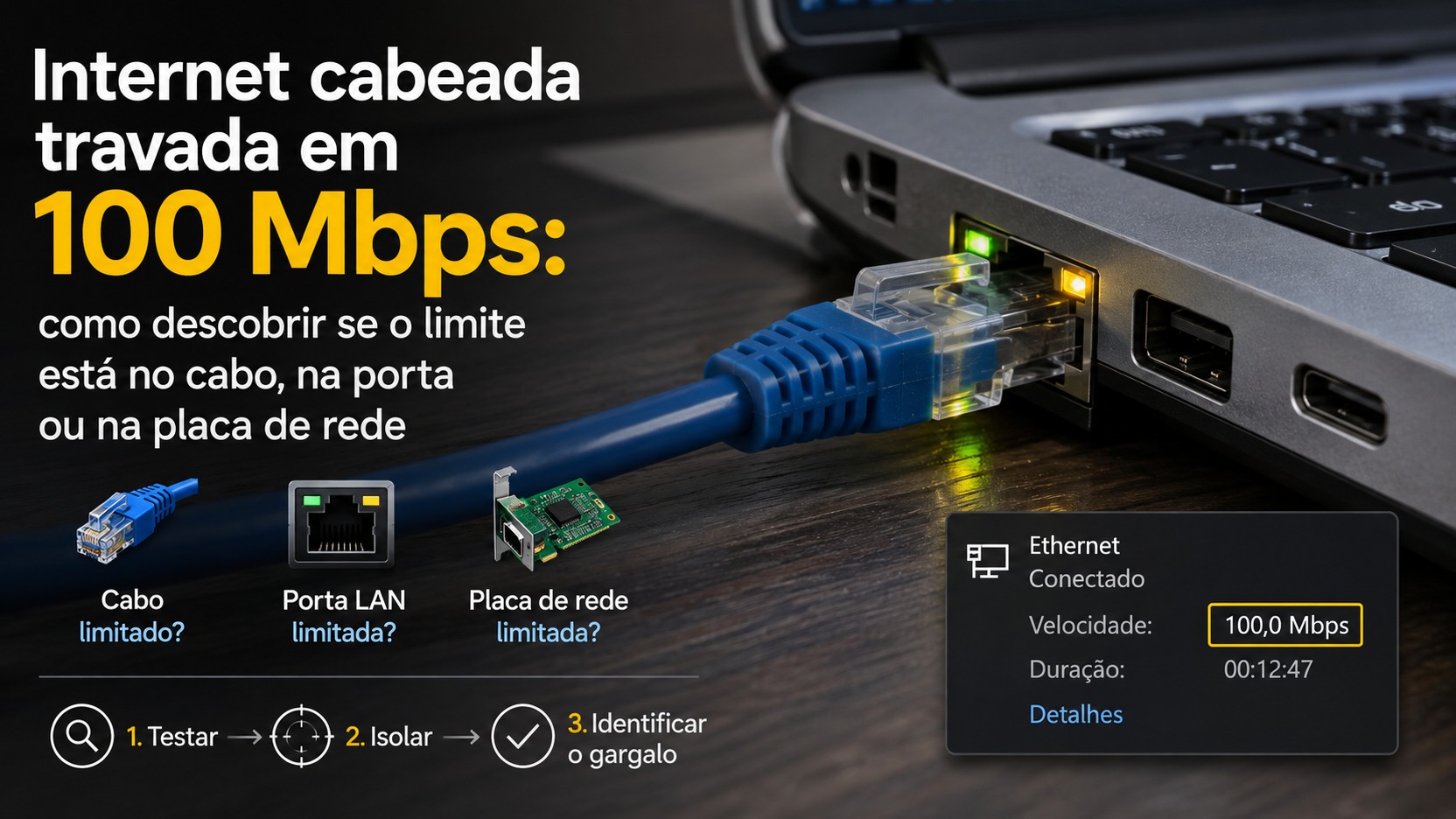
Si el propio sistema muestra que el enlace Ethernet está a 100 Mbps, no tiene sentido comenzar cambiando el servidor Speedtest o discutir la velocidad del plan. Este número describe la negociación local entre la tarjeta de red de la computadora y el puerto del equipo al que está conectado, como un enrutador o conmutador. TP-Link hace exactamente esta distinción en su documentación: la velocidad del enlace no es la velocidad de Internet.
El objetivo, por tanto, es descubrir en qué enlace cae la negociación de gigabit a Fast Ethernet. El cable, el conector, el enchufe de pared, el interruptor, el puerto LAN, el adaptador USB, la base, la tarjeta de red y la configuración del controlador pueden participar en el camino. Cambie una variable a la vez y vea si el enlace pasa de 100 Mbps a 1,0 Gbps.
Primero, descubre qué velocidad está limitada
El plan contratado informa cuánto se compromete el operador a poner a disposición durante la conexión, dentro de las condiciones del servicio. Speedtest mide el tráfico que logró recorrer todo el camino en ese momento, incluida la red local, el enrutador, la conexión ISP y el servidor de prueba. La velocidad del enlace Ethernet muestra la tarifa negociada únicamente en el tramo físico entre el ordenador y el equipo inmediatamente conectado a él.
En Windows, una forma sencilla de ver esta velocidad es presionar Windows + R, escribir ncpa.cpl, abrir Estado de la interfaz Ethernet y mirar el campo Velocidad. La documentación de TP-Link, actualizada en julio de 2026, utiliza esta misma ruta y aclara que el valor que se muestra es la velocidad del enlace por cable. Si aparece 100,0 Mbps, se debe comenzar la investigación en la ruta Ethernet. Si aparece 1,0 Gbps, el cuello de botella específico de esta negociación local no se limita a
100Mbps.
Esta diferencia evita un error común. Una computadora puede negociar 1,0 Gbps con el enrutador y aun así obtener una prueba de velocidad muy por debajo debido a un puerto WAN, un plan, un ISP, un procesamiento del enrutador u otras condiciones de prueba más lentos. Lo contrario también es decisivo: si la interfaz sólo negocia 100 Mbps, este enlace local ya establece un límite antes de que el tráfico llegue a Internet.
Por qué un dispositivo gigabit sólo puede negociar 100
Mbps La velocidad efectiva de una ruta cableada depende de los componentes presentes en ella. TP-Link señala como factores directos el tipo de puerto Ethernet del router, el cable y el adaptador del ordenador. Un puerto que sólo admite Fast Ethernet, por ejemplo, no cambiará a gigabit porque se ha cambiado el cable. Asimismo, un adaptador gigabit no puede negociar 1 Gbps si está conectado a un puerto de 100 Mbps.
El cable también puede crear una situación engañosa. Gigabit Ethernet sobre cobre utiliza los cuatro pares de cables de par trenzado. Por lo tanto, un cable, conector o terminación que haya perdido la continuidad adecuada en parte de los conductores puede que ya no soporte 1 Gbps y aún mantenga algún tipo de conexión a menor velocidad. Intel señala en su material de solución de problemas que los cables defectuosos pueden seguir funcionando a 100 Mbps, por lo que un cable conocido y que funcione correctamente es una de las pruebas más útiles.
Para 1000BASE-T de uso común, prefiera un cable Cat 5e o superior en buenas condiciones.. Cisco especifica Cat 5e o mejor para conexiones 1000BASE-T en sus módulos de cobre. Sin embargo, la etiqueta de categoría no prueba por sí sola que el cable de conexión específico, su conector o la instalación en la pared estén intactos.
El diagnóstico más eficaz es cambiar una variable a la vez
El valor de las pruebas cruzadas está en responder una pregunta específica. Si cambias de cable, puerto, computadora y enrutador al mismo tiempo y el problema desaparece, simplemente sabrás que algo ha cambiado. Si cambia un solo enlace y el comercio sube a 1,0 Gbps, obtendrá pruebas mucho más sólidas sobre el origen del cuello de botella.
Simplemente cambie el cable y el enlace sube a 1,0 Gbps
Este resultado apunta al cable retirado o a su terminación. Utilice un cable corto conocido por intercambiar gigabits por otra conexión. Si es posible, pruebe directamente entre su computadora y un puerto gigabit probado. No utilice como “cable de prueba” otro cable cuyo origen también sea incierto, porque dos cables problemáticos pueden producir el mismo resultado y ocultar la causa.
Simplemente cambie el puerto LAN y el enlace subirá a 1,0 Gbps
Aquí el cable y el ordenador siguen siendo los mismos, por lo que el cambio de resultado centra la sospecha en el puerto o configuración anterior de ese equipo. Intel recomienda probar diferentes puertos en su enrutador, conmutador o punto de acceso y, preferiblemente, utilizar un puerto que ya haya sido probado a 1 Gbps con otra máquina.
Conéctate directamente y vuelve el gigabit
Si la computadora estaba pasando por un interruptor, base, enchufe de pared, Keystone, panel de conexión u otro segmento y la conexión directa comienza a negociar 1,0 Gbps, el defecto está en uno de los
componentes que se han omitido. Intel sugiere una conexión directa con un único cable conocido para separar la computadora y el puerto final de todo el cableado intermedio.
Después de eso, reemplace los elementos uno por uno. Primero el interruptor, luego el tramo de pared y luego, por ejemplo, el siguiente latiguillo. Cuando el comercio vuelve a los 100 Mbps, el último enlace insertado se convierte en el principal sospechoso.
Otra computadora hace 1.0 Gbps en el mismo cable y en el mismo puerto
Esta es una prueba sólida contra la hipótesis de que el problema está en otra parte de la red. Si la segunda computadora negocia gigabit usando exactamente el mismo cable y puerto, centre la investigación en la primera computadora: conector RJ45, adaptador de red, base o convertidor, controlador y propiedades avanzadas de la interfaz.
La computadora problemática permanece a 100 Mbps incluso en una ruta probada
Cuando una máquina continúa a 100 Mbps incluso cuando está conectada a un cable y un puerto que entregan 1,0 Gbps a otros equipos, las sospechas por parte de la computadora se vuelven más fuertes. Intel recomienda probar el adaptador en otro sistema o red cuando sea posible, utilizando el controlador del fabricante del equipo en adaptadores OEM y verificando la compatibilidad y los cambios recientes de hardware o software.
Comprueba las especificaciones antes de culpar al cable
Antes de comprar cualquier pieza, confirme que cada puerto en la ruta realmente admita gigabit. Algunos enrutadores más antiguos anuncian velocidades de Wi-Fi muy superiores a los 100 Mbps, pero tienen puertos Ethernet de 100 Mbps. TP-Link destaca que la tarifa anunciada para la red inalámbrica no transforma un puerto Fast Ethernet en un puerto gigabit.
Realice la misma verificación en conmutadores, extensores con puertos Ethernet, adaptadores USB a RJ45, bases y equipos proporcionados por el operador. Busque en el manual o ficha técnica términos como 10/100/1000 Mbps, Gigabit Ethernet o 1000BASE-T. Si un solo enlace en la ruta es solo 10/100, el límite de 100 Mbps deja de ser un defecto y pasa a ser una característica de ese hardware.
También confirme qué puerto se está utilizando. Los equipos con múltiples interfaces pueden combinar puertos de diferentes capacidades, y una conexión construida hace años puede haber pasado por un conmutador de 100 Mbps que estaba olvidado detrás del escritorio o en un rack.
Pruebe el cable sin depender únicamente de la apariencia
Un cable puede verse perfecto por fuera y aun así tener un problema con el enchufe, un par interno o la terminación hecha en la pared. La estrategia más confiable para el diagnóstico doméstico es reemplazar temporalmente toda la longitud con un cable corto, conocido por funcionar a gigabit, que conecta la computadora directamente a un puerto probado.
Si esto se resuelve, no concluya inmediatamente que el cable de conexión visible fue el único culpable. En una instalación de toma de corriente de pared, el “cable” real incluye el cable de conexión de la computadora, el tomacorriente, el tendido incorporado, la terminación en el otro lado y otro cable de conexión al conmutador o enrutador. La propia guía de cableado de Intel nos recuerda que los componentes intermedios, como las placas de pared y los bloques de terminación, deben mantener la integridad de clase y enlace.
Si la conexión fluctúa entre 100 Mbps y 1,0 Gbps cuando se mueve o reemplaza el enchufe, trátelo como una señal de que vale la pena inspeccionar el cable y los conectores. Vuelva a sentarse hasta que escuche el clic de la cerradura, busque clavijas dobladas o suciedad y repita la prueba con otro cable antes de continuar con los cambios de software.
Negociación automática: no fuerce 1 Gbps como primera “solución”
En los adaptadores Intel, la guía oficial para Gigabit Ethernet es mantener la velocidad y el dúplex en negociación automática. La compañía también señala que algunos controladores ni siquiera muestran una opción Full Duplex de 1,0 Gbps separada, porque la negociación automática es el comportamiento esperado. Por tanto, la ausencia de esta opción no prueba un defecto en la placa.
Forzar 1 Gbps no soluciona un cable con pares defectuosos, un puerto de 100 Mbps o un adaptador que no puede mantener la velocidad. Si el enlace solo funciona a 100 Mbps y pierde la conexión cuando se impone una velocidad más alta, esa es una razón más para volver al aislamiento físico en lugar de considerar la sintonización forzada como solución.
En tarjetas de otros fabricantes, los nombres de las propiedades avanzadas pueden variar. El procedimiento más seguro es mantener la configuración predeterminada o la recomendada por el fabricante y solo cambiar Speed & Duplex cuando haya una orientación específica para ese adaptador y para el equipo del otro extremo.
Cuando el controlador y la tarjeta de red entran en la investigación
El conductor es una hipótesis válida, pero debería aparecer después de que se haya probado la ruta física. Si otra computadora funciona a 1,0 Gbps en el mismo cable y puerto, y la máquina con problemas permanece a 100 Mbps, actualice o reinstale el controlador del fabricante de la computadora, la placa base o el adaptador, según corresponda. Intel recomienda controladores OEM para adaptadores integrados en equipos OEM.
También vale la pena señalar si el problema comenzó después de cambiar el sistema, actualizar el controlador, instalar una base o cambiar el hardware. Esto no prueba la causalidad del software, pero le ayuda a decidir qué variable probar primero. Si el adaptador es USB, pruebe otro puerto USB apropiado y, si es posible, conecte el mismo adaptador a otra computadora.
Si el conector RJ45 de la máquina está dañado, un adaptador Gigabit USB o PCIe conocido puede servir como reemplazo de prueba. Si el adaptador alternativo negocia 1,0 Gbps en el mismo cable y puerto, aumenta la evidencia contra la interfaz original.
Cómo interpretar los resultados sin confundir el vínculo con Internet
El sistema muestra 100 Mbps y el Speedtest está por debajo de 100 Mbps
El primer problema a resolver es la negociación de Ethernet. Mientras el enlace local se mantenga en 100 Mbps, la prueba de Internet pasa por un tramo que ya está limitado por ese orden de magnitud. Corrija el enlace hasta que el sistema muestre 1,0 Gbps antes de evaluar si todavía existe otro cuello de botella en el acceso a Internet.
El sistema muestra 1,0 Gbps, pero el Speedtest permanece cerca de 100
Mbps En este escenario, la computadora y el puerto conectado inmediatamente ya han negociado gigabit. La búsqueda debe continuar con el resto de la ruta: puerto WAN, otro switch o conversor, capacidad del router, equipos del operador, plan contratado, estado y condiciones de la red del proveedor
de la prueba misma. No tiene sentido cambiar repetidamente el cable de la computadora solo porque la prueba de velocidad es baja, si el enlace local permanece estable a 1,0 Gbps.
Un dispositivo funciona con gigabit y otro no, utilizando el mismo punto de red
La diferencia entre los dispositivos centra la investigación en el adaptador, controlador, conector o accesorios del equipo que está a 100 Mbps. Este es un resultado mucho más informativo que probar cada dispositivo en diferentes cables y puertos.
Todos los equipos conectados al mismo dispositivo están configurados en 100
Mbps Verifique las especificaciones de los puertos de este dispositivo y el enlace que lo alimenta. Un conmutador Fast Ethernet o un puerto WAN de 100 Mbps pueden limitar todo el tráfico que lo atraviesa. Si se supone que los puertos LAN son gigabit, pruebe con un cable corto y una computadora conocida para separar la limitación del hardware del defecto o la configuración.
Qué evitar durante el diagnóstico
Evite cambiar el enrutador, el cable, la tarjeta de red y la configuración al mismo tiempo. Esto puede resolver el síntoma sin revelar la causa y aún así generar compras innecesarias. También evite usar solo la prueba de velocidad como prueba de que la tarjeta "está en 100", porque la prueba de Internet por sí sola no informa la velocidad de Ethernet negociada.
Otro mal atajo es suponer que “Cat 6” impreso en el cable finaliza la investigación. La categoría y las especificaciones son importantes, pero un cable con la clasificación correcta puede estar dañado, mal engarzado o conectado a una terminación problemática. La prueba de fuego es el comportamiento de un cable conocido en un puerto conocido.
Finalmente, se deben posponer el formateo del sistema, el reinicio completo del enrutador y los cambios agresivos en las propiedades avanzadas. En un caso típico de un enlace que opera a 100 Mbps en lugar de 1 Gbps, las pruebas físicas y cruzadas a menudo producen evidencia mucho más clara sobre dónde está el límite.
Una secuencia práctica para llegar al cuello de botella
Empiece por observar la velocidad del enlace en el sistema. Si está a 1,0 Gbps, deje de tratar la interfaz local como si estuviera atascada en 100 Mbps e investigue el resto de la ruta de Internet. Si es 100 Mbps, confirme que la tarjeta y el puerto admitan gigabit.
Luego simplemente reemplace el cable con un cable corto conocido. Si permanece en 100, simplemente cambie el puerto LAN. Si continúa así, eliminar interruptores, enchufes, muelles y otros intermediarios con conexión directa. Luego coloque otra computadora en el mismo cable y puerto. Cada cambio debe ir seguido de una nueva lectura de la velocidad del enlace.
Si el problema está en el cable, corrija el cable o su terminación. Si viene con la puerta, investigue o reemplace el equipo en esa puerta. Si desaparece al retirar un interruptor o enchufe, reconstruya el camino hasta encontrar el segmento defectuoso. Si está restringido a una sola computadora en una red gigabit comprobada, revise la negociación automática, el controlador, el adaptador y el conector.
Esta orden reduce el diagnóstico a evidencia observable. En lugar de comprar piezas “para ver si mejora”, conviertes el número de 100 Mbps en una pista: primero identifica dónde cambia la negociación y luego corrige solo el enlace responsable.