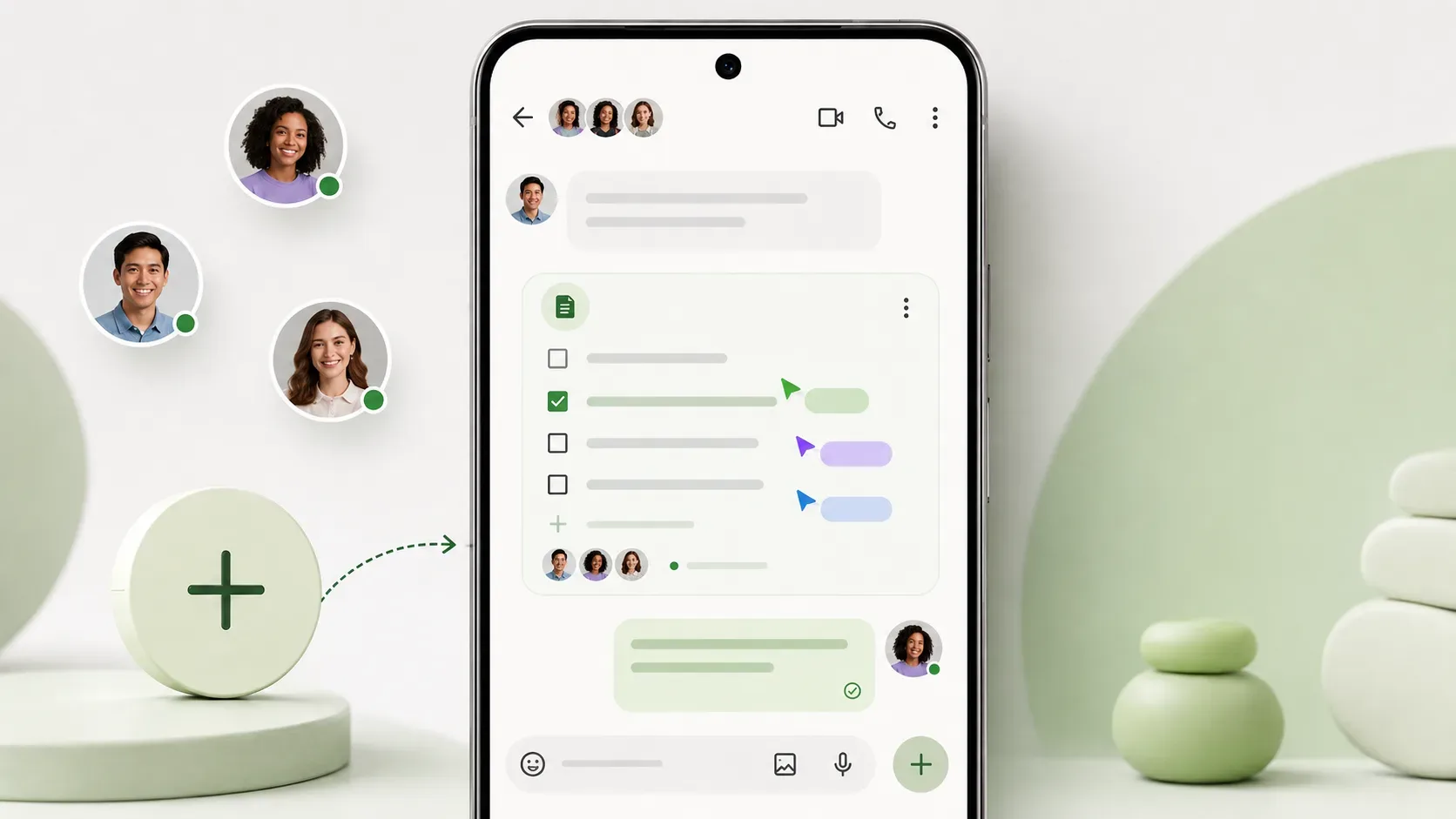
As notas colaborativas no Google Messages usam o Google Keep dentro da própria conversa. O recurso foi anunciado no Android Drop de 1º de setembro de 2026: ao tocar no botão + de um chat, o usuário pode abrir o Keep, criar uma nota ou lista e compartilhá-la sem sair do Messages. O Google informa que a distribuição começou nessa data, o que significa que o atalho pode não aparecer para todos ao mesmo tempo.
Como criar e compartilhar uma nota no Google Messages
- Abra o Google Messages em um aparelho Android.
- Entre em uma conversa existente ou inicie uma nova.
- Toque no botão +, no canto inferior esquerdo, para abrir a gaveta de atalhos.
- Escolha Keep Notes.
- Na janela do Google Keep, escreva uma nota de texto ou crie uma lista.
- Quando terminar, toque em Enviar.
Segundo a Ajuda do Google Messages, usuários de Android podem ver uma prévia da nota compartilhada dentro de um balão da conversa. Essa prévia é atualizada conforme a nota recebe edições.
Como editar uma nota que já foi compartilhada
- Abra a conversa no Google Messages.
- Toque na nota compartilhada que você quer alterar.
- Edite o conteúdo na janela do Keep.
- Ao terminar, toque em Fechar.
O ponto importante é que o conteúdo continua sendo uma nota do Google Keep; o Messages funciona como a porta de entrada e como local de visualização e compartilhamento. A integração publicada pelo Google fala especificamente em notas de texto e listas dentro do chat.
Quem pode editar
Em uma conversa de grupo, a documentação do Google diz que, ao compartilhar uma nota do Keep, todos os participantes do grupo recebem acesso à nota. Esse acesso não é automaticamente revogado se alguém sair posteriormente da conversa. Para informações sensíveis ou listas que mudam de participantes com frequência, vale revisar os colaboradores diretamente no Keep.
Também existe uma ressalva: a própria página de suporte avisa que, em alguns casos, pode ser necessário solicitar acesso de edição ao proprietário da nota. Portanto, participar do chat não deve ser entendido como uma garantia universal de edição de qualquer nota antiga ou compartilhada por outro caminho.
Fora da integração com Messages, o Google Keep permite que colaboradores editem notas compartilhadas. No fluxo específico do Messages, porém, o que o Google documenta explicitamente é compartilhar texto e listas.
O que acontece com privacidade e criptografia
Há uma diferença importante entre a mensagem e a nota. Conversas compatíveis do Google Messages podem usar criptografia de ponta a ponta, mas a nota compartilhada é hospedada pelo Google Keep e fica sujeita aos Termos de Serviço e à Política de Privacidade do Google. Em outras palavras, a nota não passa a fazer parte do conteúdo criptografado da conversa apenas porque foi aberta por dentro do chat.
Quando o recurso aparece
O anúncio oficial do Android Drop de setembro de 2026 diz que o rollout começou em 1º de setembro de 2026 no Google Messages. “Rollout” indica distribuição gradual, não disponibilidade simultânea para toda a base.
Se o atalho não aparecer, abra uma conversa, toque no + e procure por Keep Notes na gaveta. As instruções oficiais publicadas não trazem uma etapa separada de ativação e o anúncio não informa uma data exata para concluir a distribuição nem uma lista detalhada de modelos de celular ou versão mínima do Android para esse recurso. A informação segura, por enquanto, é que o Google Messages é um app para Android e que a distribuição da integração com Keep começou em 1º de setembro.
Messages e Keep fazem papéis diferentes
| Parte | Função no recurso |
|---|---|
| Google Messages | Abre o atalho pelo botão +, exibe a nota compartilhada na conversa e permite voltar a ela pelo chat. |
| Google Keep | Hospeda a nota, controla o conteúdo e as permissões de colaboração e recebe as edições. |
| Conversa em grupo | Serve de contexto de compartilhamento; ao enviar uma nota ao grupo, os participantes recebem acesso conforme a regra documentada pelo Google. |
O que conferir se você vai usar o recurso em grupo
- Verifique se Keep Notes já aparece na gaveta do botão +.
- Confirme quem realmente precisa ter acesso antes de enviar a nota a um grupo grande.
- Lembre que sair do grupo não remove, por si só, o acesso concedido à nota.
- Se alguém não conseguir editar, abra a nota e confira as permissões no Keep ou solicite acesso ao proprietário.
- Para informações privadas, considere que a nota é armazenada no Keep, separadamente da criptografia de ponta a ponta das mensagens.
Na prática, a novidade reduz a troca constante entre dois aplicativos: o planejamento pode começar na conversa, enquanto o Keep continua sendo o sistema que guarda e sincroniza a nota. A principal cautela é tratar o lançamento como gradual e separar claramente acesso ao chat de permissão sobre a nota.