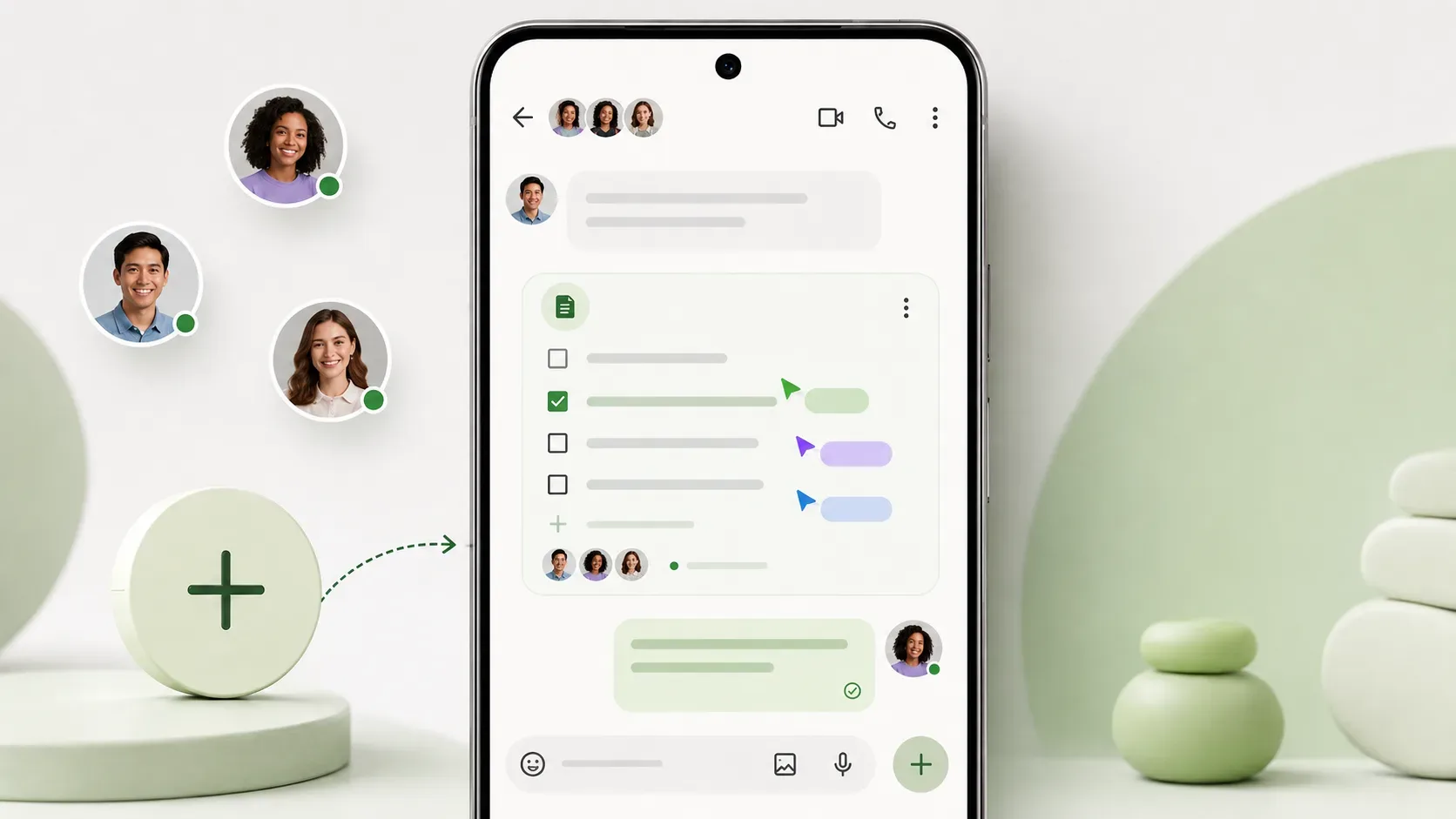
Las notas colaborativas en Google Messages usan Google Keep desde la propia conversación. La función se anunció en el Android Drop del 1 de septiembre de 2026: al tocar el botón + en un chat, el usuario puede abrir Keep, crear una nota o una lista y compartirla sin salir de Messages. Google informa que el despliegue comenzó en esa fecha, lo que significa que el acceso directo puede no aparecer para todos al mismo tiempo.
Cómo crear y compartir una nota en Google Messages
- Abre Google Messages en un dispositivo Android.
- Entra en una conversación existente o inicia una nueva.
- Toca el botón +, en la parte inferior izquierda, para abrir el panel de accesos directos.
- Elige Keep Notes.
- En la ventana de Google Keep, escribe una nota de texto o crea una lista.
- Cuando termines, toca Enviar.
Según la Ayuda de Google Messages, los usuarios de Android pueden ver una vista previa de la nota compartida dentro de una burbuja de la conversación. Esa vista previa se actualiza a medida que se realizan cambios.
Cómo editar una nota que ya fue compartida
- Abre la conversación en Google Messages.
- Toca la nota compartida que quieras modificar.
- Edita el contenido en la ventana de Keep.
- Cuando termines, toca Cerrar.
El punto clave es que el contenido sigue siendo una nota de Google Keep; Messages funciona como puerta de entrada y como lugar de visualización y uso compartido. La integración publicada por Google se refiere específicamente a notas de texto y listas dentro del chat.
Quién puede editar
En una conversación de grupo, la documentación de Google indica que, al compartir una nota de Keep, todos los participantes del grupo reciben acceso a la nota. Ese acceso no se revoca automáticamente si alguien abandona después el chat grupal. Para información sensible o listas cuyos participantes cambian con frecuencia, conviene revisar los colaboradores directamente en Keep.
También hay una salvedad importante: la propia página de ayuda advierte que, en algunos casos, puede ser necesario solicitar acceso de edición al propietario de la nota. Por lo tanto, participar en el chat no debe interpretarse como una garantía universal de edición para cualquier nota antigua o compartida por otra vía.
Fuera de la integración con Messages, Google Keep permite que los colaboradores editen notas compartidas. Sin embargo, en el flujo específico de Messages, lo que Google documenta de forma explícita es compartir texto y listas.
Qué ocurre con la privacidad y el cifrado
Hay una diferencia importante entre el mensaje y la nota. Las conversaciones compatibles de Google Messages pueden usar cifrado de extremo a extremo, pero la nota compartida está alojada en Google Keep y queda sujeta a los Términos del Servicio y a la Política de Privacidad de Google. En otras palabras, la nota no pasa a formar parte del contenido cifrado de la conversación solo por abrirse desde el chat.
Cuándo aparece la función
El anuncio oficial del Android Drop de septiembre de 2026 dice que el despliegue comenzó el 1 de septiembre de 2026 en Google Messages. “Despliegue” implica una distribución gradual, no disponibilidad simultánea para toda la base de usuarios.
Si el acceso directo no aparece, abre una conversación, toca + y busca Keep Notes en el panel. Las instrucciones oficiales publicadas no incluyen un paso de activación separado y el anuncio no indica una fecha exacta para completar el despliegue ni una lista detallada de modelos de teléfono o una versión mínima de Android para esta función. Por ahora, la información confirmada es que Google Messages es una aplicación para Android y que la integración con Keep empezó a distribuirse el 1 de septiembre.
Messages y Keep cumplen funciones diferentes
| Parte | Función en la característica |
|---|---|
| Google Messages | Abre el acceso directo desde el botón +, muestra la nota compartida en la conversación y permite volver a ella desde el chat. |
| Google Keep | Aloja la nota, controla el contenido y los permisos de colaboración, y recibe las ediciones. |
| Conversación de grupo | Sirve como contexto de uso compartido; al enviar una nota al grupo, los participantes reciben acceso según la regla documentada por Google. |
Qué revisar antes de usarla en un grupo
- Comprueba si Keep Notes ya aparece en el panel del botón +.
- Confirma quién necesita realmente acceso antes de enviar la nota a un grupo grande.
- Recuerda que abandonar el grupo no elimina, por sí solo, el acceso ya concedido a la nota.
- Si alguien no puede editar, abre la nota y revisa los permisos en Keep o solicita acceso al propietario.
- Para información privada, ten en cuenta que la nota se almacena en Keep, por separado del cifrado de extremo a extremo de los mensajes.
En la práctica, la novedad reduce el cambio constante entre dos aplicaciones: la planificación puede empezar en la conversación mientras Keep sigue siendo el sistema que guarda y sincroniza la nota. La principal cautela es tratar la disponibilidad como gradual y separar claramente el acceso al chat del permiso sobre la nota.