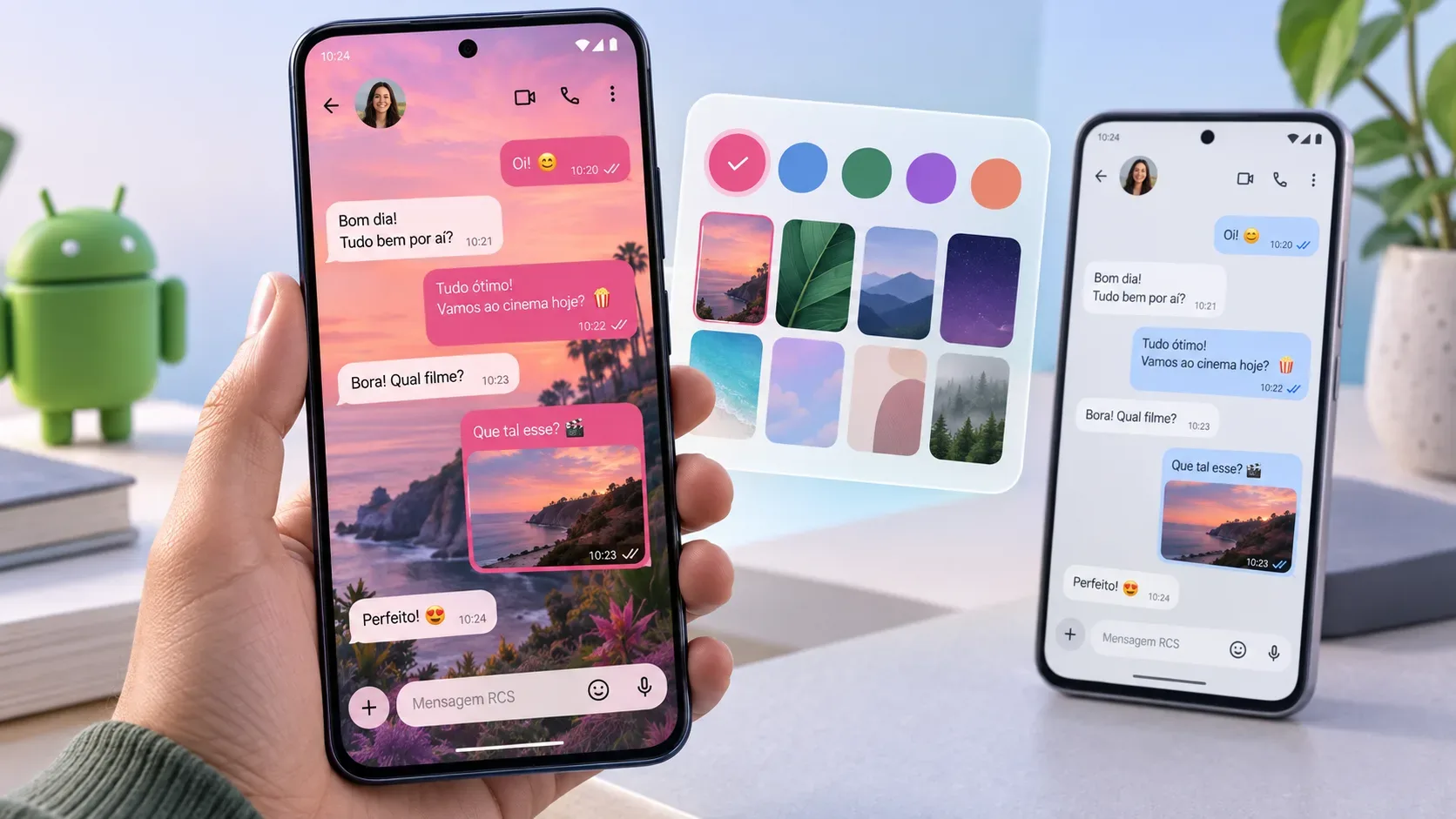
La función Tema del chat de Google Messages permite dar a cada conversación un aspecto propio combinando un fondo con colores para las burbujas de mensajes. Google destacó la novedad en el Android Drop de septiembre de 2026 e indica que ya está disponible en Google Messages. El punto clave para evitar confusiones es su alcance: el tema que eliges solo es visible para ti.
Qué cambian los temas — y qué no cambian
En la apariencia de una conversación puedes elegir una paleta de colores, usar un fondo predefinido o seleccionar una foto del dispositivo. Al aplicar un fondo, los colores de las burbujas pueden combinarse automáticamente con el diseño, y aun así puedes escoger otra combinación.
- Cambia en tu pantalla: el fondo de la conversación y los colores de las burbujas.
- Puede variar por conversación: un chat puede usar una foto, otro un tema de color y otro puede seguir con el aspecto predeterminado.
- No cambia para el destinatario: la documentación de Google indica que los cambios del tema solo son visibles para quien los creó.
- No convierte la imagen de fondo en contenido enviado: elegir una foto para el tema personaliza tu interfaz local; no equivale a enviar esa foto en el chat.
Este alcance local es distinto de las funciones colaborativas de Messages. Un tema no necesita ser “aceptado” por el contacto ni sincronizarse visualmente con el grupo.
Cómo cambiar el fondo y los colores de una conversación
- Abre Google Messages.
- Entra en la conversación que quieres personalizar.
- En la barra superior, toca el nombre del destinatario o del grupo. En algunas interfaces también puedes abrir el menú Más en la esquina superior derecha.
- Toca Tema del chat.
- Elige una paleta de colores y, si quieres, un fondo.
- Toca Aplicar.
El Centro de Ayuda de Google usa “Tema del chat” para esta función. Como los nombres y la disposición de los menús pueden variar según el idioma, la versión de la app y el dispositivo, es normal encontrar pequeñas diferencias visuales.
Usar una foto propia como fondo
Dentro del selector de temas, elige la opción para usar una foto y selecciona una imagen del dispositivo. Google también ofrece fondos predefinidos organizados por categorías. Después de elegir uno, revisa la combinación de fondo y colores y aplica el tema.
En la práctica, una foto sencilla y con menos contraste suele mantener mejor la legibilidad de las burbujas. Si el resultado se ve recargado, prueba una imagen con menos detalles o una paleta más neutra.
Qué significa “solo es visible para ti”
Google indica expresamente que el tema solo es visible para el usuario que lo creó. Esto significa que cambiar una conversación a un fondo de playa, una foto familiar o una paleta morada no hace que la otra persona vea el mismo diseño.
En un grupo se aplica la misma lógica: tu personalización es local. Como consecuencia, distintos participantes pueden mantener apariencias diferentes para la misma conversación en sus propios dispositivos.
Cómo volver al aspecto predeterminado
Para deshacer la personalización, abre de nuevo las opciones de la conversación, entra en Tema del chat, elige Restablecer valores predeterminados y confirma con Aplicar. Esto elimina el tema personalizado de esa conversación en tu dispositivo.
Si no aparece la opción “Tema del chat”
La página oficial de Android para la función señala un requisito explícito: RCS debe estar activado. Google también advierte que la disponibilidad de productos y funciones puede variar según la región, el operador y el dispositivo.
- Comprueba RCS: en Google Messages, toca tu foto de perfil o inicial, entra en Ajustes de Messages > Chats RCS y verifica que RCS esté activado.
- Comprueba el estado: la propia pantalla de RCS indica si la conexión está “Conectada”, en proceso de verificación o con problemas.
- Mantén Google Messages actualizado: si RCS está activo y el menú sigue sin aparecer, comprueba si hay una actualización de la app y ten en cuenta que la disponibilidad puede variar entre dispositivos y mercados.
La documentación actual vincula Tema del chat con RCS, pero no presenta Android 17 como requisito específico para esta función. Esto ayuda a distinguir los temas de conversación de otras novedades del mismo Android Drop que sí tienen un requisito explícito de versión del sistema.
Qué cambió frente a la personalización solo por colores
Google Messages ya ofrecía personalización de colores para las conversaciones. Tema del chat amplía esa idea al combinar los colores de las burbujas con fondos predefinidos o una foto elegida por el usuario. Para quien antes usaba únicamente “cambiar colores”, la diferencia práctica es que el fondo de la conversación ahora puede formar parte del tema.