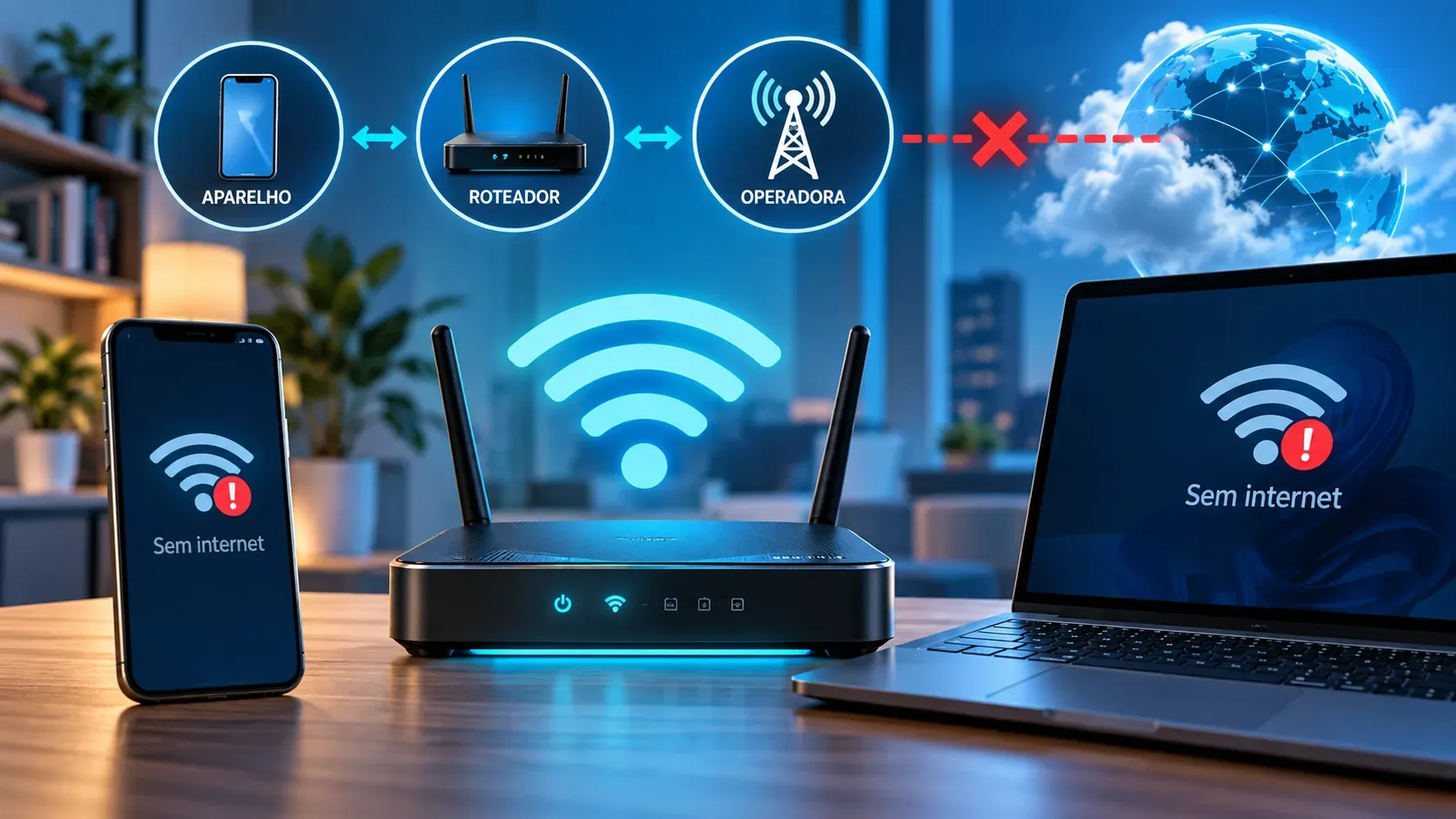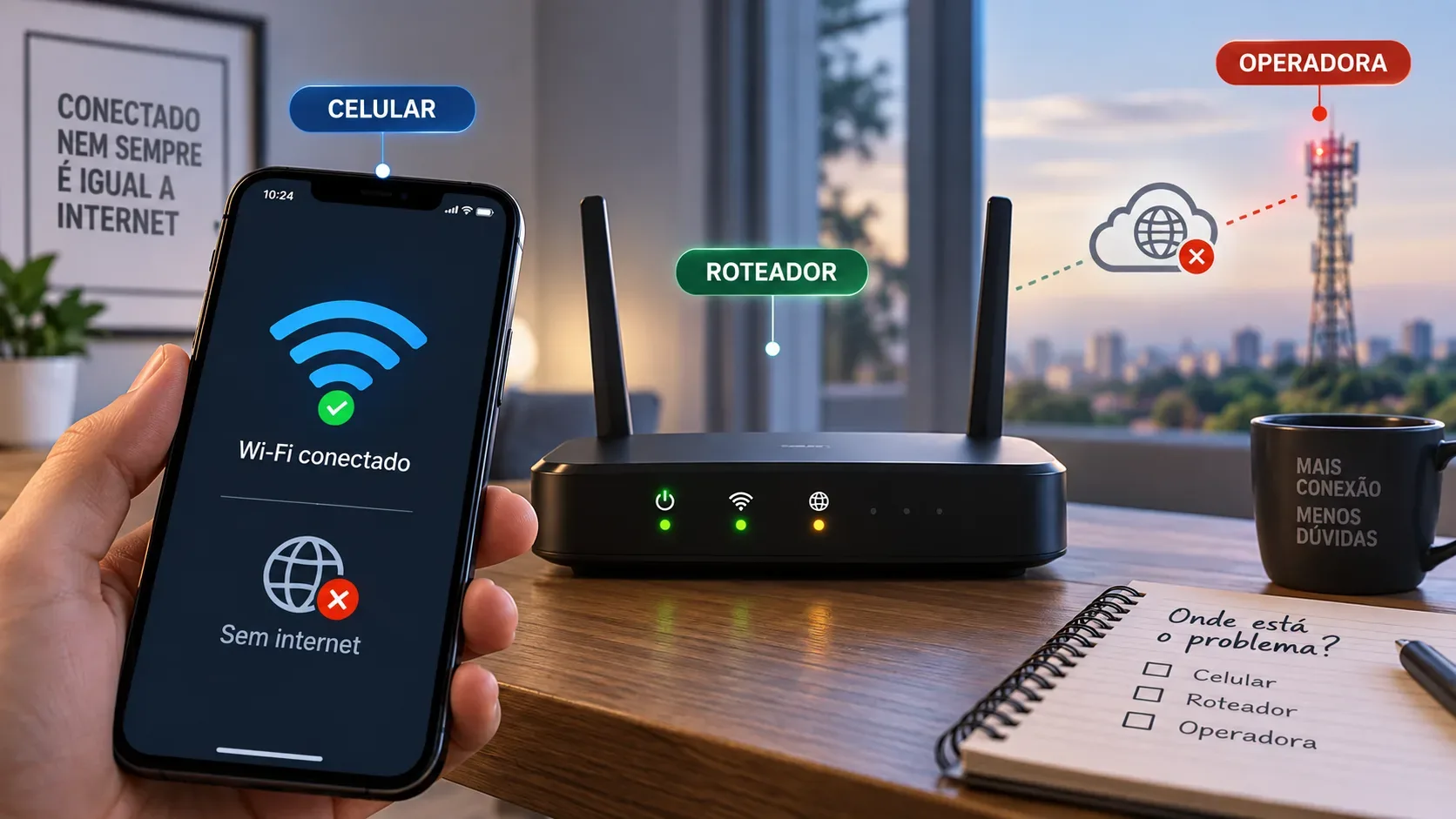
Que un móvil u ordenador aparezca como conectado al Wi‑Fi no significa, por sí solo, que internet esté funcionando. Ese estado confirma primero que el dispositivo logró asociarse a la red inalámbrica. El camino hasta internet todavía depende del router, del módem o equipo del operador y del servicio externo.
La forma más rápida de evitar intentos al azar es descubrir en qué capa aparece la falla. En pocos minutos, comparando otro dispositivo, otra conexión y la respuesta del router, normalmente se puede separar un problema local del equipo de una falla de la red doméstica o de una interrupción del operador.
Qué significa realmente “Wi‑Fi conectado, sin internet”
El mensaje indica que el dispositivo entró en la red Wi‑Fi, pero no pudo confirmar el acceso a internet. Microsoft describe este estado como una situación en la que el ordenador puede estar conectado a la red local y, aun así, no lograr navegar, usar el correo u otros servicios externos.
Por eso el icono de Wi‑Fi puede mostrar una señal fuerte aunque ninguna web se abra. La señal mide el enlace inalámbrico hasta el router; no demuestra que el router esté recibiendo internet del operador.
Prueba de 5–10 minutos: sigue este orden
- Prueba otro dispositivo en la misma red Wi‑Fi. Si otro móvil o portátil navega con normalidad, probablemente el router y el operador están funcionando, y el foco pasa al primer dispositivo.
- En el dispositivo con problemas, prueba otra conexión. En un móvil, desactiva el Wi‑Fi y comprueba si funcionan los datos móviles. En un portátil, prueba un hotspot u otra red conocida. Google recomienda precisamente alternar entre Wi‑Fi y datos móviles para ayudar a aislar el origen de la falla.
- Si estás en un hotel, aeropuerto, cafetería u otra red pública, busca el portal de acceso. La red puede aceptar la conexión Wi‑Fi antes de permitir el acceso a internet.
- Si ningún dispositivo navega, reinicia el módem y el router. Haz un reinicio eléctrico básico antes de cambiar configuraciones.
- Comprueba si responde la red local. En Windows, la prueba de la puerta de enlace predeterminada ayuda a saber si el ordenador todavía alcanza el router.
- Solo después investiga DNS, VPN, proxy o ajustes avanzados. Cambiarlos demasiado pronto puede ocultar el diagnóstico.
Cómo interpretar los resultados
| Qué ocurre | Origen más probable | Siguiente acción |
|---|---|---|
| Solo un dispositivo se queda sin internet; los demás funcionan | Configuración o software del dispositivo | Reiniciar el equipo, reconectar la red y revisar VPN, proxy o ajustes de red |
| Todos los dispositivos se quedan sin internet | Router, módem u operador | Reiniciar los equipos y consultar el estado del servicio usando datos móviles |
| La red pública conecta, pero no permite navegar | Portal cautivo todavía sin completar | Abrir los detalles de la red y completar el inicio de sesión, la aceptación de términos o la autenticación |
| La puerta de enlace responde, pero internet no funciona | Salida del router/módem o servicio del operador | Revisar el módem, el estado del operador y, si hace falta, el soporte |
| Las webs por nombre fallan después de comprobar que la red local funciona | El DNS puede estar implicado | Probar el DNS configurado antes de sustituir el servidor |
Si solo falla un móvil u ordenador
Cuando otro dispositivo usa la misma red con normalidad, la evidencia apunta a un problema local. Empieza por lo sencillo: desactiva y activa el Wi‑Fi, reinicia el dispositivo y vuelve a conectarlo a la red. Si es necesario, usa la opción de olvidar la red y escribe de nuevo la contraseña.
También conviene observar si hay una VPN, proxy, filtro de seguridad o DNS privado activo. Estos recursos pueden impedir el acceso aunque el Wi‑Fi siga conectado. En dispositivos corporativos o administrados, no elimines perfiles de red sin orientación de la organización.
En iPhone y iPad, Apple recomienda probar la misma red con otros dispositivos y, para saber si el problema está limitado al equipo, probar otra red Wi‑Fi. En Android, Google aconseja reiniciar el dispositivo y comparar Wi‑Fi con datos móviles.
Si ningún dispositivo puede navegar
Si móviles, ordenadores y otros equipos pierden internet al mismo tiempo, no tiene mucho sentido empezar cambiando el DNS de un solo dispositivo. Es más probable que el problema esté en el router, el módem o el servicio del operador.
Para un reinicio básico, Microsoft y Google recomiendan desconectar la alimentación de los equipos y esperar unos 30 segundos. Si el módem y el router están separados, enciende primero el módem, espera a que se estabilice y después enciende el router. En un equipo combinado, reinicia la unidad única según las instrucciones del fabricante.
Después del reinicio, vuelve a probar en más de un dispositivo. Si todos siguen sin internet, usa los datos móviles para consultar la app, la web o el canal de estado del operador. Una interrupción externa no se solucionará restableciendo el móvil o cambiando la contraseña del Wi‑Fi.
Wi‑Fi público: conectado puede significar “esperando inicio de sesión”
Hoteles, aeropuertos, cafeterías y otros lugares suelen usar redes cautivas. En ellas, el dispositivo entra primero en el Wi‑Fi y solo recibe acceso normal a internet después de que el usuario abra la pantalla de autenticación, acepte los términos o introduzca los datos solicitados.
Apple documenta que, al entrar en una red cautiva, puede aparecer una pantalla de inicio de sesión antes de liberar el acceso a internet. Por eso, si la falla ocurre solo en una red pública, busca la opción de inicio de sesión o conexión en los detalles del Wi‑Fi antes de reiniciar todo o cambiar el DNS.
La puerta de enlace ayuda a separar la red local del operador
En un ordenador con Windows, la puerta de enlace predeterminada normalmente es la dirección del router utilizada para salir de la red local. Microsoft sugiere localizar esa dirección con ipconfig y después usar ping para comprobar si el ordenador puede alcanzar el router.
Si la puerta de enlace responde, el enlace entre el ordenador y el router está funcionando en ese momento. Si aun así no hay internet, la investigación pasa al módem, al enlace del operador o a servicios externos. Si la puerta de enlace no responde, el problema suele estar antes: Wi‑Fi local, configuración IP, router bloqueado o interferencia.
Esta prueba es especialmente útil porque evita culpar al operador cuando el dispositivo ni siquiera puede comunicarse con su propio router — y evita modificar el Wi‑Fi local cuando la comunicación con el router es normal.
Cuándo tiene sentido cambiar el DNS
El DNS traduce nombres como example.com a direcciones IP. Por eso, un problema de DNS puede hacer parecer que “internet se ha caído”, pero el DNS no debería ser la primera sospecha cuando todos los dispositivos han perdido el acceso o cuando el propio router no responde.
Microsoft recomienda primero comprobar que haya un servidor DNS configurado y que responda. Si el dispositivo tiene una dirección IP válida, alcanza la red local y el problema restante se concentra en la resolución de nombres, entonces probar otro servidor DNS puede ser un paso coherente.
Cambiar el DNS al principio puede generar una mejora casual o introducir una segunda variable sin aclarar si la falla original estaba en el dispositivo, el router o el operador.
Qué no hacer al principio
- No restablezcas el router a valores de fábrica como primera prueba. Puede borrar el nombre de la red, la contraseña y parámetros exigidos por el operador.
- No cambies varios ajustes a la vez. Haz una prueba por vez para saber qué modificó realmente el resultado.
- No supongas que una señal fuerte significa que internet funciona. Las barras de Wi‑Fi muestran la calidad del enlace con el punto de acceso.
- No cambies el DNS en todos los dispositivos antes de comprobar que la red local y la conexión del operador están activas.
- No ignores el portal de inicio de sesión en redes públicas.
Cuándo contactar al operador o al soporte técnico
Conviene contactar al operador cuando varios dispositivos siguen sin internet después del reinicio, cuando la red local responde pero el acceso externo no vuelve, o cuando el propio canal de estado de la empresa informa de una interrupción en la zona. Si solo un dispositivo falla en varias redes diferentes, normalmente será más adecuado el soporte del fabricante del equipo o del sistema operativo.
El diagnóstico es más rápido cuando indicas al soporte qué ya has probado: “otros dispositivos también fallan”, “los datos móviles funcionan”, “reinicié el módem y el router”, “la puerta de enlace responde” o “la falla ocurre solo en este dispositivo”. Estas observaciones reducen pasos repetidos y ayudan a dirigir mejor la atención.