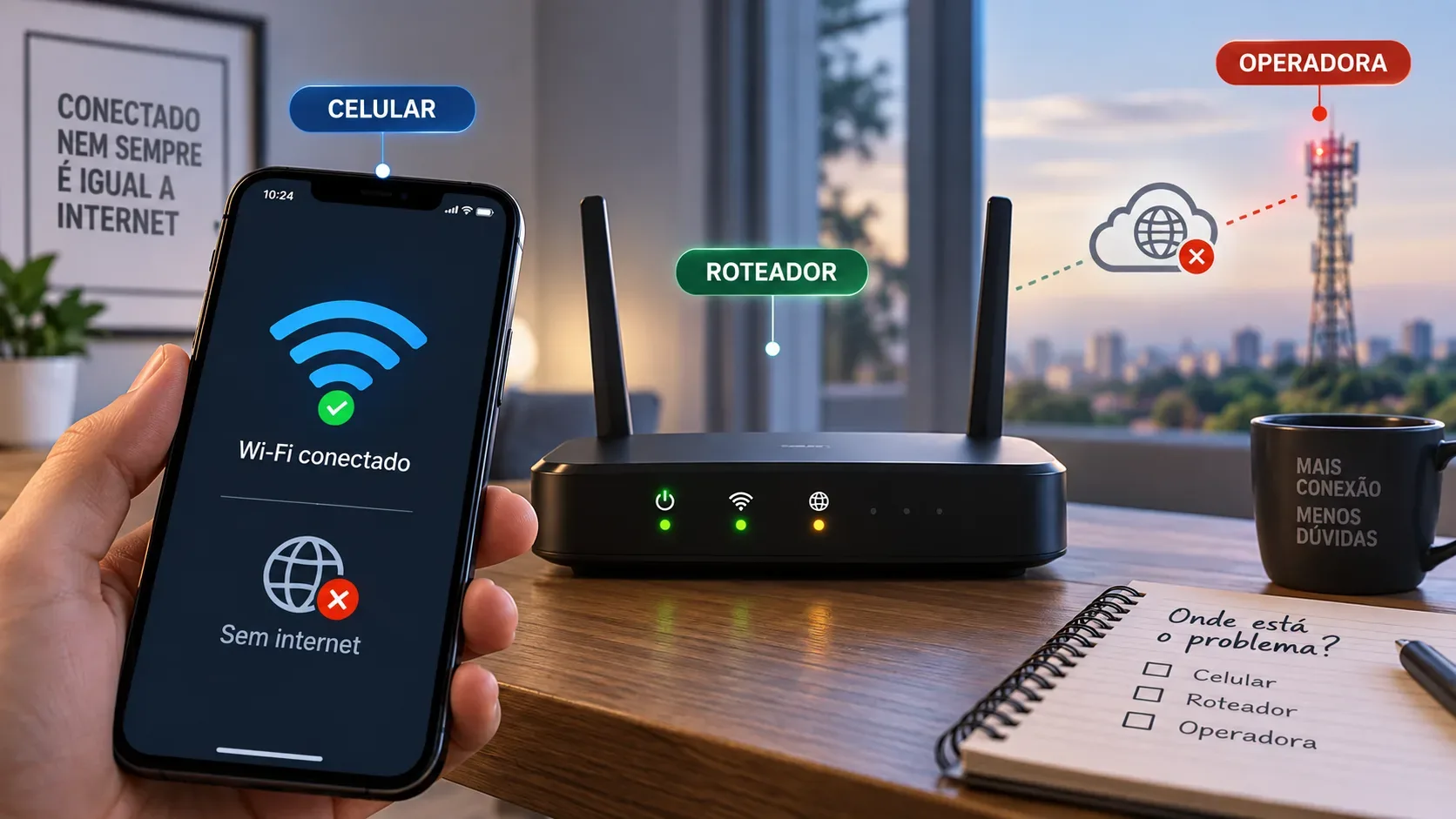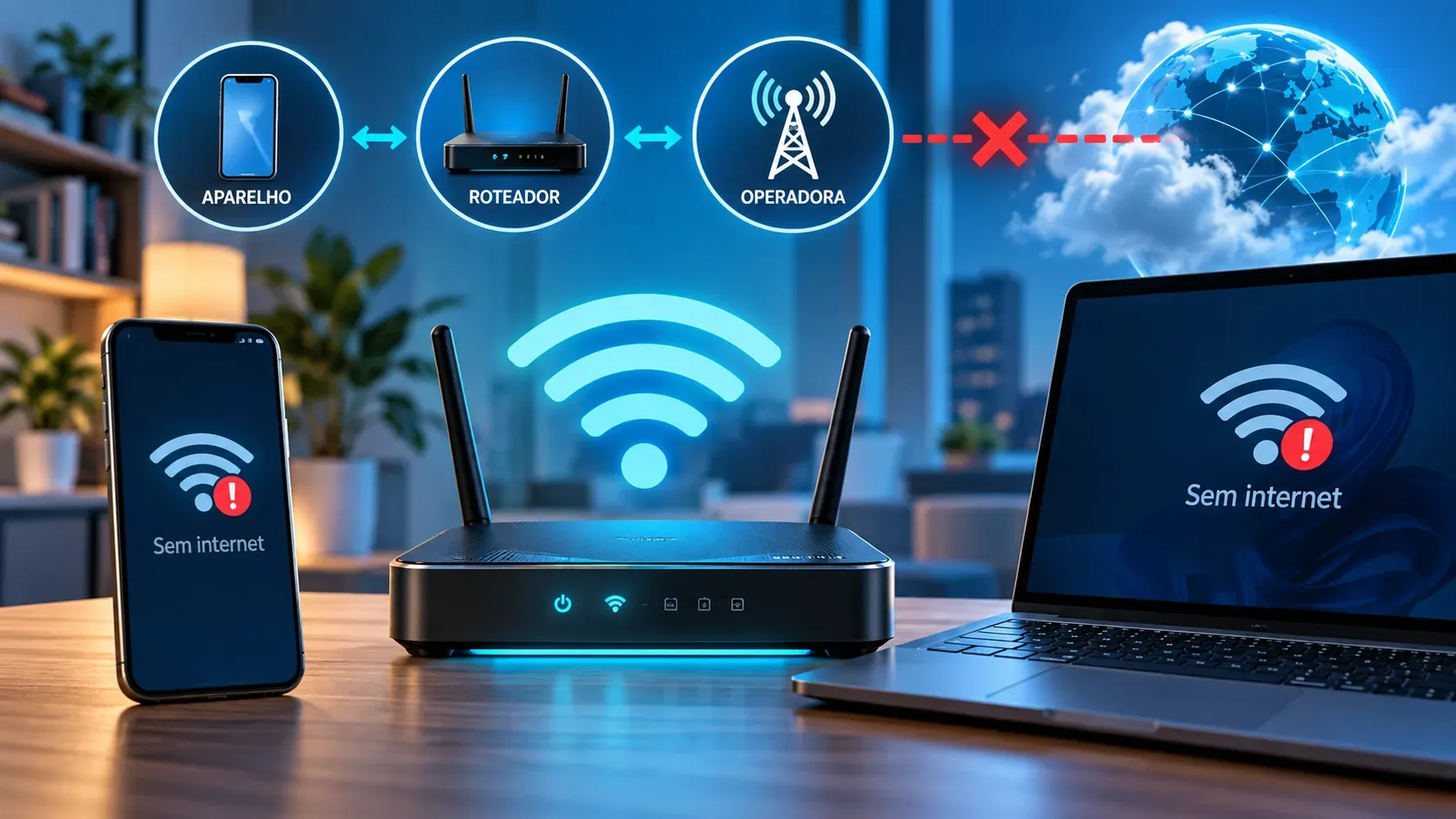
Cuando un celular o una computadora muestra que está conectado al Wi-Fi, pero indica “sin internet”, hay que separar dos conexiones distintas: el enlace entre el dispositivo y el router, y el enlace entre el router e internet. El símbolo de Wi-Fi puede seguir activo aunque el router haya perdido el acceso externo. Por eso, el diagnóstico más eficiente empieza comparando dispositivos y rutas de conexión, sin cambiar configuraciones a ciegas.
La regla práctica es simple: si solo falla un dispositivo y los demás navegan normalmente en la misma red, investigue primero ese dispositivo. Si varios equipos pierden internet al mismo tiempo, el foco pasa al router, módem u ONT y al operador. La documentación de Microsoft, Android y Apple recomienda precisamente este tipo de comparación antes de recurrir a restablecimientos más agresivos.
Empiece con cuatro pruebas que localizan la falla
| Prueba | Resultado | Qué sugiere | Siguiente paso |
|---|---|---|---|
| Abrir dos o tres sitios o aplicaciones diferentes | Solo falla un servicio | El problema puede estar en ese sitio, aplicación o servicio específico | No cambie el router todavía; pruebe otro servicio e inténtelo de nuevo más tarde |
| Probar otro dispositivo en el mismo Wi-Fi | El otro dispositivo navega normalmente | La falla tiende a estar en el primer dispositivo | Reinicie el dispositivo, vuelva a conectarse al Wi-Fi y revise VPN, proxy y ajustes de red |
| Probar dos o más dispositivos en el mismo Wi-Fi | Todos quedan sin internet | La falla tiende a estar en el router, módem, ONT u operador | Revise cables, luces de estado y el estado de la conexión WAN |
| Probar por cable Ethernet en el mismo router, cuando sea posible | Ethernet funciona, Wi-Fi no | Existe acceso externo, pero hay un problema en el segmento inalámbrico | Investigue Wi-Fi, banda, interferencias, perfil guardado o configuración de radio |
1. Confirme que el problema sea realmente el acceso a internet
Primero, pruebe más de un destino. Si solo un sitio, aplicación o servicio no abre, el acceso a internet puede seguir funcionando y la falla puede limitarse a ese servicio. La propia Microsoft señala que una computadora puede estar conectada y aun así sufrir un bloqueo relacionado con una aplicación, sitio o firewall específico.
Luego, apague y encienda el Wi-Fi del dispositivo y vuelva a conectarse a la red conocida. En celulares, compare rápidamente Wi-Fi con datos móviles. Si la aplicación funciona con datos móviles, pero no con Wi-Fi, ya ha aislado la falla hacia la ruta de la red local o la conexión fija del operador, y no hacia el servicio en sí.
2. Pruebe otro dispositivo antes de cambiar cualquier configuración
Esta es la prueba cruzada más importante. Use otro celular, notebook, tablet o televisor conectado al mismo nombre de red. Apple recomienda probar la misma red Wi-Fi en otros dispositivos cuando hay conexión Wi-Fi sin acceso a internet, y el soporte de Android también recomienda alternar entre Wi-Fi y datos móviles para comparar el comportamiento.
- Solo falla un dispositivo: concentre el diagnóstico en ese dispositivo.
- Fallan varios dispositivos: concentre el diagnóstico en la infraestructura de la casa y en la conexión del operador.
- Un dispositivo funciona cerca del router y falla lejos: puede haber un problema de cobertura o interferencias, no necesariamente una caída del operador.
3. Si solo un dispositivo está sin internet
Empiece por las acciones de menor impacto. Reinicie el dispositivo. Luego, desactive y active el Wi-Fi. Si es necesario, olvide la red y vuelva a conectarse con la contraseña correcta. También conviene revisar si una VPN, proxy, DNS privado, filtro de seguridad o aplicación de firewall está modificando el tráfico.
En Windows, una dirección IPv4 en el rango 169.254.x.x puede indicar que la computadora no recibió una dirección válida del router mediante DHCP. La documentación de Microsoft utiliza esta señal como pista para investigar la asignación de IP. Esto no significa que todos los casos de “sin internet” sean problemas de DHCP, pero ayuda cuando solo una computadora está afectada.
Evite empezar con un restablecimiento completo de red o de fábrica. Estas opciones borran configuraciones y pueden generar trabajo adicional. Apple, por ejemplo, trata el restablecimiento de los ajustes de red como una etapa posterior porque elimina redes Wi-Fi guardadas y otros ajustes de conectividad.
4. Si todos los dispositivos están sin internet
Ahora la prioridad es saber si el router todavía tiene una conexión válida con el módem, la ONT o la red del operador. Observe las luces de energía, internet, WAN, PON, LOS o equivalentes, según el equipo. Una luz de alarma, pérdida de sincronización o ausencia de enlace en el cable de internet es una pista más útil que el icono de Wi-Fi del celular.
Revise también los cables. El cable que viene del módem o de la ONT debe estar bien conectado al puerto WAN o Internet del router cuando los equipos están separados. Si existe un solo equipo del operador que funciona a la vez como módem y router, no hay un cable intermedio que comprobar.
Después, haga un reinicio controlado. Apague el módem o la ONT y el router, espere unos segundos y vuelva a encenderlos siguiendo la orientación del fabricante o del operador. En una instalación con equipos separados, normalmente conviene esperar a que el módem o la ONT se estabilice antes de evaluar el router. Microsoft y Apple recomiendan reiniciar los equipos de red como parte del diagnóstico de pérdida de acceso.
5. Use la prueba por cable para separar Wi-Fi de acceso externo
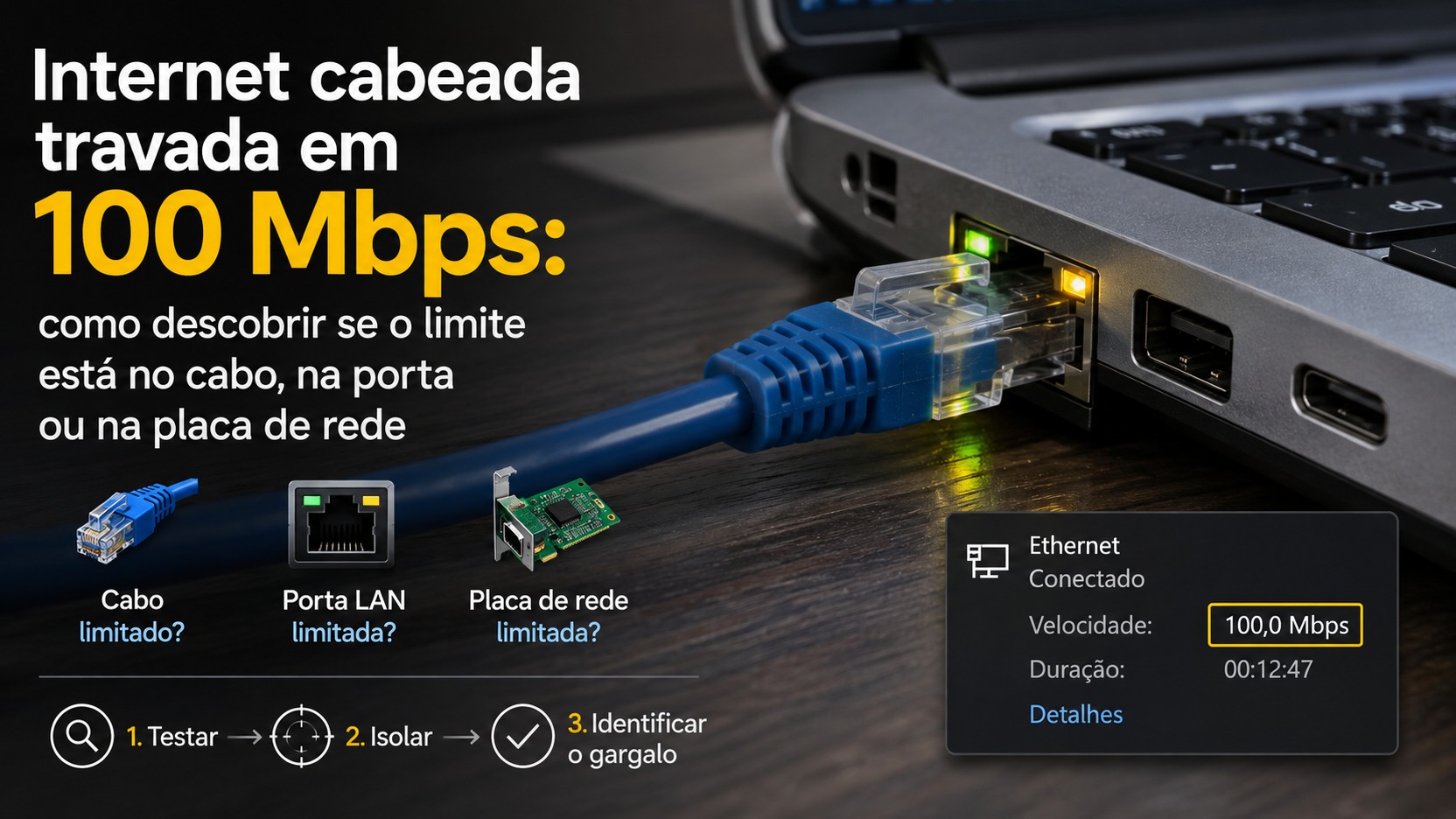
Si dispone de una computadora con puerto Ethernet, conéctela a un puerto LAN del router. Si internet funciona por cable, pero no por Wi-Fi, probablemente el operador está entregando servicio y el problema se encuentra en el segmento inalámbrico o en la configuración del router. En ese escenario, cambiar el DNS del operador o abrir un reporte por indisponibilidad puede desviar el diagnóstico.
Si ni Wi-Fi ni Ethernet funcionan en varios dispositivos, revise la página de estado del router. Muchos modelos muestran si el puerto WAN recibió una dirección IP y si la conexión a internet está activa. TP-Link, por ejemplo, usa el estado de la IP WAN y una prueba directa en el módem como parte del aislamiento entre problemas del router y de la conexión externa. Los nombres de las pantallas cambian según la marca.
6. Cuándo sospechar de DNS
DNS convierte nombres como ejemplo.com en direcciones de red. Una falla de DNS puede producir la sensación de que “se cayó internet” aunque exista conectividad IP. Pero no es una buena primera hipótesis si todos los dispositivos pierden acceso de repente y el módem muestra una falla de sincronización.
En una computadora, pruebas como consultar un nombre con nslookup y compararlo con una prueba de conectividad hacia una dirección IP pueden ayudar. Si las direcciones IP responden y los nombres no se resuelven, DNS pasa a ser una hipótesis fuerte. Este resultado es indicativo, no una prueba absoluta, porque los firewalls y las redes pueden bloquear determinados tests.
Evite cambiar servidores DNS al azar antes de confirmar el patrón. Un cambio de DNS puede ocultar la causa real o añadir una nueva variable durante el diagnóstico.
7. Cómo diferenciar router y operador
| Señal observada | Hipótesis más probable |
|---|---|
| Otros dispositivos navegan en el mismo Wi-Fi | Problema del dispositivo que falla |
| Ethernet funciona a través del router, pero Wi-Fi no | Problema con el Wi-Fi o con la configuración inalámbrica del router |
| Todos los dispositivos fallan y el router no recibe una IP WAN | Problema entre router, módem, ONT, autenticación u operador |
| La ONT o el módem muestra una alarma o pérdida de sincronización | Es probable un problema de enlace físico o del servicio del operador |
| La aplicación o página oficial del operador confirma una incidencia | Falla del operador confirmada para el área o servicio informado |
| Después de reiniciar y revisar cables, varios dispositivos siguen sin acceso, incluso por Ethernet | Conviene contactar al operador con las pruebas ya realizadas |
8. Cuándo llamar al operador
Contacte al operador cuando el problema afecte a varios dispositivos, continúe después de revisar los cables y reiniciar los equipos, también aparezca en una conexión por cable o venga acompañado de una luz de alarma en el módem o la ONT. También tiene sentido contactar al soporte si el router no obtiene una conexión WAN después de un reinicio normal y no se realizó ningún cambio voluntario de configuración.
Antes de contactar al soporte, anote la hora de inicio, qué dispositivos probó, si Ethernet también falla, qué luces están encendidas y si el panel del router muestra una dirección WAN. Esto reduce pasos repetidos durante la atención y ayuda a separar una falla local de una indisponibilidad de la red externa.
Qué evitar durante el diagnóstico
- No restaure el router a los valores de fábrica como primera medida.
- No cambie canal, DNS, DHCP, MTU y dirección IP al mismo tiempo.
- No concluya que el operador está caído solo porque el icono dice “sin internet”.
- No concluya que el router está defectuoso sin probar otro dispositivo y, cuando sea posible, Ethernet.
- No actualice el firmware durante una situación inestable sin seguir la documentación del fabricante.
Flujo rápido para decidir dónde está la falla
- Pruebe más de un sitio o aplicación.
- Pruebe otro dispositivo en el mismo Wi-Fi.
- Si solo falla un dispositivo, reinícielo y revise sus ajustes.
- Si fallan todos, revise cables, luces y estado WAN.
- Si es posible, pruebe Ethernet en el mismo router.
- Reinicie el módem o la ONT y el router sin restaurar configuraciones.
- Si la falla continúa en varios dispositivos y también por cable, contacte al operador e informe las pruebas realizadas.
Este método reduce intentos aleatorios porque cada prueba cambia una sola variable. El objetivo no es “arreglar cualquier cosa” de inmediato, sino localizar en qué tramo se detiene el tráfico: dispositivo, Wi-Fi local, router, módem u ONT, o red del operador.