Se a Conta Google continua cheia depois de você apagar arquivos, o problema não é necessariamente que a exclusão “não funcionou”. Na prática, há quatro explicações comuns: o item ainda está em uma lixeira ou pasta que continua contando para a cota, você liberou espaço apenas no aparelho e não na nuvem, outro serviço ou backup está ocupando o armazenamento, ou o medidor ainda não terminou de atualizar.
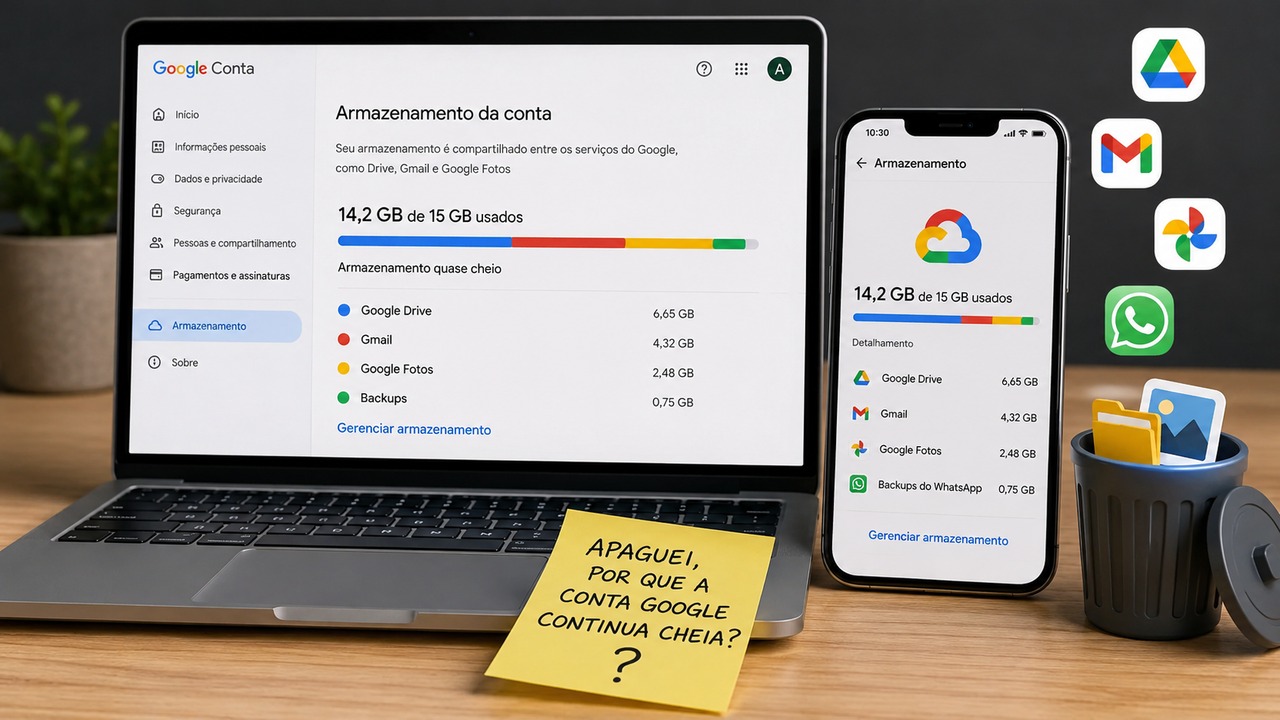
A orientação mais útil é não continuar apagando arquivos às cegas. Primeiro descubra qual categoria está consumindo o espaço da conta. O armazenamento do Google é compartilhado entre serviços como Drive, Gmail, Google Fotos e, no Android, backups do WhatsApp e do próprio dispositivo. A página de gerenciamento do Google One ou da Conta Google mostra essa divisão e transforma o problema em um diagnóstico: o número está vindo de onde?
Comece pelo total da conta, não pelo aplicativo em que você apagou arquivos
É comum excluir vários itens no Drive e concluir que o Drive deveria ter resolvido o aviso. Só que a cota é compartilhada. Se o Gmail, o Google Fotos ou um backup estiverem usando a maior parte do espaço, mexer em outro serviço produz pouca ou nenhuma diferença perceptível.
Abra o gerenciamento de armazenamento da Conta Google e confira a distribuição por serviço. O próprio suporte do Google também separa uma categoria de “outro armazenamento”, que pode incluir backups de dispositivos e dados ocultos de aplicativos conectados ao Drive. Esse detalhe é importante porque esses itens não aparecem necessariamente na lista normal de arquivos que você costuma navegar.
Se o painel mostra que o consumo ainda está concentrado exatamente no serviço em que você apagou conteúdo, passe para a checagem específica daquele serviço. Se o consumo mudou de categoria ou está em backups, o caminho é outro.
No Google Drive, mover para a lixeira ainda não é liberar espaço
No Drive, arquivos movidos para a lixeira continuam usando armazenamento até serem excluídos definitivamente. O Google informa que os itens podem permanecer na lixeira por 30 dias antes da exclusão automática; também é possível esvaziá-la manualmente.
Isso explica um dos cenários mais frequentes: você seleciona gigabytes de arquivos, toca em excluir e a barra da conta quase não muda. A primeira pergunta deve ser se esses itens ainda estão na lixeira. Se estiverem, a cota ainda pode considerá-los.
Há outro detalhe que evita perda de tempo: arquivos em “Compartilhados comigo” e itens de terceiros não consomem a sua cota como se fossem seus. O armazenamento fica associado ao proprietário original. Remover um arquivo que outra pessoa possui pode limpar sua visualização do Drive, mas não reduz uma cota que aquele arquivo nunca estava consumindo.
Também vale verificar dados ocultos de aplicativos no Drive. Nas configurações do Drive, a área de gerenciamento de aplicativos pode indicar quando um app conectado mantém dados ocultos e quanto isso representa. Se houver algo grande ali e você tiver certeza de que não precisa mais desses dados, a exclusão precisa ser feita nessa área, não na pasta comum do Drive.
No Gmail, Lixeira e Spam também entram na conta
Mensagens e anexos do Gmail consomem armazenamento, inclusive itens que ainda estão em Spam e Lixeira. Por isso, apagar e-mails da caixa de entrada não encerra necessariamente a limpeza.
Se o painel mostra o Gmail como um dos maiores consumidores, procure primeiro mensagens com anexos grandes e só depois confirme se Lixeira e Spam foram esvaziados. O ganho costuma ser maior quando você remove poucas mensagens realmente pesadas do que quando apaga centenas de conversas curtas.
Esse diagnóstico também evita uma confusão comum: limpar e-mails em um aplicativo de terceiros ou arquivar mensagens não equivale automaticamente a apagar o conteúdo da Conta Google. O que importa é o que continua armazenado no Gmail da conta que aparece no medidor.
No Google Fotos, diferencie espaço do celular e espaço da nuvem
Aqui está uma das causas mais fáceis de confundir. O comando “Liberar espaço neste dispositivo” do Google Fotos remove do celular fotos e vídeos que já estão salvos em backup. Ele foi criado para liberar armazenamento físico do aparelho. As cópias permanecem no Google Fotos e, portanto, continuam fazendo parte do armazenamento em nuvem quando são itens que contam para a cota.
Ou seja: se você usou “Liberar espaço” esperando diminuir os gigabytes da Conta Google, pode ver o celular ficar mais vazio e a conta continuar cheia. Para reduzir a cota da nuvem, é preciso tratar o conteúdo armazenado no Google Fotos, não apenas as cópias locais do aparelho.
Tenha cuidado ao excluir diretamente pelo Google Fotos. Quando o backup está ativado, uma exclusão feita no serviço pode afetar os dispositivos sincronizados. O suporte do Google
explica que fotos e vídeos em backup enviados para a lixeira podem permanecer ali por até 60 dias antes da remoção permanente. Se a intenção é preservar uma cópia local e retirar apenas a versão em nuvem, siga o fluxo específico do Google Fotos para desativar o backup e remover a cópia salva na conta, em vez de simplesmente apagar pela galeria sem conferir o status de sincronização.
Backups do WhatsApp e do Android podem ser o “espaço invisível”
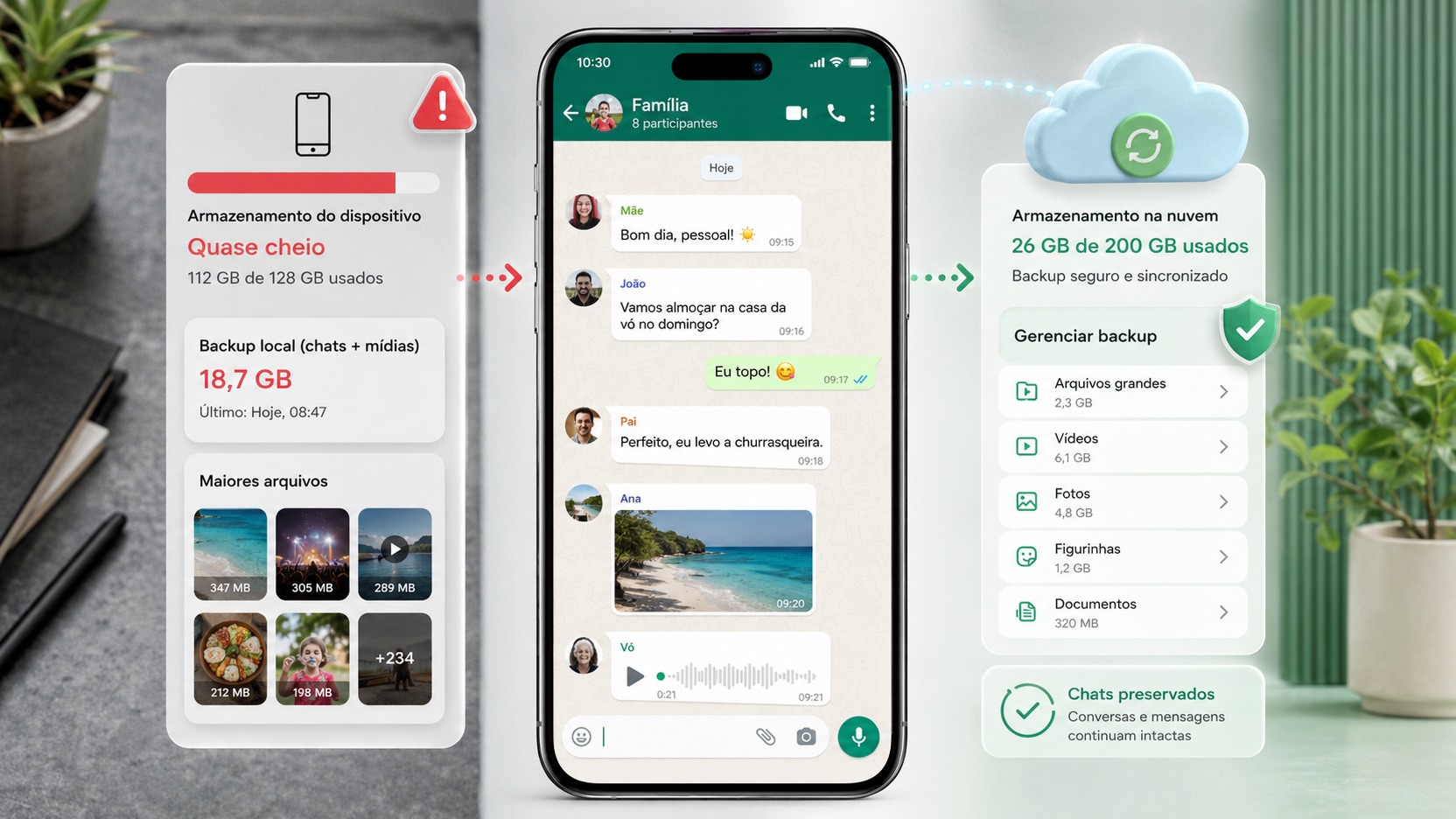
Nos dispositivos Android, os backups do WhatsApp passaram a consumir o armazenamento da Conta Google. Dependendo do histórico de mídia, esse backup pode ser um dos maiores itens individuais da conta. O Google One permite revisar e excluir esse backup, mas há duas ressalvas importantes.
A primeira é que a exclusão do backup do WhatsApp é permanente. Se você trocar de aparelho ou reinstalar o aplicativo antes de criar um novo backup, pode perder a possibilidade de restaurar aquele histórico. A segunda é que excluir o backup do Google sem mudar as configurações do WhatsApp pode ser apenas temporário: um novo backup pode ser criado automaticamente na próxima execução programada.
Por isso, se o WhatsApp aparece como grande consumidor, ajuste primeiro o que entra no backup. O próprio suporte recomenda considerar a exclusão de vídeos dos backups futuros, porque eles costumam ser os arquivos mais pesados. Depois, se fizer sentido para você, remova o backup antigo e gere um novo com o tamanho já reduzido.
Backups do próprio Android também entram no armazenamento da conta. Eles podem incluir dados de aplicativos, configurações do dispositivo e outros tipos de informação gerenciados pelo sistema de backup. Se você tem aparelhos antigos ou backups que não usa mais, vale revisar essa área antes de continuar apagando arquivos visíveis no Drive.
Quanto tempo a cota do Google leva para atualizar depois da exclusão
A atualização não é sempre instantânea. A Ajuda do Google One informa que, depois de excluir muitos arquivos de uma vez, o sistema pode levar de 48 a 72 horas para refletir com precisão a nova quantidade de armazenamento.
Ao mesmo tempo, o Google orienta que, depois de apagar arquivos e esvaziar as lixeiras, uma atualização inicial costuma aparecer em pouco tempo; se a conta continuar cheia após cerca de 30 minutos, já faz sentido iniciar uma limpeza mais profunda em vez de apenas repetir a mesma exclusão.
Essas duas orientações não são contraditórias. Pense nelas como dois relógios diferentes. Em uma limpeza pequena, a queda pode aparecer rapidamente. Em uma exclusão grande ou distribuída entre vários serviços, a consolidação final pode levar até alguns dias. Durante esse intervalo, é melhor evitar apagar conteúdo importante apenas porque o painel ainda não mudou na mesma hora.
Um diagnóstico ordenado para não apagar mais do que precisa
Primeiro: confirme que você está olhando a conta certa
Se você usa mais de uma Conta Google no celular ou no navegador, confirme o endereço da conta que está mostrando o aviso de armazenamento cheio. É possível apagar arquivos em
uma conta e continuar vendo a cota cheia em outra.
Segundo: veja qual serviço realmente concentra o consumo
Use o painel de armazenamento da Conta Google ou do Google One e anote mentalmente qual categoria é a maior: Drive, Gmail, Google Fotos, WhatsApp, backups ou outro armazenamento. Não parta do pressuposto de que o último aplicativo aberto é o responsável.
Terceiro: confirme se a exclusão foi permanente
No Drive, verifique a lixeira. No Gmail, verifique Lixeira e Spam. No Google Fotos, confira se você apenas liberou espaço do dispositivo ou se realmente removeu itens da nuvem. Em cada serviço, leia o aviso antes de esvaziar uma lixeira, porque a exclusão permanente elimina a possibilidade normal de restauração.
Quarto: procure o que não aparece na pasta principal
Revise backups do WhatsApp e do Android e, no Drive, os dados ocultos de aplicativos. Esse é o ponto que costuma explicar casos em que a lista de arquivos parece pequena, mas a categoria “outros” ou “backups” permanece grande.
Quinto: espere a atualização antes de repetir a limpeza
Depois de remover o conteúdo certo e esvaziar o que precisava ser esvaziado, aguarde. Se foi uma exclusão de muitos arquivos, use a janela de 48 a 72 horas como referência para a consolidação completa do medidor. Se, depois disso, o total não cair, volte ao painel e verifique se algum backup foi recriado ou se outro serviço passou a ser o maior consumidor.
Quando a conta continua cheia mesmo depois de 72 horas
Se passaram 72 horas, as lixeiras relevantes foram esvaziadas e o painel continua praticamente igual, trate isso como sinal de que ainda existe consumo real, não apenas atraso visual. Reabra a distribuição de armazenamento e compare as categorias. Um backup do WhatsApp pode ter sido recriado, dados ocultos de aplicativo podem continuar presentes, ou a limpeza pode ter atingido itens que não contavam para a sua cota.
Também vale conferir se você removeu arquivos de que era realmente proprietário. No Drive, apagar algo compartilhado por outra pessoa não libera espaço da sua conta. No Google Fotos, usar “Liberar espaço neste dispositivo” não reduz a cópia já guardada na nuvem. Essas duas ações parecem uma limpeza, mas resolvem problemas diferentes.
Se os números do painel parecerem claramente incompatíveis com o conteúdo depois dessas verificações e do prazo de atualização, o próximo passo é usar a Ajuda do Google One ou o suporte disponível para a conta, levando a divisão de armazenamento por serviço como ponto de partida. Isso é mais útil do que repetir uma exclusão geral, porque permite discutir qual categoria específica não está fechando.
O ponto principal: descubra o que conta antes de apagar mais
Quando a Conta Google continua cheia depois de você apagar arquivos, a pergunta certa não é “o que mais eu posso excluir?”, mas “qual item ainda está sendo contabilizado?”. A resposta pode estar em uma lixeira, no Gmail, em fotos que continuam na nuvem, em um backup do WhatsApp, em um backup antigo do Android ou em dados ocultos de aplicativos.
Faça o diagnóstico pelo painel de armazenamento, resolva a categoria que realmente pesa e só então espere a atualização. Para exclusões grandes, o Google informa que a consolidação pode levar de 48 a 72 horas. Esse método reduz o risco de apagar conteúdo útil sem necessidade e transforma um aviso genérico de “conta cheia” em um problema que dá para localizar e resolver.