A partir de 8 de setembro de 2026, o WhatsApp passa a oferecer suporte apenas a celulares com Android 6 ou posterior. A própria central de ajuda do aplicativo informa a mudança. Para quem ainda usa Android 5, o ponto principal não é tentar “forçar” o app a continuar funcionando: é descobrir a versão instalada, verificar se existe atualização do sistema e, se o aparelho não puder chegar ao Android 6, preservar as conversas antes de migrar.
O fim do suporte não deve ser interpretado como a garantia de que todo aparelho com Android 5 deixará de abrir o WhatsApp exatamente no mesmo minuto. A orientação oficial é que sistemas não compatíveis deixam de ser suportados e que o usuário recebe avisos para atualizar. Na prática, depois do corte, não é seguro contar com funcionamento contínuo, correções ou possibilidade de fazer uma migração mais tarde. Se o WhatsApp ainda abre no aparelho antigo, vale agir antes de perder esse acesso.
O que muda em 8 de setembro de 2026
Antes da mudança anunciada, a documentação do WhatsApp lista Android 5.0 ou posterior como compatível e acrescenta uma nota: em 8 de setembro de 2026, o mínimo passa a ser Android 6. A confirmação pode ser consultada na página oficial sobre dispositivos compatíveis e na página sobre sistemas operacionais compatíveis.
| Situação do aparelho | O que fazer |
|---|---|
| Android 6 ou superior | O sistema atende ao requisito anunciado. Mantenha o Android e o WhatsApp atualizados. |
| Android 5, mas há atualização para Android 6+ | Faça backup das conversas, instale a atualização do sistema e confirme a versão depois do processo. |
| Android 5 e não há atualização disponível | Preserve as conversas enquanto o WhatsApp ainda funciona e migre para um aparelho compatível. |
| Você não sabe qual Android está instalado | Confira a versão antes de decidir se precisa atualizar ou trocar de aparelho. |
1. Descubra qual versão do Android está no seu celular
O caminho pode mudar um pouco conforme a marca, mas a orientação do Android é abrir Configurações > Sobre o dispositivo (ou Sobre o telefone) > Versão do Android. A página oficial do Google explica como conferir e atualizar a versão do Android.
Procure especificamente pelo campo “Versão do Android”. Não confunda esse número com a versão da interface do fabricante, o número da compilação ou a atualização de segurança. Se aparecer Android 6, 7, 8 ou qualquer versão superior, o aparelho supera o novo requisito mínimo anunciado pelo WhatsApp. Se aparecer Android 5.x, siga para a próxima verificação.
Veja se o fabricante oferece atualização do sistema
No próprio Android, normalmente é possível procurar atualizações em Configurações > Sistema > Atualização de software, embora os nomes variem entre fabricantes. Celulares antigos nem sempre recebem novas versões do Android. Portanto, se não houver atualização oficial para Android 6 ou superior, reinstalar o WhatsApp ou limpar dados do aplicativo não resolve a incompatibilidade do sistema.
2. Preserve as conversas antes de mexer no aparelho antigo
Se o WhatsApp ainda abre no Android 5, priorize a cópia das conversas antes de desinstalar o aplicativo, restaurar o celular ou iniciar uma troca. No Android, o WhatsApp permite fazer backup usando uma Conta do Google. A documentação oficial recomenda ter uma Conta do Google ativa, Serviços do Google Play, espaço livre suficiente no celular e na conta e conexão estável. Veja o guia de backup do histórico de conversas.
Em geral, o caminho no aplicativo é WhatsApp > Configurações > Conversas > Backup de conversas. Confira qual Conta do Google está associada e faça um backup manual. Se você usa backup protegido por criptografia de ponta a ponta, mantenha a senha, chave ou método de acesso necessário para restaurá-lo.
Não trate “Exportar conversa” como backup
Exportar uma conversa gera um arquivo para consulta fora do WhatsApp. Isso pode ser útil para guardar o texto de uma conversa específica, mas não substitui um backup restaurável. Para trocar de aparelho mantendo o histórico dentro do aplicativo, use um backup compatível ou o recurso oficial de transferência.
3. Escolha a forma de migração conforme o estado do aparelho antigo
Cenário A: os dois celulares têm Android 6 ou superior
O WhatsApp oferece o recurso de transferência direta do histórico de conversas entre celulares Android. A página oficial informa que os dois aparelhos precisam ter Android 6 ou posterior, usar o mesmo número, ficar próximos, estar com Wi-Fi ativado e permanecer ligados durante o processo. No celular antigo, o caminho indicado é Configurações > Conversas > Transferir conversas > Iniciar; no novo, a migração é iniciada durante a configuração e usa um QR code.
Essa opção é especialmente útil porque transfere mensagens e mídias diretamente. Mesmo assim, não apague, formate nem desinstale o WhatsApp do aparelho antigo até confirmar que o histórico chegou corretamente ao novo.
Cenário B: o celular antigo está preso no Android 5
Aqui existe uma limitação importante: o próprio WhatsApp exige Android 6 ou superior nos dois aparelhos para a transferência direta. Por isso, quem permanece no Android 5 não deve depender desse recurso como plano de última hora.
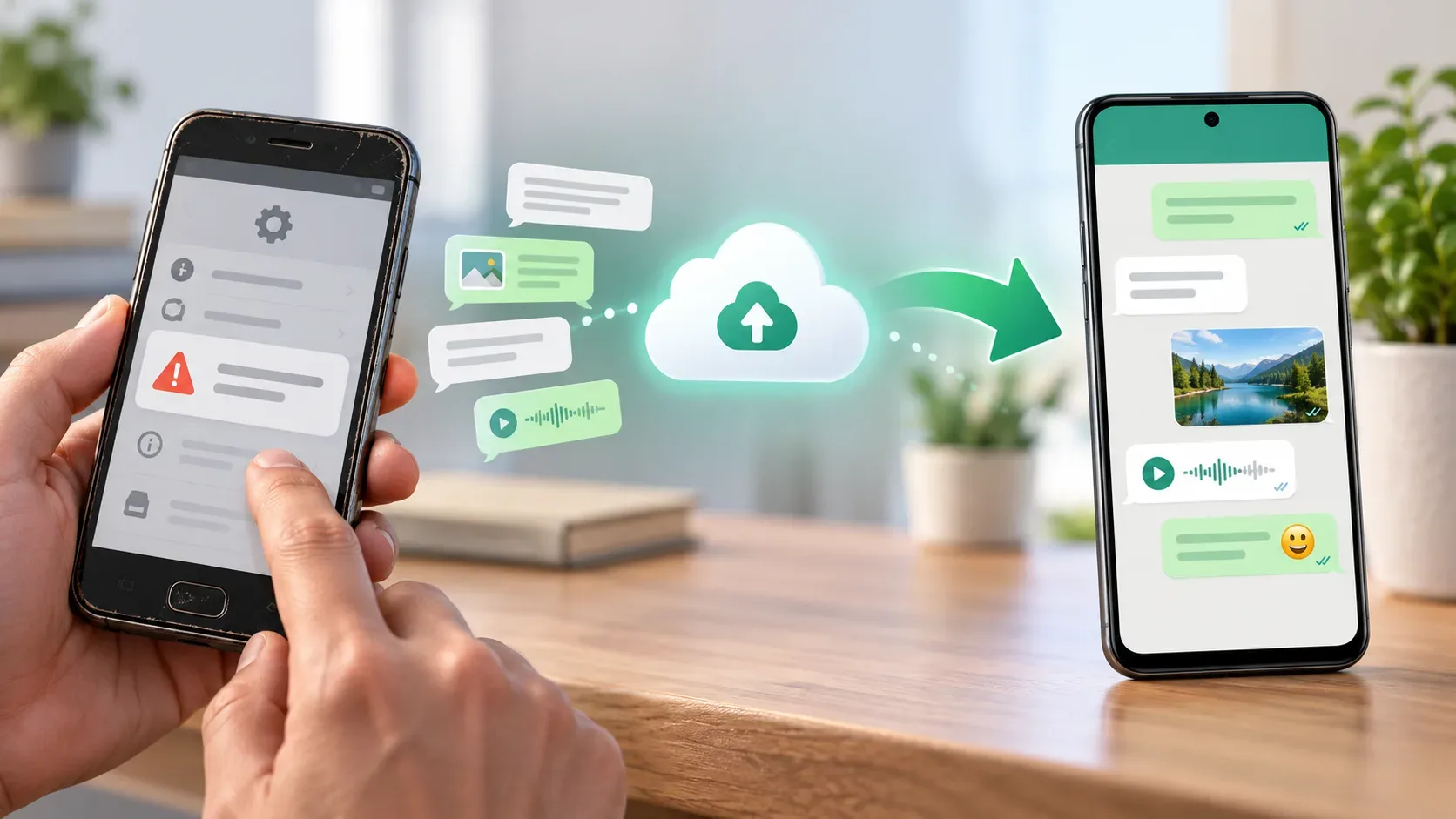
Se o WhatsApp ainda funciona, faça um backup na Conta do Google o quanto antes. Em um novo Android compatível, a restauração exige o mesmo número de telefone e a mesma Conta do Google usados para criar o backup. A central de ajuda explica como restaurar o histórico de conversas. Se não existir backup utilizável e o aparelho antigo já não conseguir executar os recursos necessários do WhatsApp, a documentação oficial não garante uma alternativa para recuperar todo o histórico.
Cenário C: você também vai trocar o número
Trocar aparelho e número ao mesmo tempo exige cuidado extra. O WhatsApp orienta que, para manter o histórico, o usuário mude o número no celular antigo antes de transferir a conta. A página oficial sobre trocar de celular alerta que registrar diretamente um número novo no aparelho novo pode fazer o histórico anterior não acompanhar a mudança.
Como validar que a migração terminou sem perder o acesso
- Abra algumas conversas antigas: confira mensagens de datas diferentes, não apenas as mais recentes.
- Teste mídias importantes: abra fotos, vídeos, áudios e documentos que você precisa preservar.
- Confirme o número da conta: verifique se o WhatsApp foi registrado com o número correto no aparelho novo.
- Revise o backup: depois que tudo estiver normal, configure uma rotina de backup no novo celular.
- Só então limpe o aparelho antigo: não formate, doe ou restaure o dispositivo até ter certeza de que o histórico necessário está acessível.
E se o WhatsApp já parou de funcionar no Android 5?
Primeiro, confirme se o aparelho realmente está no Android 5 e se existe atualização oficial para Android 6 ou superior. Se houver, atualizar o sistema pode devolver o aparelho à faixa compatível. Se não houver, a saída prática é usar um celular compatível.
Para recuperar as conversas, procure um backup existente na mesma Conta do Google e use o mesmo número no novo aparelho. Se você ainda consegue abrir o WhatsApp no celular antigo, faça o backup antes de qualquer outra tentativa. Se não consegue mais abrir o app e não existe backup disponível, evite desinstalar, limpar dados ou restaurar o telefone na esperança de “destravar” a situação: essas ações podem eliminar o que ainda resta localmente sem criar uma cópia recuperável.
Checklist para sair do Android 5 com menos risco
- Abra as Configurações e confirme a versão do Android.
- Verifique se há atualização oficial para Android 6 ou superior.
- Se o WhatsApp ainda abre, faça um backup manual das conversas.
- Confirme qual Conta do Google e qual número de telefone estão ligados ao backup.
- Se o antigo aparelho puder chegar ao Android 6+, atualize antes da migração direta.
- Se ele permanecer no Android 5, prepare a restauração do backup em um aparelho compatível.
- Depois da migração, confira conversas e mídias antes de apagar qualquer dado do celular antigo.
O ponto decisivo é não deixar a preservação das conversas para depois do fim do suporte. Em 8 de setembro de 2026, o requisito anunciado sobe para Android 6 ou posterior. Para quem ainda está no Android 5, checar a versão, criar um backup verificável e só então migrar reduz o risco de ficar sem acesso ao aplicativo e sem um caminho claro para recuperar o histórico.