A partir del 8 de septiembre de 2026, WhatsApp solo dará soporte a teléfonos con Android 6 o posterior. El propio Centro de ayuda de la aplicación informa del cambio. Si todavía usas Android 5, la prioridad no es intentar “forzar” que la app siga funcionando: es comprobar la versión instalada, ver si existe una actualización del sistema y, si el teléfono no puede llegar a Android 6, preservar tus chats antes de migrar.
El fin del soporte no debe interpretarse como la garantía de que todos los teléfonos con Android 5 dejarán de abrir WhatsApp exactamente en el mismo minuto. WhatsApp indica que los sistemas no compatibles dejan de recibir soporte y que los usuarios reciben avisos para actualizar. En la práctica, después del corte, no conviene depender del funcionamiento continuo, de correcciones ni de la posibilidad de completar una migración más adelante. Si WhatsApp todavía abre en el teléfono antiguo, actúa antes de perder ese acceso.
Qué cambia el 8 de septiembre de 2026
Antes del cambio anunciado, la documentación de WhatsApp incluye Android 5.0 o posterior como compatible y añade una nota: el 8 de septiembre de 2026, el mínimo pasa a Android 6. Puedes comprobarlo en las páginas oficiales sobre dispositivos compatibles y sistemas operativos compatibles.
| Situación del teléfono | Qué hacer |
|---|---|
| Android 6 o posterior | El sistema cumple el requisito anunciado. Mantén Android y WhatsApp actualizados. |
| Android 5, pero existe actualización a Android 6+ | Haz una copia de seguridad de los chats, instala la actualización del sistema y comprueba la versión después. |
| Android 5 sin actualización disponible | Preserva los chats mientras WhatsApp todavía funcione y migra a un teléfono compatible. |
| No sabes qué versión de Android está instalada | Comprueba la versión antes de decidir si necesitas actualizar o cambiar de dispositivo. |
1. Averigua qué versión de Android tiene tu teléfono
La ruta puede variar ligeramente según el fabricante, pero la guía de Android indica abrir Ajustes > Acerca del teléfono (o Acerca de la tablet) > Versión de Android. La página oficial de Google explica cómo comprobar y actualizar la versión de Android.
Busca específicamente el campo “Versión de Android”. No lo confundas con la versión de la interfaz del fabricante, el número de compilación o la actualización de seguridad. Si aparece Android 6, 7, 8 o cualquier versión superior, el teléfono supera el nuevo mínimo anunciado por WhatsApp. Si aparece Android 5.x, sigue con la siguiente comprobación.
Comprueba si el fabricante ofrece una actualización del sistema
En Android, normalmente puedes buscar actualizaciones en Ajustes > Sistema > Actualización de software, aunque los nombres cambian según el fabricante. Los teléfonos antiguos no siempre pueden ejecutar versiones más nuevas de Android. Por eso, si no existe una actualización oficial a Android 6 o posterior, reinstalar WhatsApp o borrar los datos de la aplicación no resuelve un problema de compatibilidad del sistema operativo.
2. Preserva los chats antes de cambiar nada en el teléfono antiguo
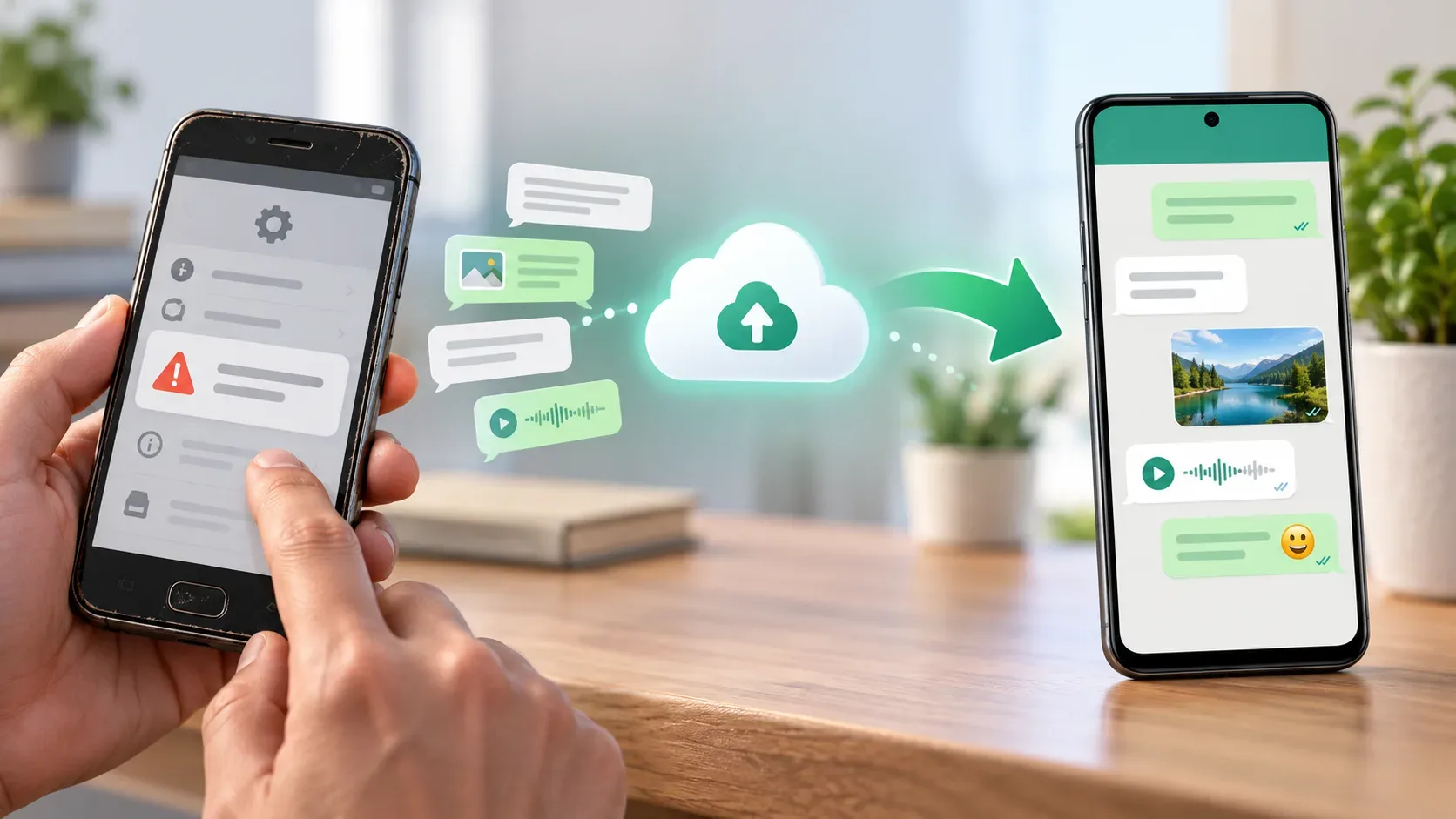
Si WhatsApp todavía abre en Android 5, prioriza copiar los chats antes de desinstalar la aplicación, restablecer el teléfono o iniciar el cambio de dispositivo. En Android, WhatsApp permite hacer una copia de seguridad del historial mediante una Cuenta de Google. Su documentación pide una Cuenta de Google activa, Servicios de Google Play, espacio libre suficiente en el teléfono y en la cuenta y una conexión estable. Consulta la guía para hacer una copia de seguridad del historial de chats.
En general, la ruta dentro de la app es WhatsApp > Ajustes > Chats > Copia de seguridad. Comprueba qué Cuenta de Google está asociada y realiza una copia manual. Si utilizas copias de seguridad cifradas de extremo a extremo, conserva la contraseña, clave o método de acceso necesario para restaurarlas.
No confundas “Exportar chat” con una copia de seguridad
Exportar un chat crea un archivo para consultarlo fuera de WhatsApp. Puede ser útil para guardar el texto de una conversación concreta, pero no sustituye una copia de seguridad restaurable. Para cambiar de teléfono y mantener el historial dentro de la aplicación, usa una copia compatible o la función oficial de transferencia.
3. Elige la forma de migración según el estado del teléfono antiguo
Escenario A: los dos teléfonos tienen Android 6 o posterior
WhatsApp ofrece una transferencia directa del historial de chats entre teléfonos Android. La página oficial indica que los dos dispositivos deben tener Android 6 o posterior, usar el mismo número, estar cerca, tener Wi-Fi activado y permanecer encendidos durante el proceso. En el teléfono antiguo, la ruta indicada es Ajustes > Chats > Transferir chats > Iniciar; en el nuevo, la migración comienza durante la configuración y utiliza un código QR.
Esta opción es útil porque mueve mensajes y archivos multimedia directamente. Aun así, no borres, restablezcas ni desinstales WhatsApp del teléfono antiguo hasta confirmar que el historial llegó correctamente al nuevo.
Escenario B: el teléfono antiguo está limitado a Android 5
Aquí existe una limitación importante: el propio WhatsApp exige Android 6 o posterior en los dos dispositivos para la transferencia directa. Por eso, quien siga en Android 5 no debería depender de esa función como plan de última hora.
Si WhatsApp todavía funciona, crea cuanto antes una copia de seguridad en la Cuenta de Google. En un Android nuevo compatible, la restauración exige el mismo número de teléfono y la misma Cuenta de Google utilizados para crear la copia. WhatsApp explica cómo restaurar el historial de chats. Si no existe una copia utilizable y el teléfono antiguo ya no puede ejecutar las funciones de WhatsApp necesarias para migrar, la documentación oficial no garantiza otra vía para recuperar todo el historial.
Escenario C: también vas a cambiar el número
Cambiar el teléfono y el número al mismo tiempo requiere cuidado adicional. Para mantener el historial, WhatsApp indica que debes cambiar el número en el teléfono antiguo antes de transferir la cuenta. Su página sobre cambiar de teléfono advierte que registrar directamente un número nuevo en el dispositivo nuevo puede impedir que el historial anterior acompañe la migración.
Cómo validar que la migración terminó sin perder el acceso
- Abre varios chats antiguos: revisa mensajes de fechas distintas, no solo los más recientes.
- Prueba archivos importantes: abre fotos, vídeos, audios y documentos que necesites conservar.
- Confirma el número de la cuenta: verifica que WhatsApp esté registrado con el número correcto en el teléfono nuevo.
- Revisa la copia de seguridad: cuando todo funcione con normalidad, configura una rutina de backup en el nuevo dispositivo.
- Solo entonces borra el teléfono antiguo: no lo restablezcas, dones ni borres hasta estar seguro de que el historial necesario es accesible.
¿Y si WhatsApp ya dejó de funcionar en Android 5?
Primero, confirma que el teléfono realmente usa Android 5 y comprueba si existe una actualización oficial a Android 6 o posterior. Si está disponible, actualizar el sistema puede devolver el dispositivo al rango compatible. Si no, la solución práctica es usar un teléfono compatible.
Para recuperar los chats, busca una copia existente en la misma Cuenta de Google y usa el mismo número en el teléfono nuevo. Si WhatsApp todavía abre en el dispositivo antiguo, realiza la copia antes de intentar otra cosa. Si la aplicación ya no abre y no existe una copia disponible, evita desinstalarla, borrar sus datos o restablecer el teléfono con la esperanza de “desbloquear” la situación: esas acciones pueden eliminar lo que aún queda localmente sin crear una copia recuperable.
Checklist para salir de Android 5 con menos riesgo
- Abre Ajustes y confirma la versión de Android.
- Comprueba si existe una actualización oficial a Android 6 o posterior.
- Si WhatsApp todavía abre, crea una copia manual de los chats.
- Confirma qué Cuenta de Google y qué número de teléfono están vinculados a la copia.
- Si el teléfono antiguo puede llegar a Android 6+, actualízalo antes de usar la transferencia directa.
- Si permanece en Android 5, prepara la restauración de la copia en un dispositivo compatible.
- Después de migrar, revisa chats y archivos antes de borrar cualquier dato del teléfono antiguo.
La clave es no aplazar la preservación de los chats hasta después del fin del soporte. El 8 de septiembre de 2026, el requisito anunciado sube a Android 6 o posterior. Para quien todavía está en Android 5, comprobar la versión, crear una copia verificable y solo después migrar reduce el riesgo de quedarse sin acceso a la aplicación y sin una vía clara para recuperar el historial.